L’édition vidéo n’a jamais été simple. Même avec les bons outils, tu jonglais entre l’IA pour les idées et un éditeur séparé pour les coupes. ChatCut essaie de fermer ce fossé en s’installant directement dans ChatGPT. Voici ce que tu vas apprendre :
- Ce que ChatCut fait vraiment à l’intérieur de ChatGPT
- Les fonctionnalités disponibles et leur portée réelle
- Les différences entre la version desktop et web
- Pour qui c’est utile, et pour qui ça ne l’est pas
- Les limites à connaître avant de changer ton workflow
Ce qui a été annoncé
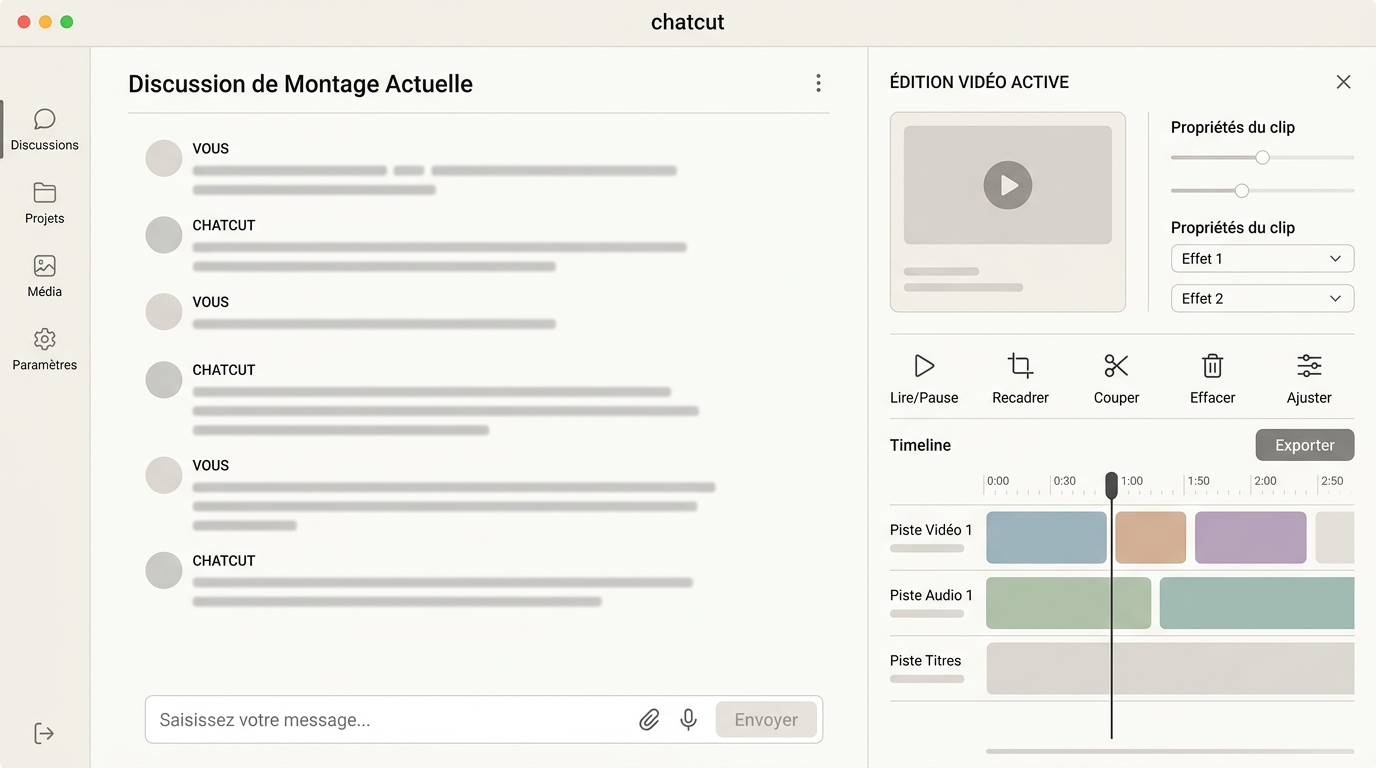
ChatCut se présente comme un éditeur vidéo propulsé par l’IA, mais son positionnement principal est l’intégration native dans ChatGPT. Au lieu d’aller sur un site externe ou d’ouvrir un logiciel séparé, tu gardes la fenêtre ChatGPT ouverte et tu édites tes vidéos depuis cet environnement. L’idée derrière ça est simple : si tu utilises déjà ChatGPT pour écrire tes scripts, générer tes idées de contenu, ou préparer tes textes de sous-titres, tu n’as plus à switcher d’onglet pour passer à l’édition. Tout se tient dans un seul flux. Au moment de son lancement, l’outil s’est retrouvé parmi les produits les plus remarqués sur Product Hunt, ce qui lui a donné une visibilité initiale significative dans la communauté des créateurs de contenu et des utilisateurs d’IA.
Les fonctionnalités en détail
Ce que l’éditeur permet de faire
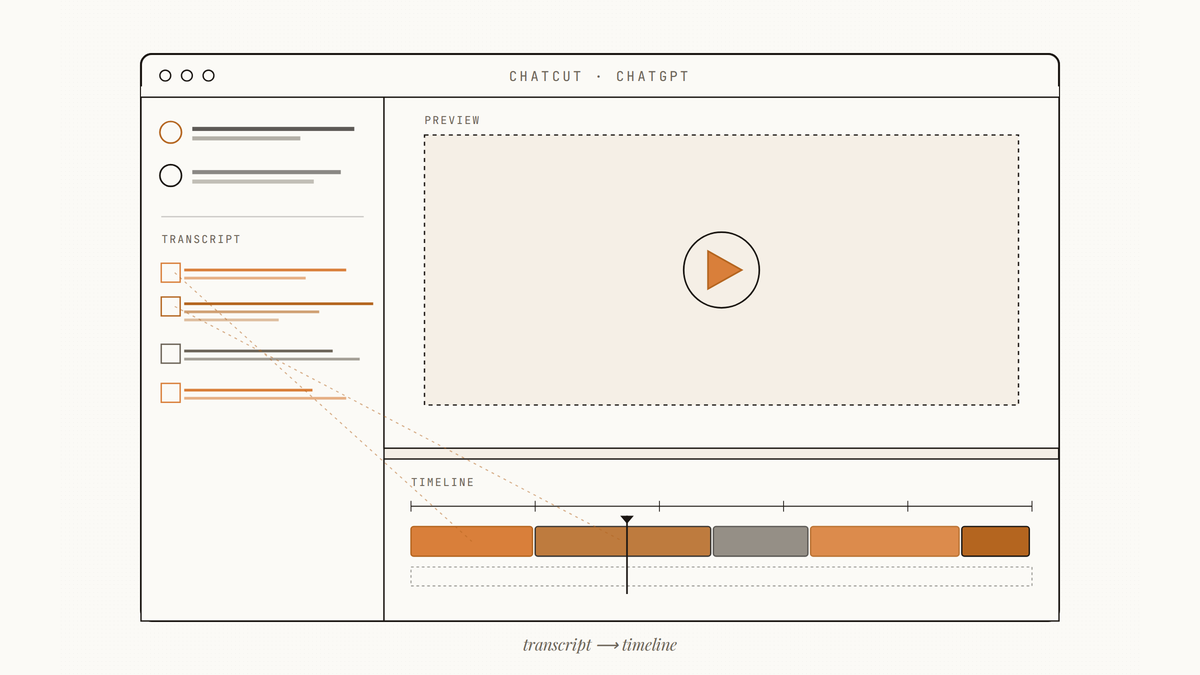
ChatCut couvre les opérations d’édition vidéo de base qu’un créateur de contenu utilise au quotidien. On parle de coupage, de trim, de reordonnancement de clips, et de gestion des pistes audio. Ce n’est pas un éditeur professionnel au sens de Final Cut Pro ou DaVinci Resolve, mais c’est suffisant pour du contenu social ou du contenu de formation. La couche IA, elle, intervient à plusieurs niveaux. L’outil peut suggérer des coupes basées sur le rythme audio ou les silences dans une vidéo, proposer des transitions, et aider à générer des sous-titres automatiques. C’est là que la connexion avec ChatGPT devient pertinente : tu peux avoir une conversation avec le modèle pour affiner le résultat, demander des corrections, ou générer des variations.
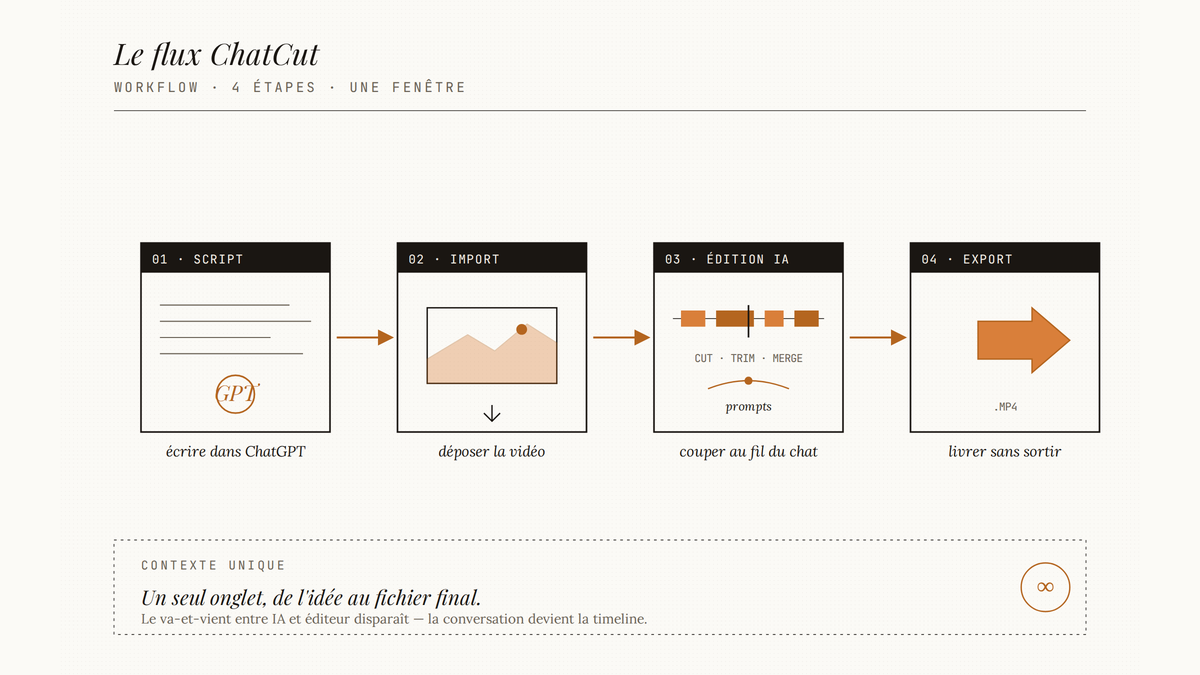
Les fonctions principales incluent :
- Coupe automatique des silences : détecte et retire les pauses selon un seuil configurable
- Génération de sous-titres : transcription automatique avec possibilité d’édition manuelle dans la conversation
- Suggestions de coupe rythmique : l’IA identifie les moments de faible engagement dans la piste audio
- Recadrage pour différents formats : adaptation pour les ratios verticaux (Reels, TikTok) et horizontaux
- Export multi-résolution : les options disponibles varient selon ton plan
À retenir : L’IA de ChatCut ne remplace pas ton jugement éditorial. Elle coupe les silences et propose des structures, mais le fil narratif d’une bonne vidéo reste ta responsabilité. Pense à ça comme un assistant qui fait le gros du travail mécanique.
Desktop vs web : les différences qui comptent
Deux versions, deux réalités
ChatCut est disponible sous deux formes : une application desktop (Windows et macOS) et une version accessible directement depuis l’interface web de ChatGPT. Cette distinction n’est pas anodine, parce que les deux offrent une expérience assez différente en pratique. La version desktop a accès aux ressources locales de ta machine. Elle peut traiter des fichiers plus volumineux, travailler sans être limitée par les contraintes de bande passante d’un rendu dans le cloud, et généralement offrir une interface plus réactive pour les timelines longues. Si tu travailles avec des fichiers vidéo lourds ou si tu fais du contenu de plus de quelques minutes, c’est l’option à privilégier.
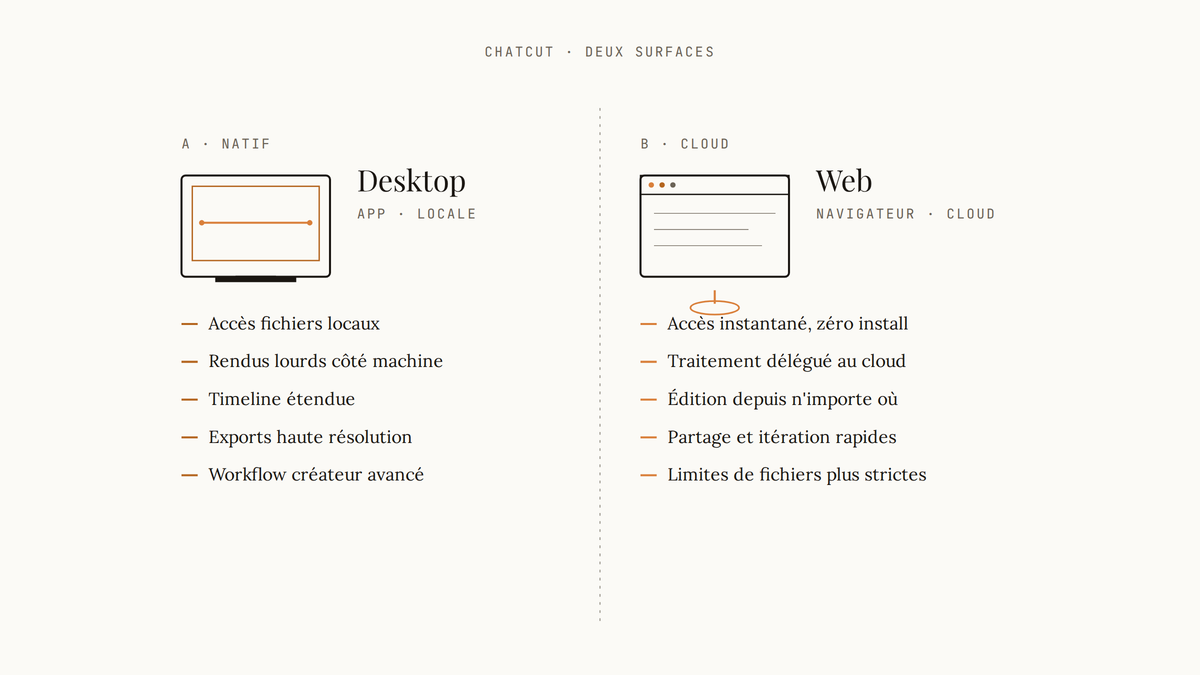
La version web, elle, est pratique pour des retouches rapides et pour les créateurs qui ne veulent pas installer quoi que ce soit. Elle s’ouvre depuis l’interface ChatGPT directement, ce qui renforce l’argument de la centralisation du workflow. Sauf que les limites de taille de fichier et la vitesse de traitement dépendent ici de la connexion internet et des ressources serveur disponibles.
| Critère | Version Desktop | Version Web |
|---|---|---|
| Accès | Application à installer | Directement dans le navigateur |
| Fichiers volumineux | Mieux géré en local | Limité selon la connexion |
| Vitesse de rendu | Dépend de ta machine | Dépend du cloud |
| Intégration ChatGPT | Via plugin ou connexion | Native dans l'interface |
| Cas d'usage idéal | Projets longs, fichiers lourds | Retouches rapides, contenu court |
Pour qui c’est utile concrètement
Les cas d’usage où ChatCut a du sens
Le créateur de contenu solo qui produit des vidéos pour LinkedIn, YouTube Shorts, ou des newsletters vidéo est probablement le profil le mieux servi. Il utilise déjà ChatGPT pour ses scripts, et réduire les va-et-vient entre applications est un gain réel. Pas besoin d’un workflow de production complexe : on importe, on coupe, on exporte. Les équipes marketing de petite taille, qui n’ont pas de monteur vidéo dédié, peuvent aussi en tirer quelque chose. L’automatisation des silences et des sous-titres réduit le temps de traitement sur des captations simples comme des enregistrements d’écran, des démonstrations produit, ou des interviews courtes.
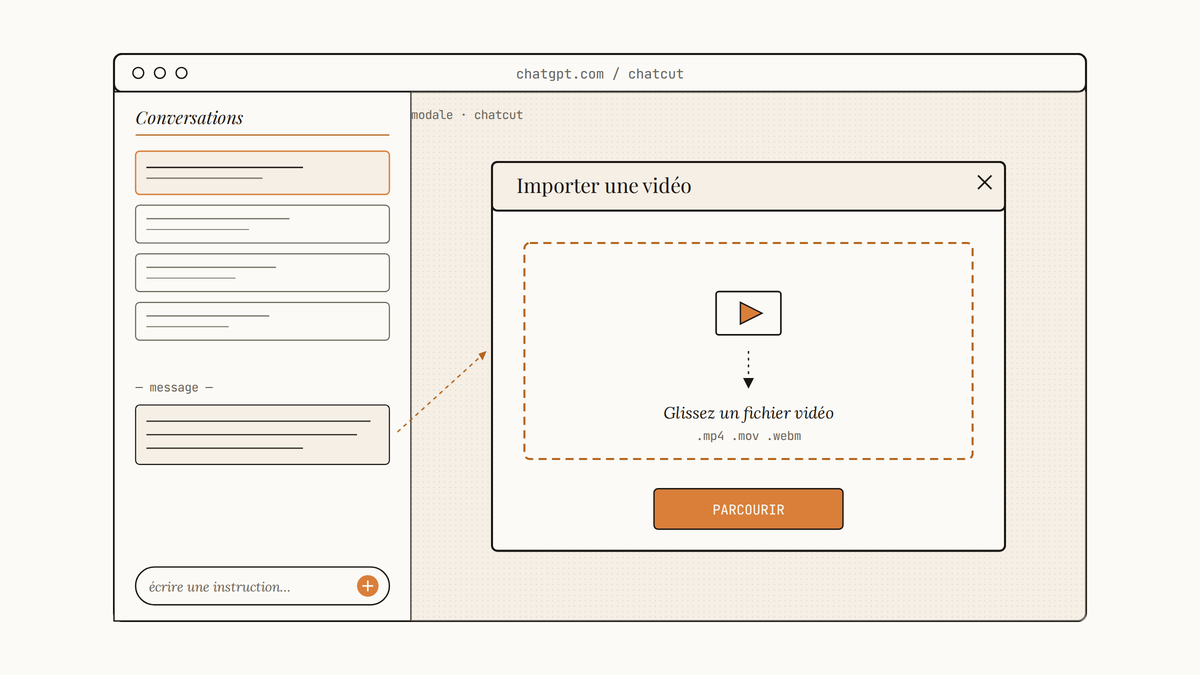
À la Taverne, on dit souvent : aucun outil n’est parfait, mais celui qui s’intègre dans ce que tu fais déjà a toutes les chances d’être utilisé. ChatCut parie exactement là-dessus. Les formateurs et coachs qui produisent du contenu pédagogique en format vidéo court peuvent bénéficier de la génération automatique de sous-titres et des coupes de silences. Ce sont des tâches répétitives qui mangent du temps sans nécessiter de créativité, et c’est précisément là que l’automatisation a de la valeur.
Qui devrait passer son chemin
Un monteur professionnel ou une production qui nécessite du color grading, des effets visuels complexes, ou de la gestion multi-caméra n’a rien à faire ici. ChatCut n’est pas dans cette catégorie, et prétendre le contraire serait te vendre quelque chose que l’outil ne promet pas lui-même. De même, si tu ne travailles pas déjà dans ChatGPT, l’argument de l’intégration ne tient plus. L’outil devient alors juste un éditeur en ligne parmi d’autres, sans avantage différenciateur particulier par rapport à ce qui existe.
Prix et disponibilité
Ce que ça coûte vraiment
ChatCut fonctionne à l’intérieur de l’écosystème ChatGPT, ce qui signifie que ton accès aux fonctionnalités dépend en partie du plan OpenAI que tu utilises déjà. Les plans disponibles vont du gratuit jusqu’aux offres pour équipes :
- Free : gratuit (0 $US/mois), accès limité aux fonctionnalités avancées
- Go : 8 $US/mois
- Plus : 20 $US/mois
- Business : 25 $US/mois (20 $US/mois en facturation annuelle)
- Pro : 200 $US/mois Les fonctionnalités spécifiques de ChatCut accessibles sur chacun de ces plans varient selon les conditions du partenariat et les mises à jour en cours. Vérifie la documentation actuelle avant de choisir un plan en fonction de ChatCut uniquement.
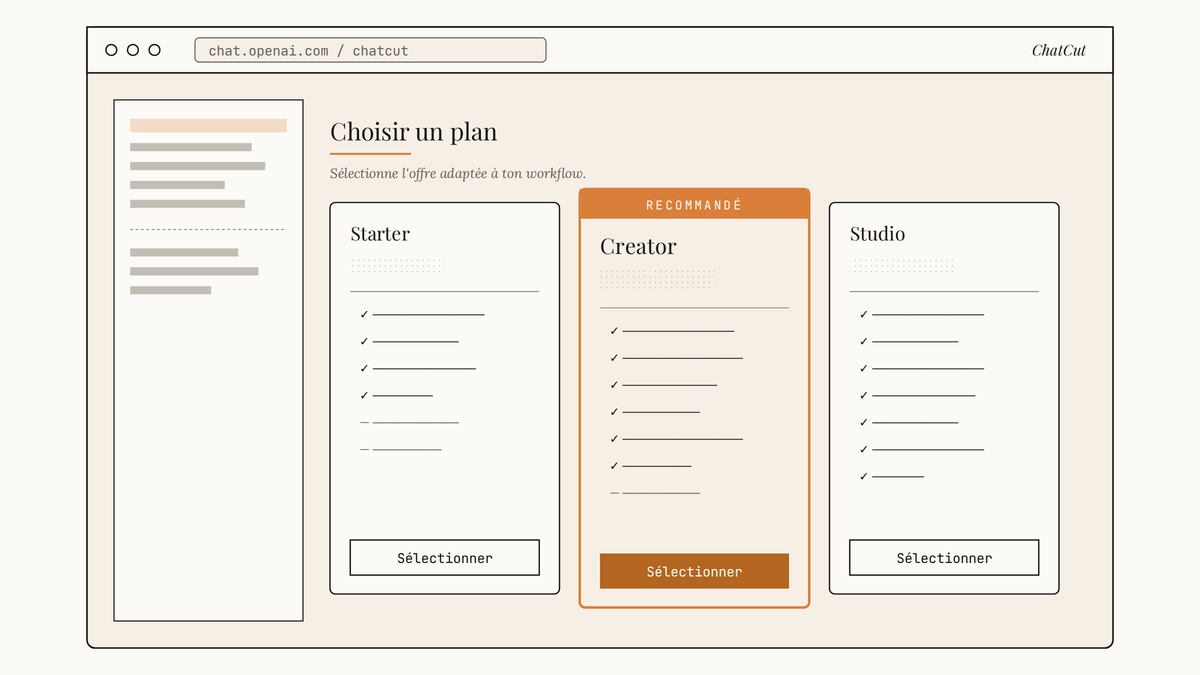
Offre de lancement à noter : Au moment du lancement, certaines fonctionnalités premium de ChatCut étaient accessibles à des conditions temporairement avantageuses. Ces conditions évoluent rapidement après le lancement sur Product Hunt, alors vérifie l’état actuel de l’offre directement sur la plateforme.
Limites et points à surveiller
Le hic
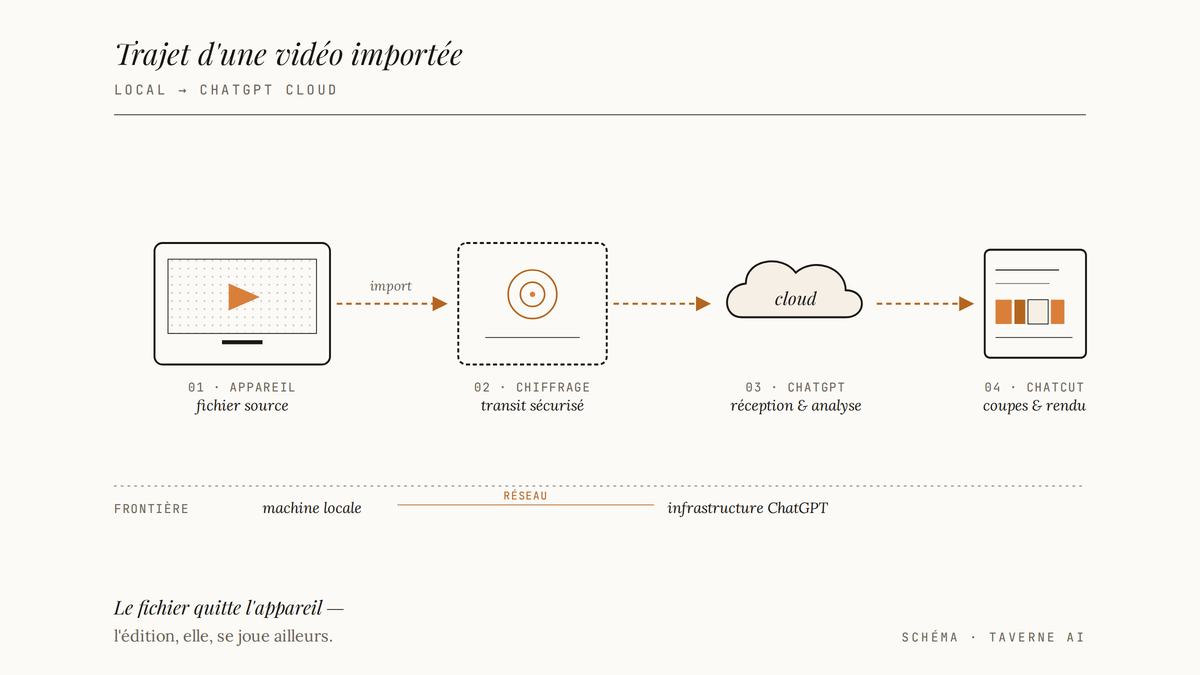
L’intégration dans ChatGPT est à la fois la force et la contrainte de ChatCut. Si OpenAI modifie son API, ses politiques d’extensions, ou la structure de ses plugins, l’outil peut se retrouver affecté sans que l’équipe de ChatCut ait son mot à dire. C’est le risque inhérent à construire sur une plateforme tierce. La confidentialité des données est une question légitime. Quand tu importes une vidéo dans ChatGPT pour l’éditer, comprends bien où ce fichier transite et ce qu’il advient de tes données. Pour du contenu interne, des présentations clients, ou du contenu sensible, la vérification des politiques de traitement des données d’OpenAI n’est pas optionnelle.
Les capacités d’édition avancée restent limitées par design. ChatCut ne fait pas de compositing, de motion graphics, ou d’effets spéciaux. Ce n’est pas un défaut de l’outil, c’est son positionnement. Mais si ton contenu évolue vers plus de complexité visuelle, tu devras quand même ouvrir un autre outil. La vitesse de traitement en version web peut varier selon la charge serveur et la taille du fichier. Pour des vidéos de plusieurs minutes, plan sur du temps de traitement qui peut surprendre si tu t’attends à la réactivité d’un logiciel installé en local.
Ce que ça dit sur la direction que prend ChatGPT
L’assistant qui veut tout faire
ChatCut n’est pas un cas isolé. Il s’inscrit dans une tendance claire : les LLM deviennent des hubs d’orchestration plutôt que des simples boîtes de dialogue. ChatGPT attire des outils tiers qui viennent se greffer à son interface pour garder l’utilisateur dans un seul environnement. C’est cohérent avec ce qu’OpenAI construit : une surface de travail complète, pas juste un moteur de génération de texte. La vidéo est une catégorie logique à intégrer, parce que c’est le format de contenu qui domine partout en 2025 et que l’édition traditionnelle crée encore beaucoup de friction pour les non-spécialistes.
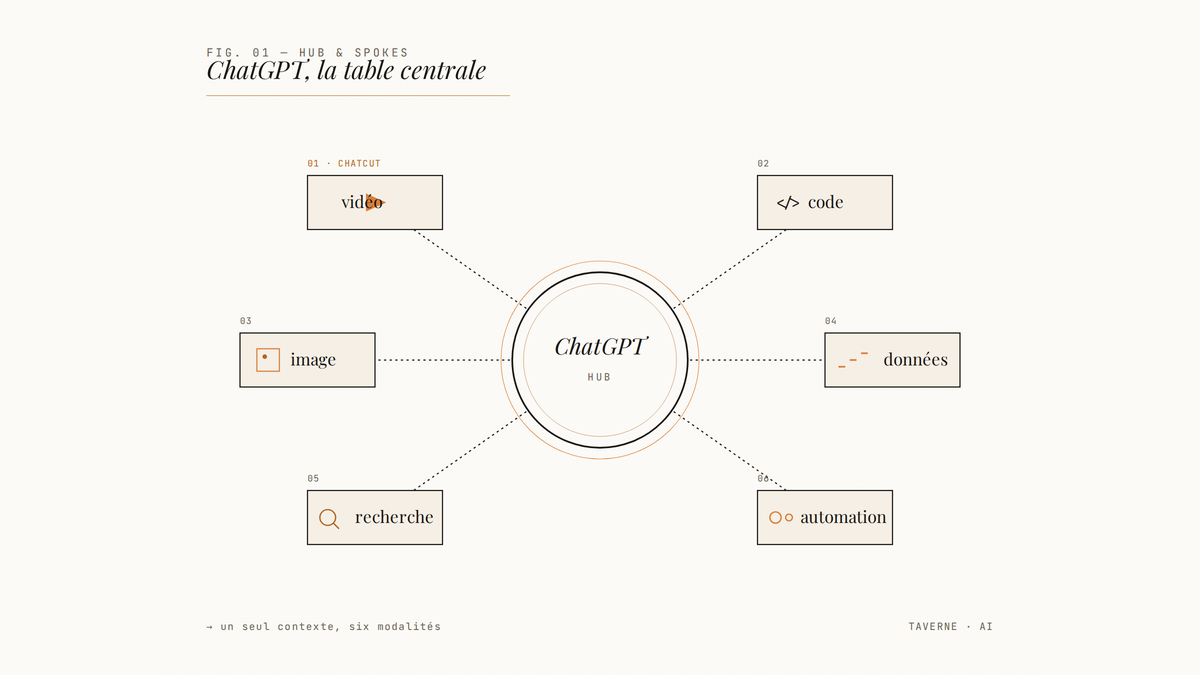
Le pari de ChatCut, c’est que l’utilisateur qui fait confiance à ChatGPT pour ses mots fera confiance au même environnement pour sa vidéo. C’est un pari sur la fidélité à l’interface plus que sur la supériorité technique de l’éditeur. Sauf que ce modèle a une contrepartie : tu deviens dépendant d’OpenAI pour deux catégories de travail au lieu d’une. Si les prix montent ou si les politiques changent, switcher devient plus coûteux en habitudes à rebâtir.
Verdict
ChatCut règle un vrai problème pour un profil spécifique : le créateur de contenu solo qui vit déjà dans ChatGPT et qui veut couper ses vidéos sans ouvrir un autre outil. Pour de la production légère, du contenu social, des formations courtes, l’intégration a du sens. Si tu fais de la production complexe, si tu travailles avec des fichiers volumineux en équipe, ou si la confidentialité des données est un enjeu sérieux, l’outil n’est pas dimensionné pour toi. Le next step concret : ouvre ChatGPT, vérifie si ChatCut est disponible sur ton plan actuel, et importe une vidéo courte que tu aurais éditée manuellement de toute façon. Tu sauras en quelques minutes si ça rentre dans ton workflow, ou pas. C’est tout.
Check tes courriels.
Lien à cliquer pour confirmer ton abonnement.
Texte par David Cyr