Browzer : automatiser la documentation technique avec l’IA et GitHub
GitHub × IA = documentation qui se maintient toute seule
La documentation, c’est la dette technique que tout le monde accumule et personne ne rembourse. Browzer promet de la générer automatiquement depuis ton dépôt GitHub. Voilà ce que ça donne vraiment. Aujourd’hui tu vas apprendre à :
- Connecter Browzer à un dépôt GitHub et lancer ta première génération
- Comprendre ce que l’IA produit concrètement (guides, références API, structure)
- Identifier les cas où Browzer livrera de bons résultats, et ceux où il va te décevoir
- Comparer honnêtement Browzer à Mintlify, Readme.io et la génération via GitHub Copilot
- Décider si l’essai gratuit d’une semaine vaut ton temps
Ce dont t’as besoin avant de commencer
1. Un compte GitHub avec un dépôt actif
Browzer se connecte directement à GitHub via OAuth. Tu as besoin d’un dépôt qui contient du vrai code, pas un projet vide. Le plan Free de GitHub suffit amplement : il inclut un nombre illimité de dépôts publics et privés depuis 2020. Si ton équipe travaille sur plusieurs projets, un compte Team (4 $US/mois) débloque des permissions supplémentaires utiles pour la gestion collaborative.
2. Un compte Browzer avec accès essai
Browzer offre un essai gratuit d’une semaine. Pas de carte de crédit demandée au départ, selon ce qu’on peut observer sur leur onboarding. Après la période d’essai, tu bascules vers un plan payant. Les tarifs exacts sont à vérifier directement sur leur site, les prix pouvant changer fréquemment pour un outil en phase de croissance.
3. Un projet avec une complexité lisible par l’IA
Browzer performe mieux sur du code bien structuré : fonctions nommées clairement, commentaires JSDoc ou docstrings présents, architecture modulaire. Si ton dépôt est un monolithe de quelques dizaines de milliers de lignes sans structure claire, l’IA va produire quelque chose, mais la qualité sera variable. On y reviendra dans « Le hic ».
| Critère | Documentation manuelle | Browzer IA |
|---|---|---|
| Setup initial | Quelques jours à plusieurs semaines | Une session de connexion GitHub |
| Mise à jour après un sprint | Oubliée ou partielle | Regénération automatique à chaque push |
| Contexte métier | Complet si l'équipe documente bien | Absent par défaut |
| Coût humain | Élevé (heures développeur) | Quasi-nul en maintenance |
| Personnalisation | Totale | Limitée au template Browzer |
Le workflow, étape par étape
Créer le compte et lancer l'essai
5-10 min
L’inscription est standard. Ce qui compte ici : pendant l’onboarding, Browzer va te demander de choisir ton rôle. Environ 30 % des utilisateurs en période d’essai se déclarent dans des fonctions DevRel (developer relations), ce qui explique pourquoi l’outil penche vers la documentation publique orientée API plutôt que la doc interne. Si tu es dev solo ou en petite équipe, tu n’es pas le cas d’usage majoritaire, mais l’outil fonctionne quand même.
Connecter le dépôt GitHub
3-5 min
Tu choisis le dépôt, tu choisis la branche (généralement main ou master), et tu confirmes. Browzer lit ton code à partir de ce moment. Point important : il analyse le contenu au moment de la connexion, pas en continu en temps réel. La mise à jour se déclenche selon la configuration que tu définiras à l’étape 4.
Important
Ne connecte pas un dépôt qui contient des secrets ou des clés API dans les fichiers de code. Browzer lit le contenu de tes fichiers pour générer la documentation. Utilise.gitignore et des variables d’environnement correctement avant de connecter le dépôt. Lancer la première génération
10-30 min selon la taille du projet
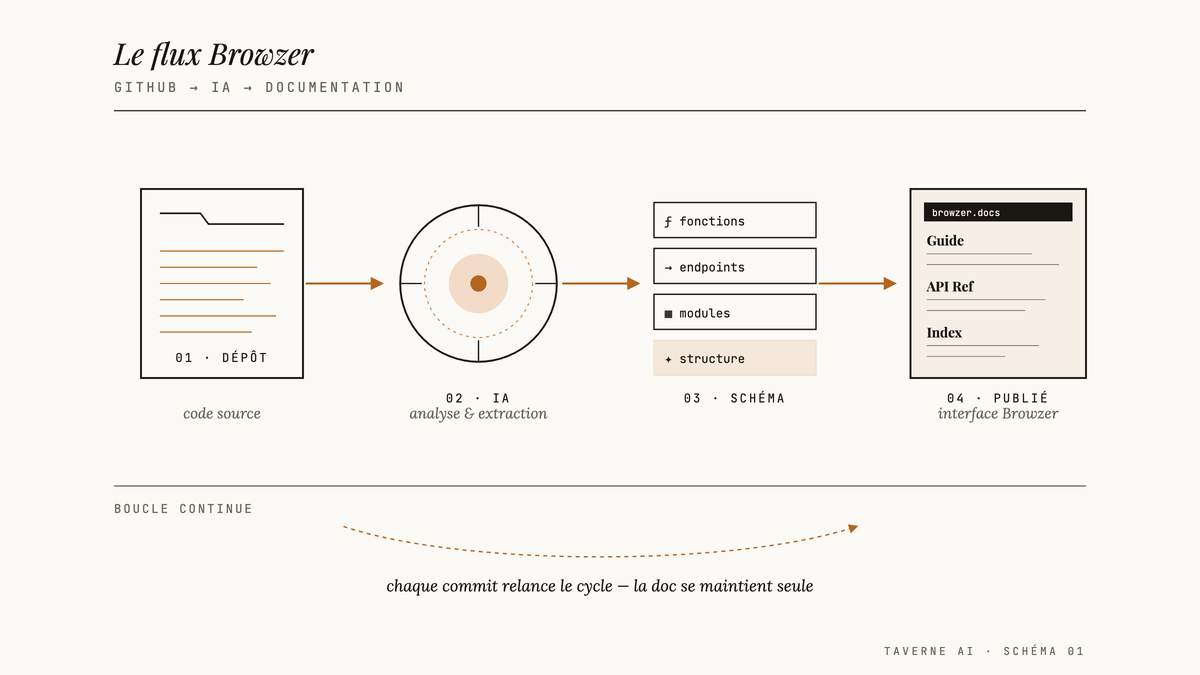
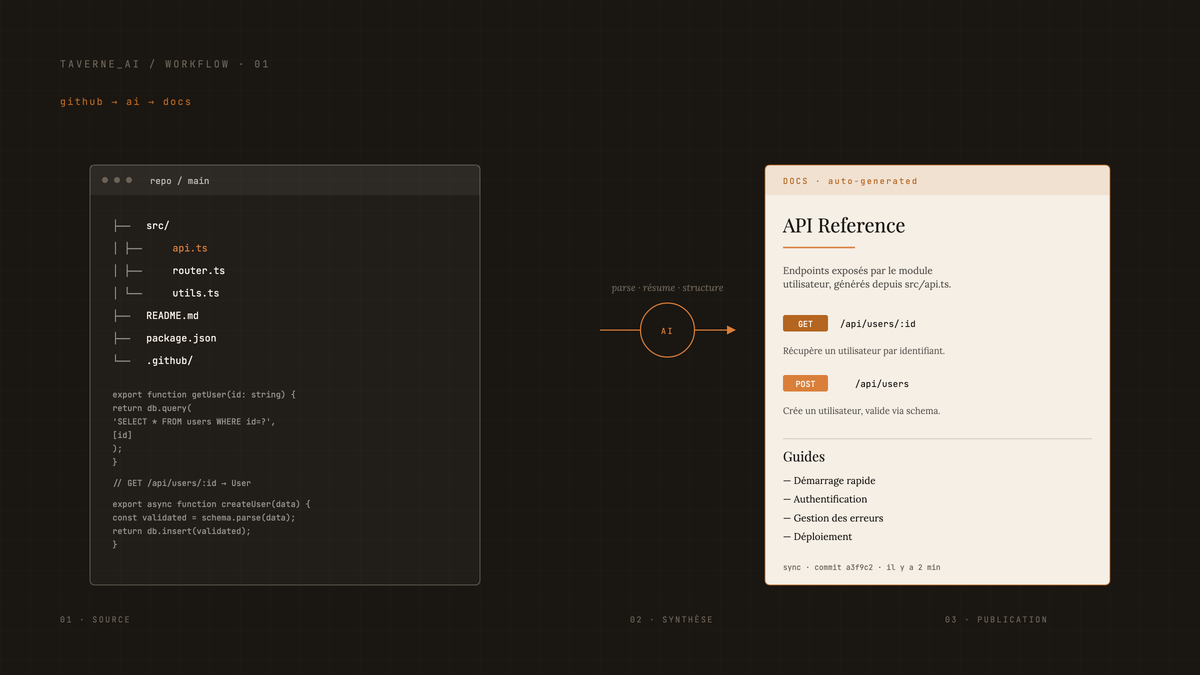
C’est là que l’outil fait son travail. L’IA parcourt les fichiers, identifie les fonctions exportées, les endpoints API, les types, les classes, et construit une structure de documentation. Pour un projet de taille raisonnable, le résultat initial apparaît en quelques minutes. Pour un projet volumineux, prévois plus de temps. Ce que tu obtiens concrètement : une page d’accueil générée, des sections par module ou par route, des descriptions de paramètres extraites des signatures de fonctions et des commentaires existants. Si ton code a des JSDoc bien rédigés, la qualité du résultat est nettement meilleure.
Réviser et ajuster la documentation générée
20-60 min
C’est l’étape que personne ne mentionne dans les pitchs marketing. Tu vas devoir réviser. L’IA ne connaît pas pourquoi tu as fait un choix d’architecture. Elle ne sait pas que ton endpoint /users/sync est déprecated mais maintenu pour un client legacy. Elle génère ce qu’elle voit dans le code, pas ce que le code signifie dans ton contexte business.
Plan une session de révision sérieuse après la première génération. C’est du temps investi une fois, pas à répéter à chaque sprint.
▸ Exemple de commentaire JSDoc qui améliore la qualité de génération Browzer
/**
* Synchronise les données utilisateur depuis la source externe.
* @param {string} userId - Identifiant unique de l'utilisateur dans le système interne.
* @param {Object} options - Options de synchronisation.
* @param {boolean} options.force - Force la synchronisation même si les données sont récentes.
* @param {number} options.timeout - Délai maximal en millisecondes avant abandon.
* @returns {Promise<SyncResult>} Résultat de la synchronisation avec statut et timestamp.
* @throws {AuthError} Si les credentials de l'API externe sont invalides.
* @deprecated Utiliser syncUserV2() pour les nouveaux projets.
*/
async function syncUser(userId, options = {}) {
// ...
}
Plus tes commentaires sont complets, plus la documentation générée sera précise. Browzer utilise ces annotations pour construire les pages de référence. Sans elles, l’IA déduit depuis les signatures, avec un risque d’approximation.
Configurer les mises à jour automatiques
10 min
C’est la vraie promesse de Browzer : une fois configuré, quand tu pousses du nouveau code, la documentation se met à jour. En pratique, configure la synchronisation sur merge vers la branche principale plutôt que sur chaque push, sinon tu vas générer beaucoup de mises à jour intermédiaires inutiles.
Important
La régénération automatique écrase les modifications manuelles que tu as faites dans l’interface Browzer si tu n’as pas configuré des sections protégées. Identifie les blocs de contexte métier que tu veux préserver avant d’activer l’automatisation complète.Temps consacré à la documentation par sprint
Le hic
Browzer fait ce qu’il dit. Sauf que la vraie affaire, c’est que « documentation automatique » ne veut pas dire « bonne documentation automatique » dans tous les cas.
La qualité dépend directement de la qualité du code. Si ta codebase a des noms de fonctions comme handleStuff() ou processData2(), l’IA va générer une documentation qui reflète exactement ce flou. Garbage in, garbage out. Browzer n’invente pas de la clarté là où il n’y en a pas.
Le contexte métier est absent par défaut. L’outil lit le code, pas l’historique des décisions produit. Pourquoi cette API a trois versions? Pourquoi cette limite existe? Pourquoi ce module est à éviter pour les nouveaux développements? Browzer ne le sait pas et ne peut pas le deviner. Tu dois injecter ce contexte manuellement, ce qui ramène une partie du travail que l’outil était censé éliminer.
La personnalisation est restreinte. Tu travailles dans le cadre de Browzer. Le style visuel, la structure des pages, la navigation : tu as des options, mais tu n’es pas en train de construire sur mesure. Si ta marque a des exigences documentaires précises ou si tu veux une expérience très personnalisée pour tes utilisateurs, l’outil va te frustrer.
Deux lancements, 537 followers Product Hunt. Browzer est un outil récent. L’équipe reste joignable directement (le numéro du fondateur est publiquement disponible : +1 (716) 398-2852), ce qui est un signe d’une équipe impliquée. Mais ça veut aussi dire que le produit est en évolution. Des fonctionnalités vont changer. Des bugs existent. La pérennité du service n’est pas garantie comme pour un acteur établi.
Browzer vs les alternatives
| Outil | Point fort principal | Faiblesse principale | Idéal pour |
|---|---|---|---|
| Browzer | Connexion GitHub directe, génération automatique | Personnalisation limitée, contexte métier absent | Équipes qui veulent une doc à jour sans effort de maintenance |
| Mintlify | Expérience visuelle premium, personnalisation avancée | Coût plus élevé, configuration plus longue | Startups SaaS qui publient de la doc vers des clients externes |
| Readme.io | Interactivité (playground API intégré), onboarding développeur | Prix élevé pour les petites équipes | APIs publiques avec besoin de tester dans la doc |
| GitHub Copilot | Intégré à l'IDE, génère des commentaires inline | Pas de publication de doc structurée, pas d'automatisation | Développeurs solo qui veulent améliorer leur code commenté |
Mintlify cible la même cible, avec une approche plus orientée customisation et expérience de lecture. Si ta doc est un produit en soi (face aux clients), Mintlify est plus solide. Si tu veux juste que ta doc interne reste à jour, Browzer est plus direct. Readme.io excelle pour les API publiques avec documentation interactive. C’est un investissement plus sérieux, financièrement et en configuration. GitHub Copilot génère des commentaires et des docstrings dans ton éditeur, mais ne produit pas une documentation publiable et navigable. C’est un outil complémentaire, pas un substitut.
Quelques trucs bons à savoir
- L’essai gratuit dure exactement une semaine. Pas extensible selon ce qui est annoncé. Cale ta période d’évaluation pour inclure au moins un cycle de push de code réel.
- GitHub Actions (2 000 minutes gratuites par mois sur le plan Free) peut déclencher des webhooks vers Browzer si tu veux un contrôle plus fin que les triggers natifs.
- La documentation générée est en anglais par défaut si ton code est en anglais. Si tu travailles avec une base de code en français ou mixte, vérifie que la sortie correspond à tes attentes.
- Si tu as une codebase partagée entre plusieurs équipes, la documentation Browzer risque de mélanger des contextes différents dans une même interface. Réfléchis à créer un projet Browzer par sous-domaine fonctionnel.
- Les projets open source avec une bonne couverture de tests ont tendance à mieux se documenter via l’IA : les tests eux-mêmes décrivent les comportements attendus que l’IA peut exploiter.
Check-list finale
✓ Avant de lancer
Verdict + prochaines étapes
Browzer est pertinent si tu veux une documentation technique qui suit l’évolution de ton code sans y consacrer du temps développeur à chaque sprint. C’est un vrai gain pour les équipes qui repoussent la mise à jour de la doc depuis des mois, pas pour les équipes qui ont besoin d’une expérience de documentation hyper-personnalisée ou qui publient de la doc vers une audience externe avec des exigences élevées. La prochaine étape concrète : connecte ton dépôt le plus actif pendant l’essai d’une semaine. Génère une première version, révise-la pendant quelques heures, puis pousse un changement réel pour observer si la mise à jour automatique correspond à tes attentes. C’est le test qui va décider si tu continues ou non.
Check tes courriels.
Lien à cliquer pour confirmer ton abonnement.
Texte par David Cyr