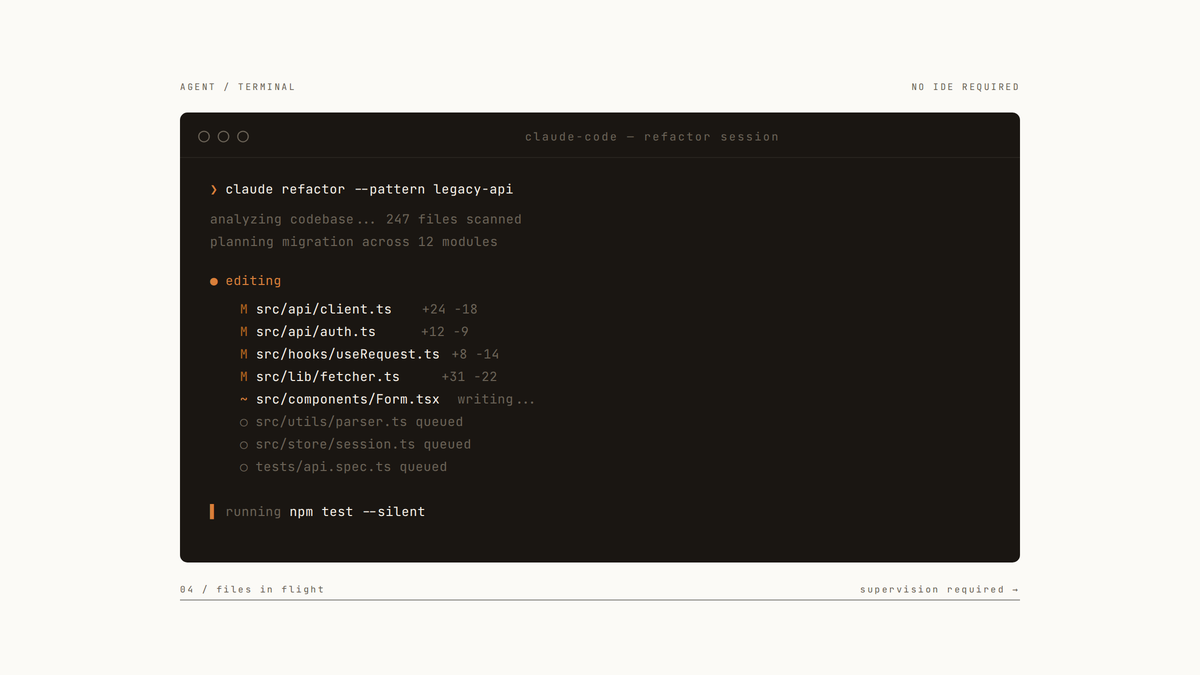
Claude Code : comment cet agent terminal gère les gros refactors sans IDE
Claude Code × ta codebase = un refactor architectural sans clicker dans un IDE pendant des heures
Tu travailles sur un projet qui a vieilli. Des conventions qui ont changé, des patterns qui se répètent dans vingt fichiers différents, une migration d’API qui touche chaque couche du projet. Dans un IDE classique, ce genre de refactor te coûte des heures de navigation, de recherche-remplacement manuelle et de tests pour vérifier que tu n’as rien cassé en chemin. Claude Code prend une autre approche : il lit ta codebase au complet, planifie les changements, édite les fichiers et exécute les commandes, directement depuis ton terminal. Aujourd’hui tu vas apprendre à :
- Installer Claude Code et le lancer sur un projet existant
- Structurer une demande de refactor multi-fichiers pour obtenir des résultats cohérents
- Superviser l’agent pour garder le contrôle du scope
- Repérer les cas où Claude Code brille, et ceux où il est inutile
- Brancher des outils externes via MCP pour étendre ses capacités
Ce dont t’as besoin avant de commencer
1. Un plan Claude payant (Pro ou Max)
Claude Code est édité par Anthropic et est inclus dans tous les plans payants à partir du plan Pro (20 $US/mois). Il n’est pas disponible sur le plan gratuit. Pour des projets volumineux avec beaucoup de contexte à charger, les plans Max donnent accès à des limites d’utilisation beaucoup plus élevées.
2. Node.js installé sur ta machine
Claude Code s’installe via npm. Tu as besoin de Node.js sur ta machine avant de commencer. Vérifie avec node --version dans ton terminal.
3. Un projet avec un dépôt git initialisé
Pas optionnel. Avant de laisser un agent modifier des fichiers de façon autonome, tu veux un historique de commits propre. Si quelque chose part de travers, tu roules un git checkout et tu recommences. Sans git, tu travailles sans filet.
4. Accès terminal (macOS, Linux, ou WSL sur Windows)
Claude Code opère en ligne de commande. Il n’a pas d’interface graphique et il n’en a pas besoin.
| Critère | Sans Claude Code (refactor manuel) | Avec Claude Code |
|---|---|---|
| Lecture du contexte | Tu navigues fichier par fichier | L'agent lit le projet au complet avant d'agir |
| Cohérence entre fichiers | Erreurs fréquentes entre couches | Planification globale avant les éditions |
| Setup requis | IDE + plugins + config | Terminal + npm |
Le workflow, étape par étape
Installer Claude Code via npm
2 min
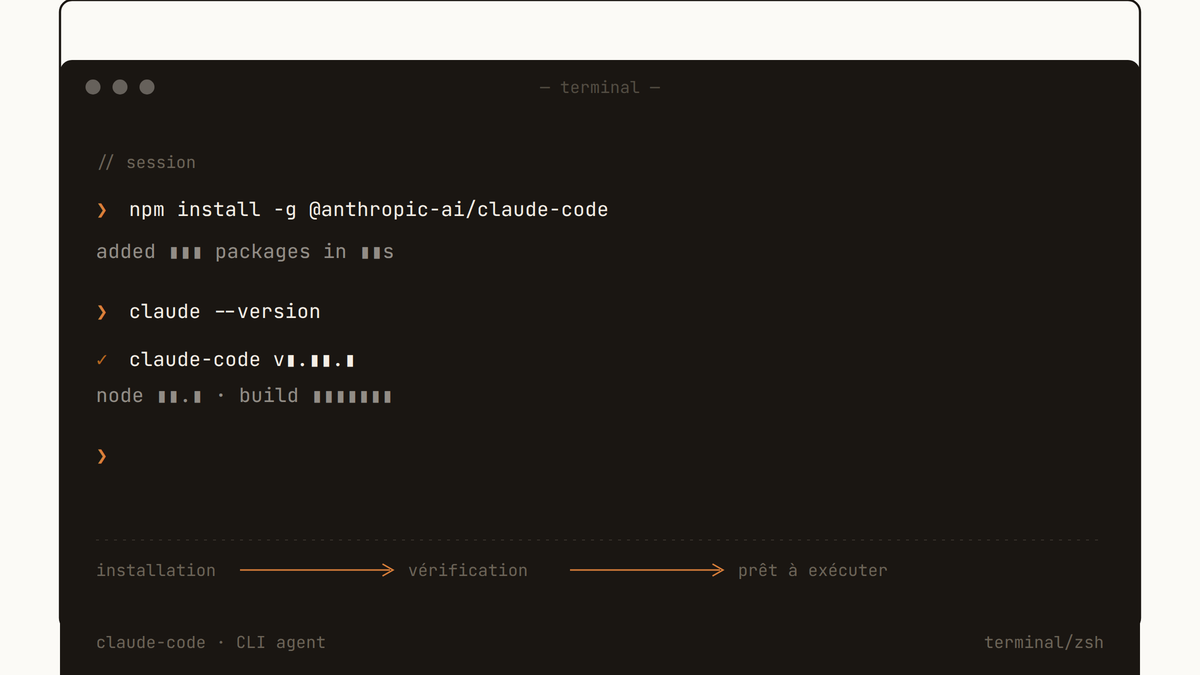
npm install -g @anthropic-ai/claude-codeUne fois installé, tu peux vérifier que ça fonctionne avec claude --version. L’outil se connecte à ton compte Anthropic via une clé API ou via le navigateur au premier lancement.
Naviguer dans ton projet et lancer l'agent
1 min
cd mon-projet
claude
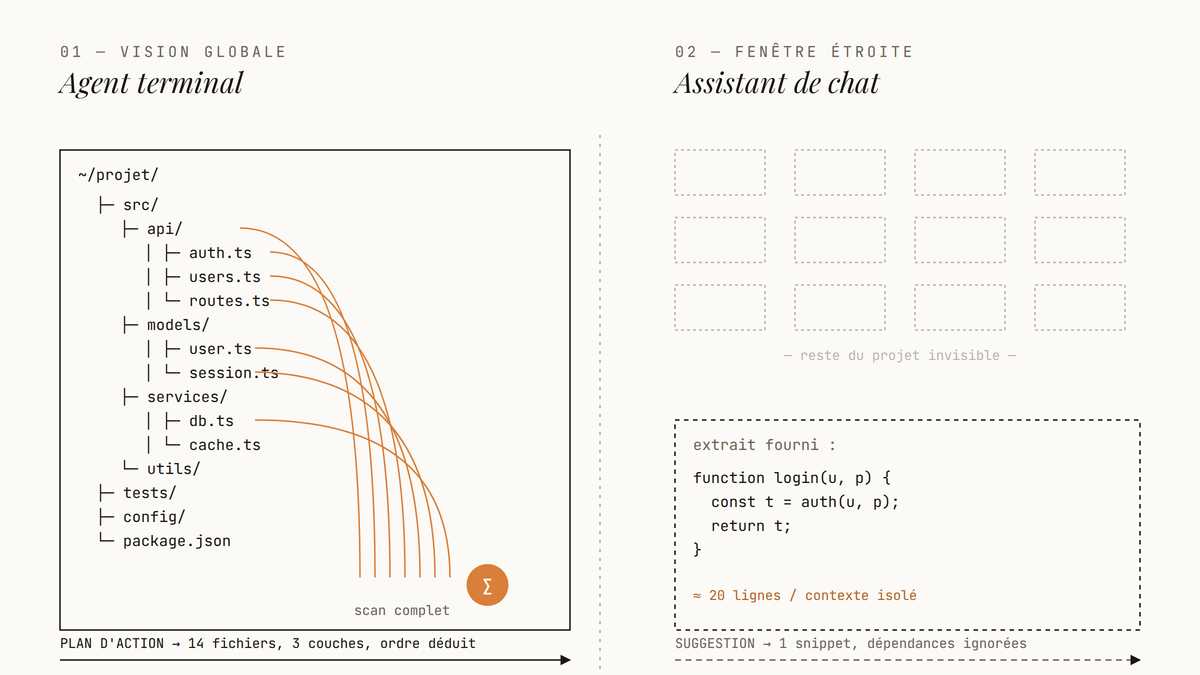
Claude Code charge le contexte de ton projet dès le départ : structure de fichiers, imports, conventions détectées. Il ne te demande pas de lui copier-coller du code. Il lit. C’est ce qui le distingue d’un assistant de chat classique : il travaille directement sur ta codebase, pas sur un extrait que tu lui as mâché.
Important
Si ton projet contient des secrets dans des fichiers comme.env, assure-toi qu’ils ne sont pas dans le dossier courant ou ajoute-les à un .gitignore avant de lancer l’agent. Claude Code lit le contexte local. Formuler ta demande de refactor
5-10 min
Une bonne demande de refactor à Claude Code ressemble à ça :
▸ refactor multi-fichiers - exemple de structure de demande
Contexte : ce projet utilise actuellement [ancienne convention / ancien pattern].
Objectif : migrer vers [nouvelle convention / nouveau pattern].
Scope : tous les fichiers dans src/ qui utilisent [élément à changer].
Règles à respecter : [convention de nommage, format de retour, compatibilité à maintenir].
Ne touche pas : [fichiers ou dossiers hors scope].
Le niveau de détail sur le scope est critique. Claude Code peut agir sur l’ensemble de ta codebase. Si tu ne lui dis pas où s’arrêter, il va potentiellement toucher plus que tu ne voulais. Définir les limites dans ta demande n’est pas une contrainte : c’est ce qui rend l’outil utile.

Valider le plan avant l'exécution
2-3 min
Avant d’éditer quoi que ce soit, l’agent liste ce qu’il compte faire. C’est le moment où tu interviens si quelque chose ne corresponds pas à tes attentes. Tu peux lui dire de resserrer le scope, d’ajuster une approche, ou de décomposer le refactor en plusieurs passes plus petites. Les refactors les plus sécuritaires sont ceux que tu décomposes toi-même en étapes validées l’une après l’autre, plutôt qu’une seule passe géante sur tout le projet.
Important
Ne valide pas un plan que tu n’as pas lu en entier. L’agent peut proposer des changements dans des fichiers de configuration ou d’infrastructure qui ont des effets en dehors du code applicatif. Supervise chaque étape.Réviser les changements avec git diff
5-15 min
git diff --stat # vue d'ensemble des fichiers modifiés
git diff # détail des changements ligne par ligne
Claude Code génère du code cohérent parce qu’il voit l’ensemble du projet. Sauf que « cohérent » ne veut pas dire « correct ». Il peut appliquer un pattern de façon uniforme et quand même introduire une régression dans un cas limite qu’il n’avait pas anticipé. Le git diff systématique après chaque étape n’est pas optionnel.
Portée des changements par approche
Brancher des outils externes avec MCP
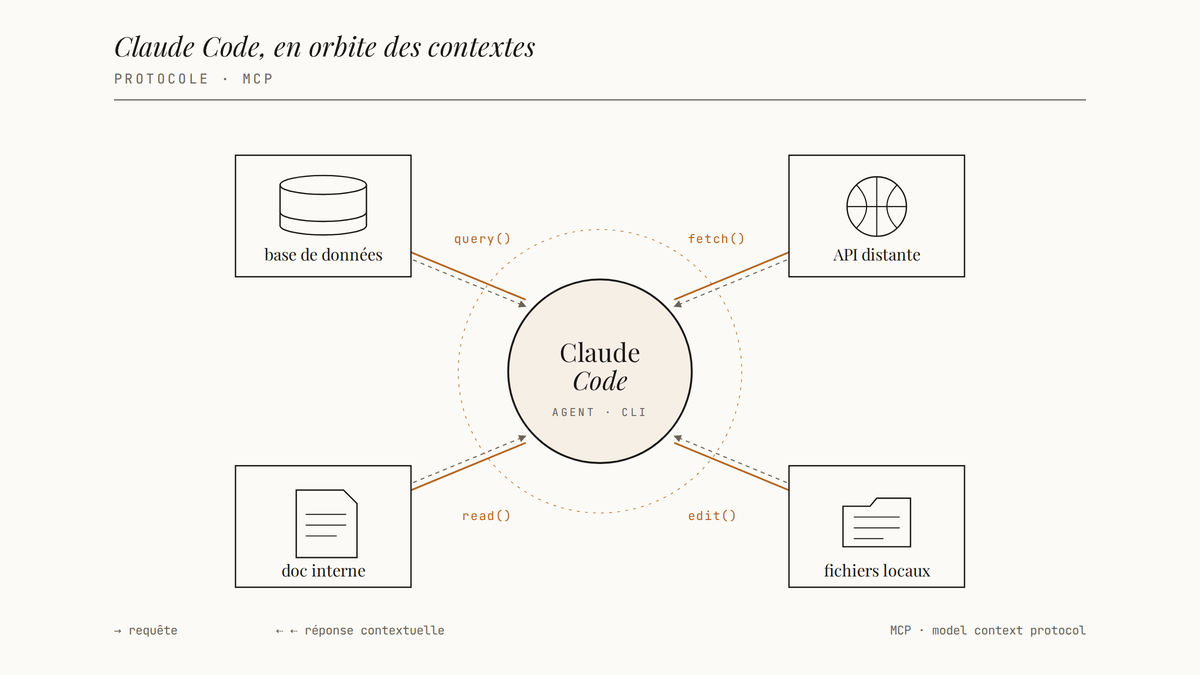
Claude Code supporte nativement le protocole MCP (Model Context Protocol), ce qui te permet de lui brancher des outils externes : accès à une base de données, lecture de documentation interne, connexion à des APIs tierces. En pratique, MCP te permet de transformer Claude Code d’un agent qui lit des fichiers locaux en un agent qui peut aussi interroger un contexte plus large : logs de production, schéma de base de données, documentation d’API. Pour des refactors qui touchent des intégrations externes, c’est la différence entre un agent qui travaille à l’aveugle sur la couche applicative et un agent qui comprend l’environnement complet. La configuration MCP se fait dans un fichier de config local à ton projet. Consulte la documentation Anthropic pour la syntaxe exacte selon les outils que tu veux brancher.
Quelques trucs bons à savoir
- Claude Code lit le contexte complet avant d’agir, ce qui réduit les incohérences entre fichiers, mais sur un projet très volumineux, le chargement de contexte prend du temps et peut atteindre les limites de ton plan.
- Plus le scope est large, plus la supervision est critique. Un refactor global exécuté d’un coup sans révision intermédiaire est la recette pour une régression difficile à tracer.
- L’agent peut exécuter des commandes système (tests, builds, scripts). C’est puissant, et c’est aussi la raison pour laquelle tu ne le laisses pas tourner sans surveillance.
- Sur des petites tâches ponctuelles (corriger une fonction, ajouter un champ), Claude Code est surdimensionné. Un échange rapide dans claude.ai ou un outil de complétion dans ton IDE est plus efficace.
- Le plan Pro suffit pour des projets de taille raisonnable. Si tu travailles sur des codebases très larges ou que tu utilises Claude Code de façon intensive, les plans Max évitent les interruptions liées aux limites d’utilisation.
Le hic
Soyons clairs sur ce qui accroche avec Claude Code. La supervision n’est pas optionnelle, elle est structurelle. L’agent peut exécuter des commandes système de façon autonome. Ça inclut des scripts, des opérations sur des fichiers, des appels à des outils externes. Si tu lui donnes un scope mal défini et que tu valides son plan sans le lire, tu peux te retrouver avec des changements dans des fichiers que tu ne voulais pas toucher. Ce n’est pas un bug de l’outil : c’est la nature d’un agent autonome. La solution est procédurale, pas technique : git, scope défini, révision systématique. L’agent n’a pas de jugement métier. Il peut refactorer un pattern de façon cohérente à travers vingt fichiers et manquer complètement une exception métier qui existait pour une bonne raison. Il lit le code, pas l’intention derrière le code. Les cas limites et les conventions non écrites, c’est toi qui les apportes. Le coût monte vite sur les projets volumineux. Charger le contexte complet d’une large codebase à répétition, ça consomme. Le plan Pro a des limites d’utilisation. Si tu travailles sur un gros projet legacy avec plusieurs sessions par jour, tu vas probablement regarder les plans Max. Planifie tes sessions en conséquence : regroupe les tâches connexes plutôt que de lancer l’agent pour chaque petite chose. Claude Code est moins utile que tu penses pour les petites tâches. Le chargement de contexte, la planification, la révision : ça a un coût en temps. Pour corriger un bug simple ou ajouter une méthode, c’est surdimensionné. L’outil brille sur ce qu’un développeur humain trouverait fastidieux : les changements qui touchent de nombreux fichiers en même temps avec une cohérence à maintenir partout.
| Cas d'usage | Claude Code | Alternative plus adaptée |
|---|---|---|
| Refactor multi-fichiers, migration de pattern | ✅ Excellent | , |
| Changement architectural touchant plusieurs couches | ✅ Excellent | , |
| Correction de bug dans une fonction | ❌ Surdimensionné | Complétion IDE ou chat rapide |
| Petite tâche ponctuelle et isolée | ❌ Surdimensionné | Complétion IDE ou chat rapide |
| Projet legacy volumineux avec dépendances complexes | ✅ Fort | , |
Check-list finale
✓ Avant de lancer
Verdict + prochaines étapes
Claude Code est utile si tu travailles sur des projets où les refactors touchent plusieurs fichiers en même temps et où la cohérence entre couches est difficile à maintenir manuellement. C’est l’outil pour les migrations de patterns, les changements architecturaux, les projets legacy qui ont accumulé des conventions contradictoires. Ce n’est pas l’outil pour les petites tâches. Et ce n’est pas un outil qu’on laisse tourner sans supervision. La prochaine étape concrète : prends un refactor que tu remets depuis quelques semaines parce qu’il touche trop de fichiers. Lance Claude Code sur ce seul cas, avec un scope défini, et révise chaque étape. C’est comme ça que tu calibres ce que l’outil peut faire sur ta codebase spécifique.
Check tes courriels.
Lien à cliquer pour confirmer ton abonnement.
Texte par David Cyr