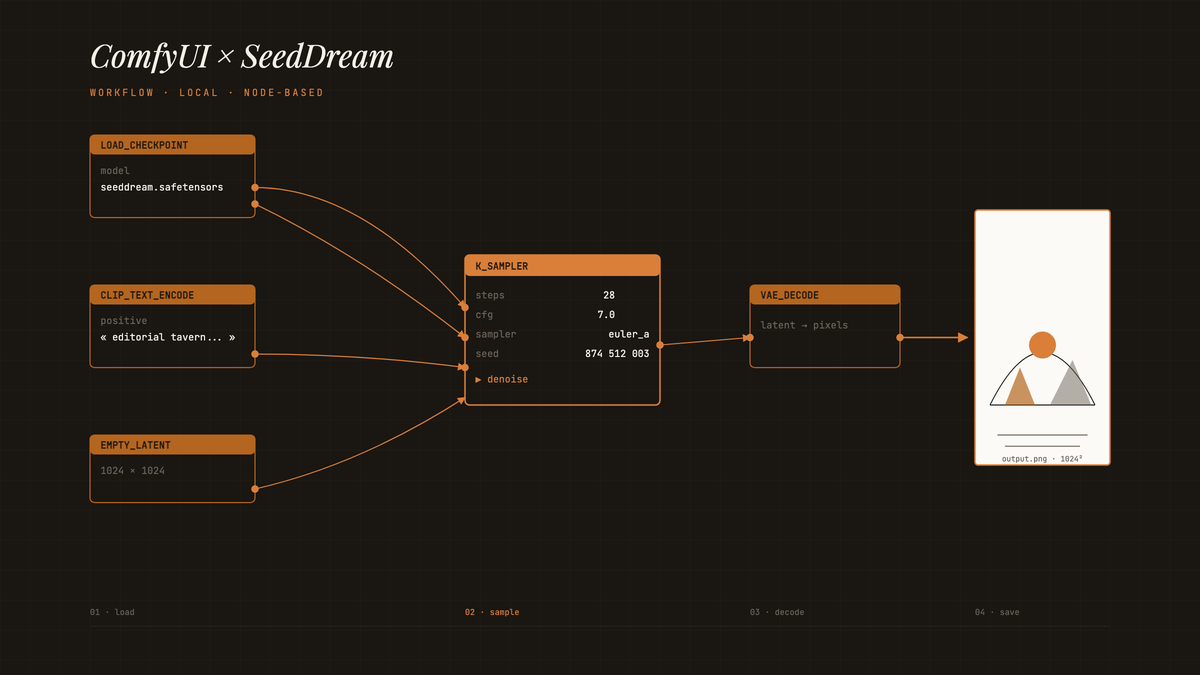
ComfyUI + SeedDream : générer des images IA localement sans payer Freepik
Freepik × ComfyUI × SeedDream = génération illimitée, zéro abonnement
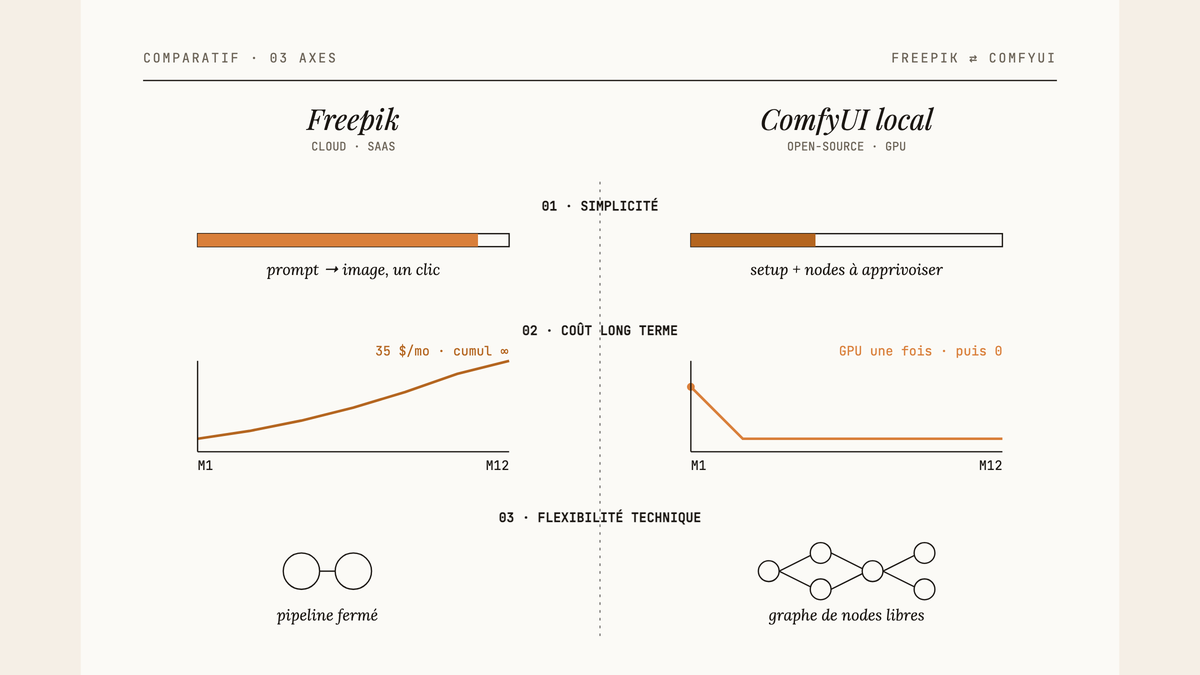
Freepik est pratique. Mais quand tu commences à générer sérieusement, l’addition monte vite : le plan Premium+ AI coûte 24,99 $US/mois, et le plan Pro AI grimpe à 35 $US/mois. Si tu génères beaucoup d’images pour un projet, tu paies même quand le projet est terminé. Il y a une autre voie : installer ComfyUI localement, charger SeedDream, et générer autant que ton GPU le permet. Aucune limite mensuelle. Aucun abonnement. Aujourd’hui tu vas apprendre à :
- Installer ComfyUI en ligne de commande sur ta machine locale
- Télécharger et configurer le modèle SeedDream dans ComfyUI
- Construire un workflow de génération de base avec les nodes essentiels
- Optimiser tes paramètres pour des résultats cohérents
- Comprendre les vraies limites de l’approche locale
Ce dont t’as besoin avant de commencer
1. Un GPU avec assez de VRAM
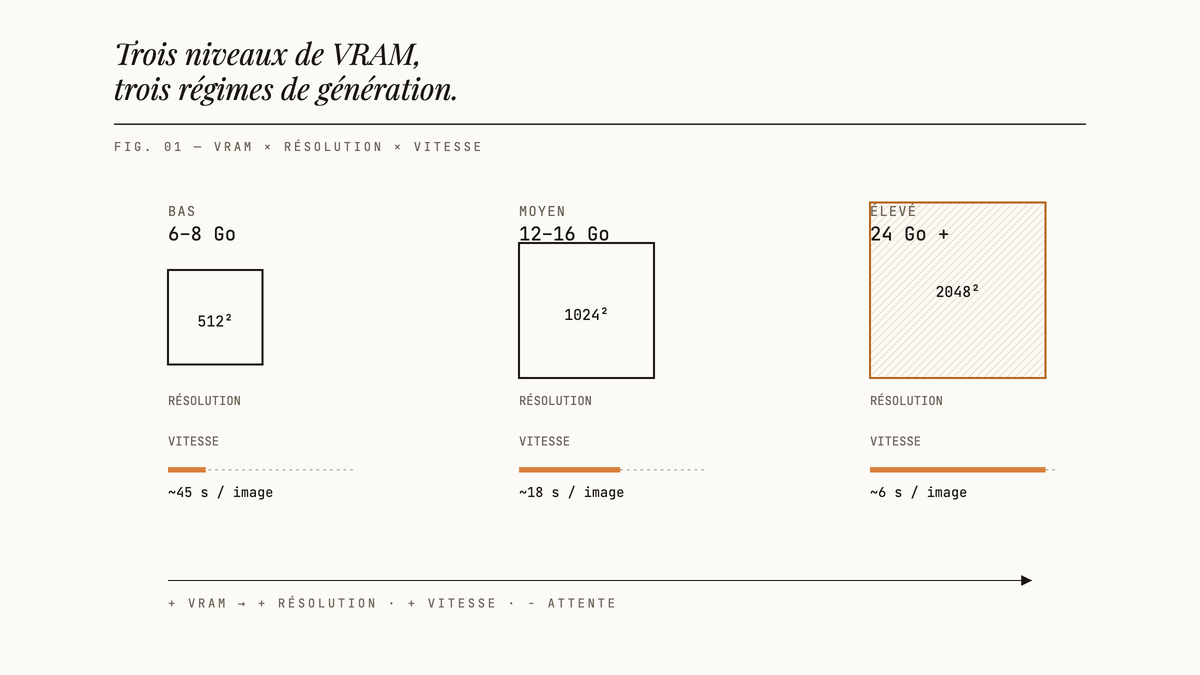
ComfyUI tourne en local. Sans GPU dédié avec suffisamment de mémoire vidéo, tes générations vont soit planter, soit prendre une éternité en mode CPU. SeedDream demande une quantité de VRAM raisonnable : vise un minimum de 8 Go, idéalement 12 Go ou plus pour travailler confortablement en haute résolution. NVIDIA reste le choix le plus compatible (CUDA), mais AMD fonctionne aussi via ROCm sur Linux.
2. Python 3.10 ou 3.11 installé
ComfyUI tourne sur Python. La version 3.10 ou 3.11 est recommandée par la documentation officielle. Si tu as déjà une installation Python, vérifie ta version dans le terminal avec python --version. Évite Python 3.12+ pour l’instant : certaines dépendances ne suivent pas encore.
3. Git installé
Tu vas cloner le dépôt ComfyUI depuis GitHub. Git doit être fonctionnel sur ta machine. Sur Windows, Git for Windows suffit. Sur Mac, le terminal d’Xcode Command Line Tools le fournit. Sur Linux, tu l’as probablement déjà.
4. Un minimum d’aisance en ligne de commande
Pas besoin d’être dev. Mais tu dois pouvoir naviguer dans des dossiers avec cd, lancer des commandes pip install, et ne pas paniquer si le terminal affiche des lignes rouges. La plupart des erreurs ont une solution sur les forums ComfyUI en moins de deux minutes de recherche.
5. Espace disque libre
SeedDream est un modèle lourd. Prévois plusieurs gigaoctets d’espace libre rien que pour le fichier de modèle, en plus de l’environnement ComfyUI lui-même. Un SSD fera une différence notable au chargement.
| Prérequis | Minimum | Recommandé |
|---|---|---|
| GPU VRAM | 8 Go | 12 Go+ |
| Python | 3.10 | 3.11 |
| Espace disque | 20 Go libres | 40 Go libres |
| OS testé | Windows 10, Ubuntu 22.04 | Windows 11, Ubuntu 24.04 |
Le workflow, étape par étape
Cloner ComfyUI depuis GitHub
5-10 min
Ouvre ton terminal et navigue vers le dossier où tu veux installer ComfyUI. Ensuite :
git clone https://github.com/comfyanonymous/ComfyUI.git
cd ComfyUI
pip install -r requirements.txt
Si tu utilises un environnement virtuel (recommandé pour éviter les conflits de dépendances), crée-le d’abord avec python -m venv venv et active-le avant le pip install. Sur Windows : venv\Scripts\activate. Sur Mac/Linux : source venv/bin/activate.
Important
Sur Windows, si pip bloque sur torch ou torchvision, tu dois installer PyTorch manuellement avec la commande CUDA appropriée pour ta version de driver. Va sur pytorch.org/get-started pour générer la commande exacte selon ton setup.Télécharger le modèle SeedDream
20-60 min selon ta connexion
SeedDream est disponible sur Hugging Face. Cherche le modèle dans le format .safetensors, c’est le format standard pour ComfyUI, plus sécuritaire que les fichiers .ckpt.
Une fois téléchargé, place le fichier dans :
ComfyUI/models/checkpoints/ComfyUI charge automatiquement tout modèle placé dans ce dossier. Pas besoin de configuration supplémentaire.
Lancer ComfyUI et accéder à l'interface
2 min
Dans ton terminal, depuis le dossier ComfyUI :
python main.pyPour les machines avec peu de VRAM, ajoute l’option --lowvram :
python main.py --lowvramComfyUI démarre un serveur local. Ouvre ton navigateur et va à http://127.0.0.1:8188. Tu arrives sur l’interface node-based : un canvas vide avec un workflow de base déjà chargé.
Important
Si tu vois une erreur CUDA out of memory au premier lancement, relance avec —lowvram ou —cpu pour tester. En mode CPU, la génération sera lente mais fonctionnelle pour vérifier que l’installation est correcte.Configurer le workflow de base avec SeedDream
10-15 min
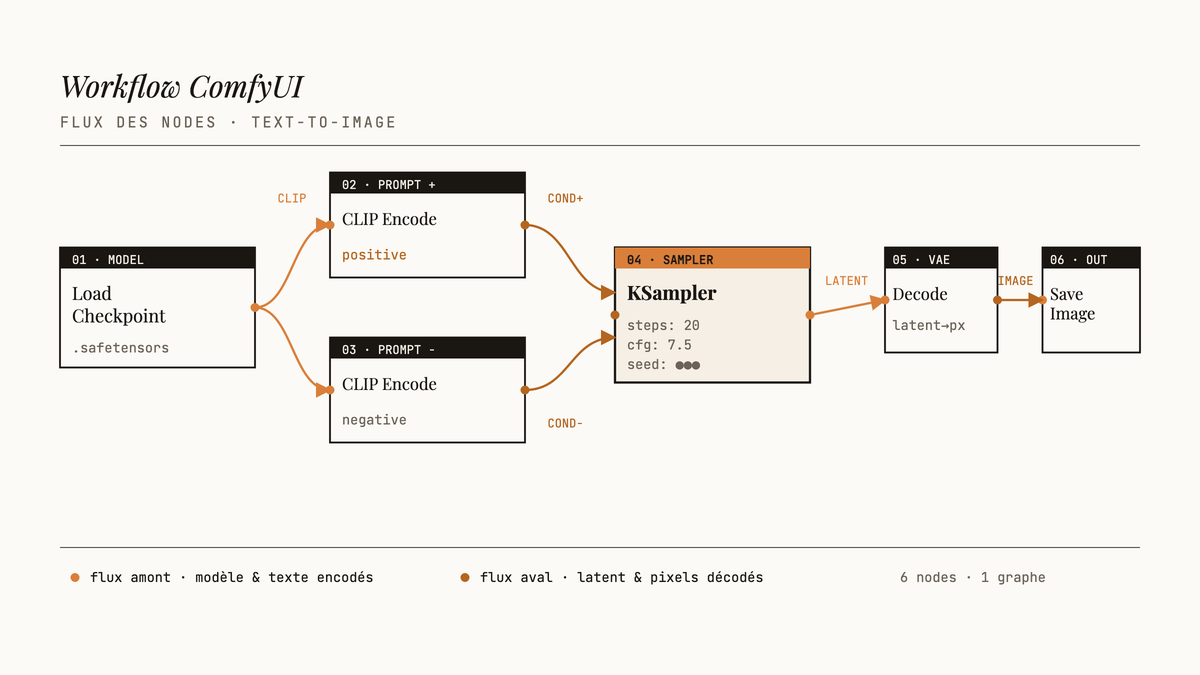
L’interface ComfyUI est basée sur des nodes. Chaque node fait une opération : charger un modèle, encoder un prompt, échantillonner, décoder. Tu connectes les sorties aux entrées avec des fils de couleur. Le workflow minimal pour une génération avec SeedDream :
- Load Checkpoint : charge SeedDream depuis ton dossier
checkpoints. Sélectionne ton fichier dans le menu déroulant du node. - CLIP Text Encode (Positive) : ton prompt en anglais. SeedDream répond mieux aux prompts en anglais descriptifs.
- CLIP Text Encode (Negative) : ce que tu veux éviter (flou, déformations, texte illisible). Un negative prompt bien rempli améliore drastiquement la qualité.
- Empty Latent Image : définit la résolution de sortie. Commence avec des dimensions carrées pour éviter les artefacts.
- KSampler : le coeur de la génération. Connecte le modèle, les deux prompts encodés, et l’espace latent. Paramètres clés :
steps(nombre de pas de débruitage),cfg(force du prompt),sampler_name. - VAE Decode : convertit le latent en image lisible.
- Save Image : enregistre le résultat dans
ComfyUI/output/.
Lancer ta première génération et ajuster
5-30 min selon ton GPU
Clique sur Queue Prompt en bas à droite. ComfyUI charge le modèle en VRAM (ça peut prendre quelques secondes la première fois), puis démarre la génération. Tu vois la progression dans la barre en haut de l’interface. Quelques ajustements qui changent beaucoup :
- Steps : plus tu montes, plus la génération est longue mais potentiellement meilleure. Commence autour d’une vingtaine de pas, monte si le résultat est trop bruyant.
- CFG scale : trop bas, l’image ignore ton prompt. Trop haut, elle devient criarde et suréchantillonnée. La zone confortable se situe entre 6 et 9 selon les prompts.
- Seed : fixe le seed pour reproduire un résultat exact. Randomise-le pour explorer. C’est l’un des avantages les plus sous-estimés du local : tu retrouves exactement la même image si tu veux.
Coût mensuel selon l'usage
Le hic
Là où les choses sont honnêtes : ComfyUI n’est pas pour tout le monde. La courbe d’apprentissage est réelle. Freepik, tu ouvres un onglet et tu tapes un prompt. ComfyUI, tu passes du temps à comprendre pourquoi tes nodes ne se connectent pas, pourquoi ton modèle charge pas, pourquoi ton image sort pixellisée. C’est normal. La première session prend souvent plus d’une heure avant de voir une première image propre. Le setup hardware est un vrai prérequis. Si tu travailles sur un laptop avec une carte intégrée ou une VRAM insuffisante, l’expérience sera frustrante. Le mode CPU fonctionne mais les générations prennent beaucoup de temps. C’est tolérable pour tester, pas pour un usage régulier. Les mises à jour cassent des choses. ComfyUI évolue vite. Des nodes qui fonctionnaient hier peuvent avoir une interface différente après une mise à jour. Les workflows partagés par la communauté ne fonctionnent pas toujours tels quels. Tu passes du temps à déboguer, pas juste à créer. Freepik reste meilleur pour certains cas. Si tu veux des images stock de qualité professionnelle sans friction, ou accès à Magnific AI (acquis par Freepik en 2024 et intégré aux plans Pro), ou plusieurs modèles différents (Flux, Imagen, Mystic) en un seul clic, le plan Premium à 8,25 $US/mois reste difficile à battre en simplicité.
Quelques trucs bons à savoir
- Les extensions ComfyUI-Manager et SDXL-Prompt-Styler accélèrent énormément le setup des workflows avancés. Installe ComfyUI-Manager en priorité : il gère les nodes personnalisés sans passer par le terminal.
- Le format
.safetensorsest préférable au.ckptpour des raisons de sécurité et de vitesse de chargement. - Sauvegarde tes workflows en JSON. ComfyUI exporte et importe les workflows en JSON natif. C’est la façon de partager et de versionner tes configurations.
- Les VAE externe améliorent souvent la qualité de décodage par rapport au VAE intégré dans le checkpoint. Vaut la peine de tester si tes images sortent ternes.
- L’API de ComfyUI est accessible localement : tu peux automatiser des générations en batch via des scripts Python ou des outils d’automatisation. Utile si tu produis du contenu en volume.
- La communauté est sur Reddit (r/comfyui) et Discord. Les réponses aux erreurs courantes traînent presque toujours là.
Check-list finale
✓ Avant de lancer
Verdict + prochaines étapes
ComfyUI + SeedDream, c’est le bon choix si tu génères régulièrement, que tu as un GPU décent, et que tu veux contrôler chaque paramètre sans plafond mensuel. C’est le mauvais choix si tu veux quelque chose de prêt en deux minutes ou si ton hardware ne suit pas. Si le plan Free de Freepik suffit pour ton usage ponctuel, reste-y. Mais si tu te retrouves à surveiller ton quota chaque semaine, le setup local s’amortit rapidement. L’étape suivante concrète : installe ComfyUI-Manager, explore les workflows partagés sur la communauté, et commence à construire tes propres pipelines de génération. Une fois que tu as goûté à la génération illimitée en local, difficile de revenir payer au mois pour quelque chose que ta machine peut faire elle-même.
Check tes courriels.
Lien à cliquer pour confirmer ton abonnement.
Texte par David Cyr