Cursor : l’IDE IA qui remplace VS Code pour les développeurs
VS Code × GPT-4o = ton nouveau setup de dev
Arrête de perdre du temps avec l’autocomplete qui devine juste le nom de ta variable. Cursor prend ton VS Code habituel et y intègre une IA qui comprend ton contexte complet : tes fichiers, ton architecture, tes patterns. Aujourd’hui tu vas apprendre à :
- Installer Cursor et migrer ta config VS Code sans friction
- Utiliser l’autocomplete Tab qui génère des blocs entiers de logique
- Maîtriser le mode Composer pour modifier du code existant via prompts
- Calculer si le plan Pro vaut le coup vs GitHub Copilot
- Éviter les pièges qui coûtent des crédits rapidement
Ce dont t’as besoin avant de commencer
1. Un projet de code existant
N’importe quel langage fait l’affaire. Cursor brille sur TypeScript, Python, et Go, mais fonctionne avec tout ce que VS Code supporte. Le pipeline Python de LeadLoup, par exemple, bénéficie énormément de l’autocomplete contextualisé pour les transformations de données et la gestion des APIs externes.
2. Compte Cursor configuré
Le plan Hobby (gratuit) ne demande pas de carte de crédit. Tu peux tester sans engagement, puis upgrade vers Pro si tu accroches. Même limitation : tu ne peux pas utiliser GPT-4o ou Claude Opus sur le plan gratuit, seulement les modèles de base.
3. Optionnel : ta config VS Code actuelle
Cursor importe automatiquement tes extensions et settings VS Code. Ça prend une minute. Tes thèmes personnalisés, tes raccourcis clavier, tes configurations d’indentation, tout migre sans effort.
| Critère | VS Code classique | Cursor avec IA |
|---|---|---|
| Setup initial | Extensions manuelles | Migration automatique |
| Autocomplete | Mots-clés simples | Blocs de code complets |
| Refactoring | Recherche-remplace | Prompts en français |
| Prix | Gratuit | Plan Hobby gratuit, Pro payant |
Le workflow, étape par étape
Installation et migration
3 minutes
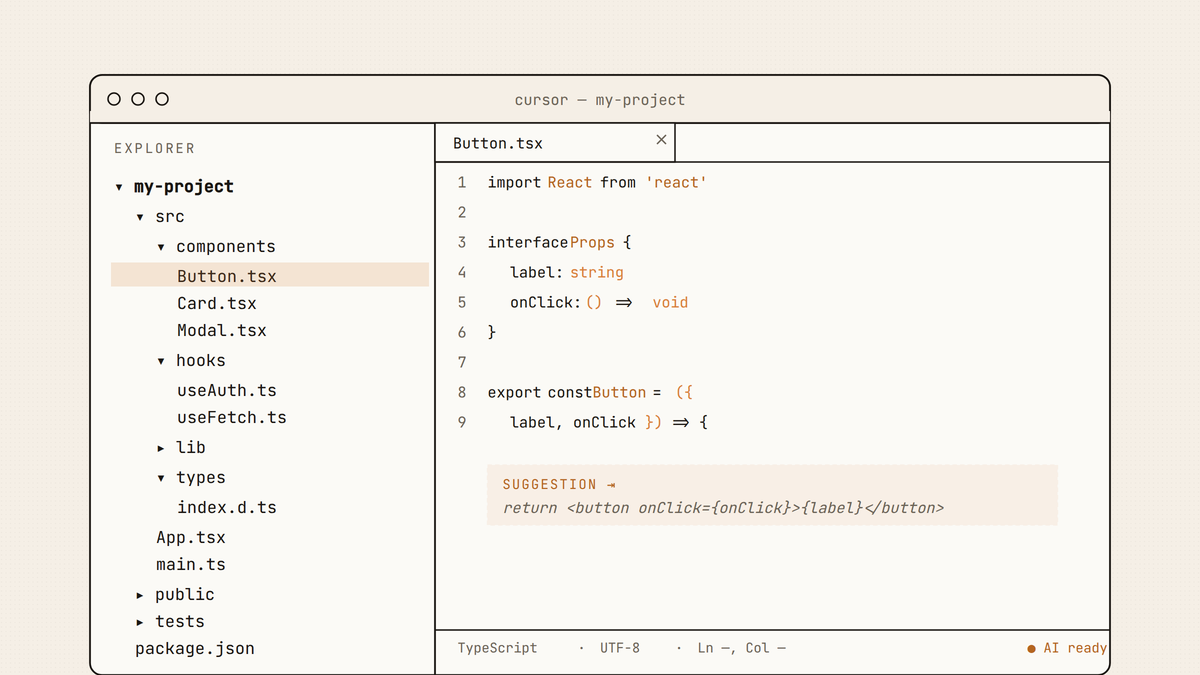
Cursor est un fork de VS Code maintenu par Anysphere, société fondée en 2022 par d’anciens du MIT. Ça veut dire que toutes tes habitudes restent identiques : mêmes raccourcis, même interface, mêmes extensions.
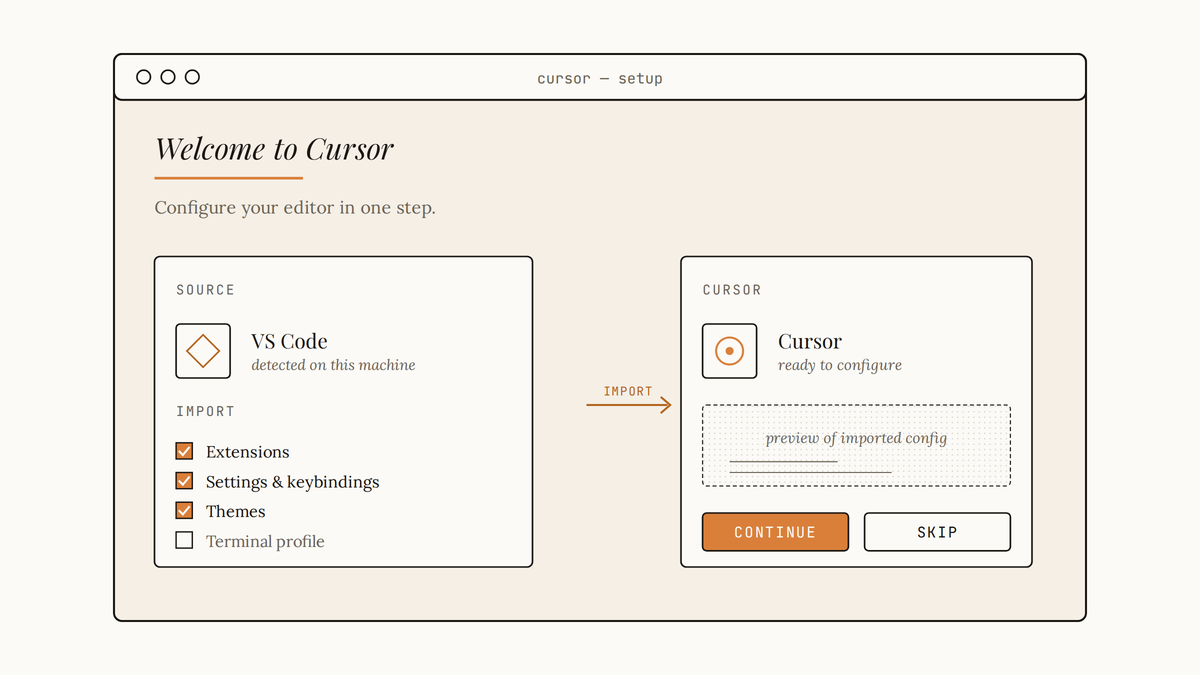
L’installation détecte ton VS Code existant et te propose d’importer tes extensions et settings. Clique « Import » et c’est réglé. Tes thèmes, tes raccourcis personnalisés, tes extensions favorites, tout y est. Le seul changement visible : une nouvelle section « AI » dans les settings et deux nouveaux boutons dans l’interface, l’un pour l’autocomplete Tab, l’autre pour le mode Composer. Le reste fonctionne exactement pareil.
Important
Si tu utilises des extensions VS Code très spécifiques (debuggers custom, linters maison), teste-les individuellement après l’import. Quelques rares extensions peuvent entrer en conflit avec l’IA de Cursor.Configuration de l'autocomplete Tab
2 minutes
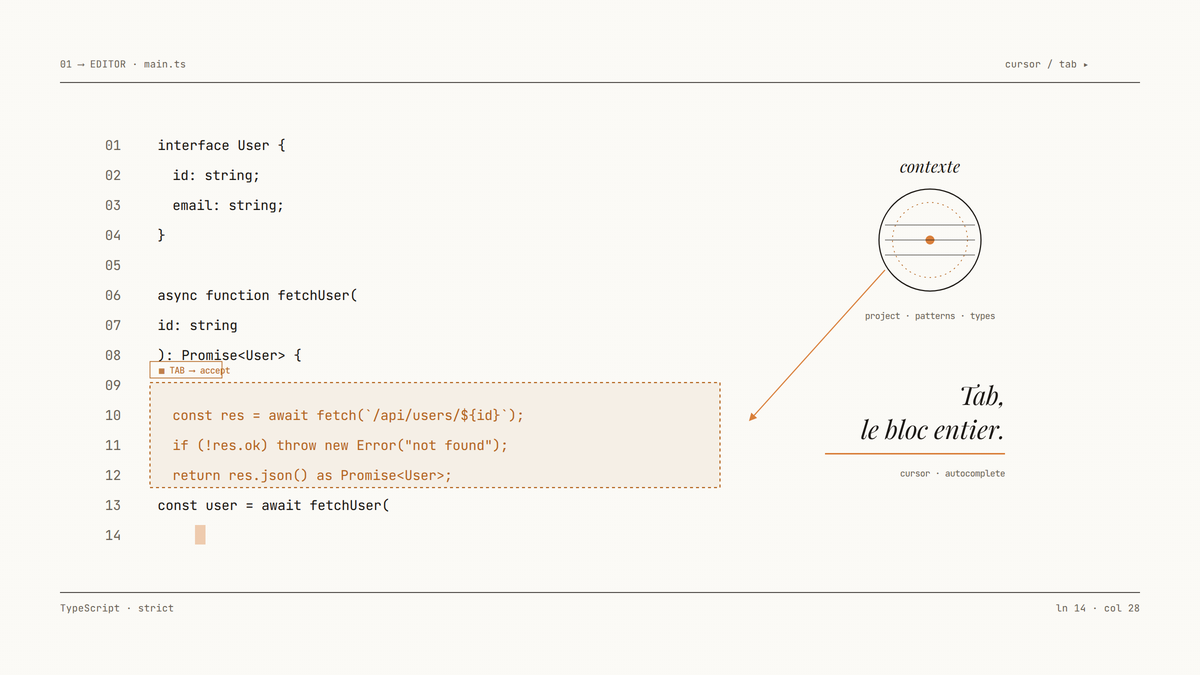
Le truc qui change tout : l’autocomplete Tab. Pas juste « fonction() » quand tu tapes « fonc », mais des blocs entiers de logique basés sur ton contexte.
▸ Configuration autocomplete
// Tu écris ça :
const users = await fetchUsers();
// Tab génère automatiquement :
const users = await fetchUsers();
const activeUsers = users.filter(user => user.status === 'active');
const sortedUsers = activeUsers.sort((a, b) => a.name.localeCompare(b.name));
Dans les settings Cursor, section « AI », active « Tab completion ». Le modèle par défaut (GPT-4o) balance entre vitesse et qualité. Si tu codes beaucoup, garde-le. Si tu optimises les coûts, bascule sur Claude Haiku. L’autocomplete lit tes fichiers ouverts pour comprendre le contexte. Plus tu as d’onglets pertinents ouverts, meilleures sont les suggestions. Pour le pipeline LeadLoup, ouvrir les modules de scraping, de nettoyage de données, et les configs API en même temps permet à Cursor de proposer du code cohérent avec l’architecture existante.
Important
L’autocomplete Tab consomme des crédits rapidement si tu l’utilises sur de gros fichiers. Active « Smart mode » pour qu’il se déclenche seulement quand c’est pertinent.Premier test avec mode Composer
5 minutes
Le mode Composer, c’est là où Cursor distance GitHub Copilot. Tu sélectionnes du code existant, tu écris un prompt en français, et il modifie intelligemment ton code.
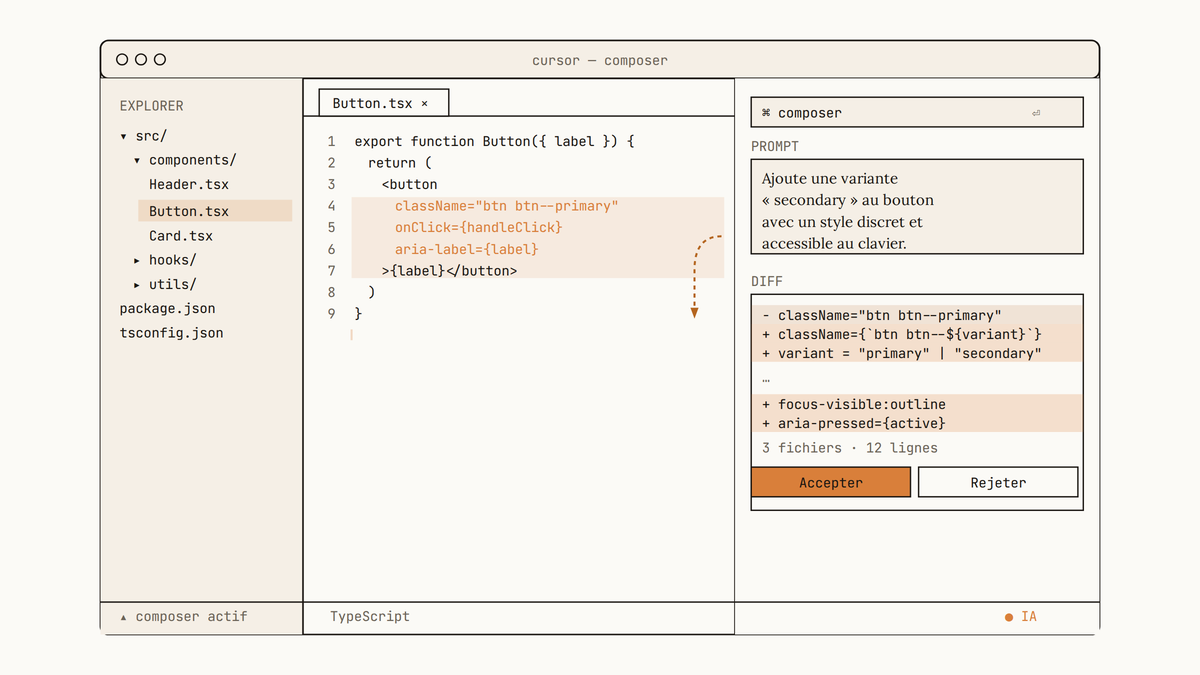
Test concret : sélectionne une fonction existante et écris dans Composer : « Ajoute de la validation d’input et du error handling propre ». Cursor lit ton style de code, tes imports existants, et génère une version qui respecte tes patterns.
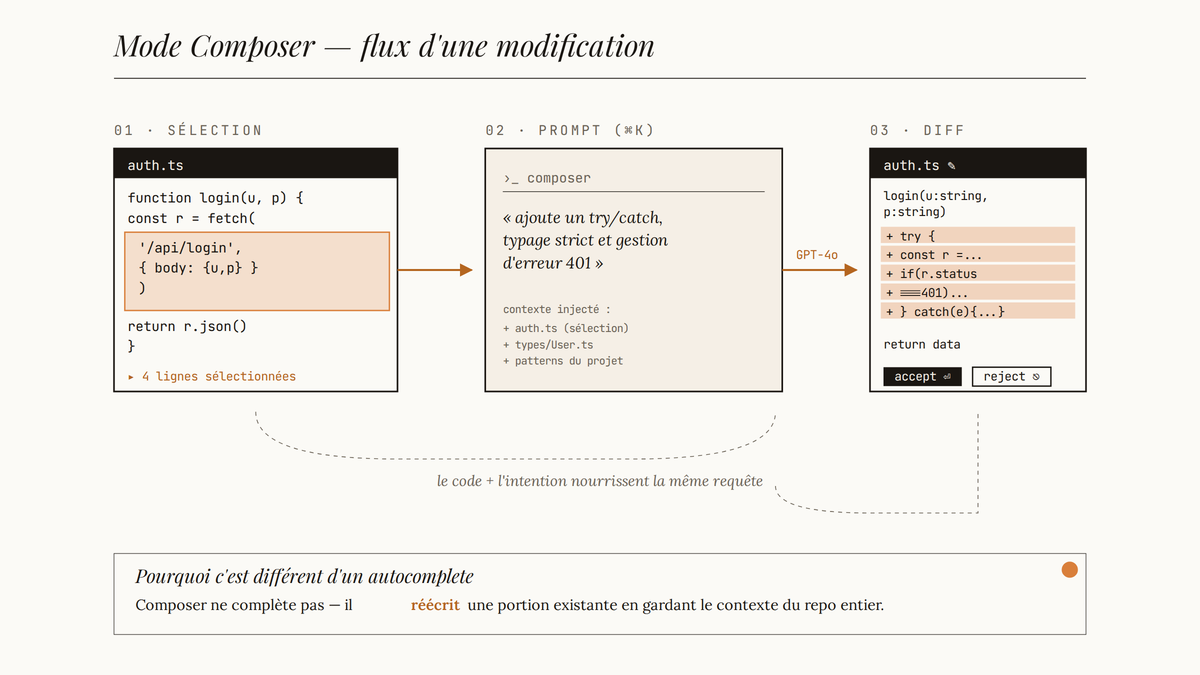
Le vrai avantage : il comprend l’architecture de ton projet. Si tu uses un pattern spécifique pour les erreurs ailleurs, il l’applique. Si tu as une fonction utilitaire custom, il l’utilise. Sur les modules d’analyse de CV du pipeline LeadLoup, Composer détecte automatiquement les classes d’exception custom et les utilise dans le code généré. Le mode Composer peut aussi modifier plusieurs fichiers d’un coup. Si tu demandes « Refactorise cette fonction en utilisant le pattern Repository », il peut créer les interfaces, implémenter les classes, et mettre à jour les imports dans tous les fichiers affectés.
Intégration avec ton workflow Git
2 minutes
Cursor génère des messages de commit basés sur tes changements. Pas juste « updated files », mais des descriptions précises de ce qui a changé et pourquoi.
▸ Exemple de commit généré
feat: add input validation to user registration
- Add email format validation with regex
- Implement password strength requirements
- Add proper error handling for invalid inputs
- Update tests to cover validation edge cases
Dans l’onglet Source Control, clique sur l’icône IA à côté du message de commit. Cursor analyse tes diffs et propose 2-3 messages conformes aux conventions. La fonction analyse vraiment le contenu de tes changements. Si tu ajoutes des tests, elle mentionne « Add unit tests for X ». Si tu fixes un bug spécifique, elle décrit le problème résolu. Pour les updates du Centre de recherche, ça donne des commits comme « feat: enhance NotebookLM source processing for multilingual content ».
Important
Les messages générés suivent les conventions Conventional Commits par défaut, mais vérifie qu’ils correspondent à tes standards équipe si tu utilises un autre format.Optimisation des performances et coûts
3 minutes
Le plan Pro à 20 $US/mois inclut des crédits qui peuvent partir vite si tu configures mal. Voici comment optimiser :
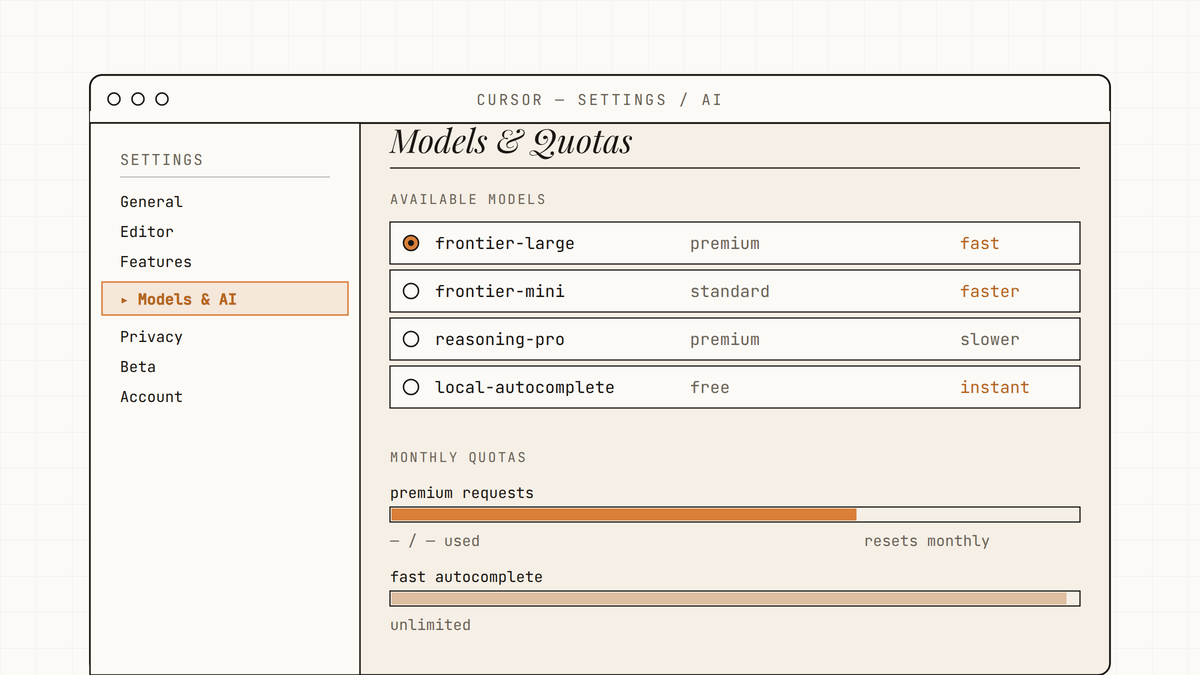
Dans « AI Settings » :
- Mode « Smart » pour l’autocomplete (se déclenche seulement quand pertinent)
- Modèle « Claude Sonnet » pour le Composer (meilleur ratio qualité/prix que GPT-4o)
- Cache activé pour éviter de régénérer le même contexte Le cache local stocke les analyses de ton projet pour éviter de re-analyser les mêmes fichiers. Crucial pour les gros projets. Le pipeline LeadLoup avec ses multiples modules bénéficie énormément du cache, les suggestions restent cohérentes même quand je switch entre différents fichiers Python. Tu peux aussi exclure certains dossiers de l’analyse IA : node_modules, dist, build, .git. Ça économise des crédits et accélère l’autocomplete. Dans les settings, section « Files », ajoute tes patterns d’exclusion.
Important
Le mode « Always on » pour l’autocomplete peut vider tes crédits en une journée sur de gros projets. Start avec « Smart » et ajuste selon tes besoins.Performance Cursor vs alternatives
Quelques trucs bons à savoir
• L’autocomplete fonctionne mieux sur des fonctions de 20-50 lignes. Au-delà, il perd le focus et propose du code générique. • Le mode Composer peut modifier plusieurs fichiers simultanément si tu sélectionnes du code dans plusieurs onglets avant de lancer le prompt. • Les extensions VS Code restent compatibles, mais certaines peuvent interférer avec l’IA, disable ESLint auto-fix temporairement si les suggestions se battent. • Le cache local garde ton contexte même offline, mais l’IA nécessite une connexion internet active pour les nouvelles suggestions. • Les crédits du plan Pro se renouvellent chaque mois, ils ne s’accumulent pas, use-or-lose principe. • Les raccourcis clavier de VS Code fonctionnent identiques : Ctrl+Shift+P pour la palette, Ctrl+` pour le terminal, etc. • L’historique des prompts Composer se sauvegarde localement, tu peux reprendre ou modifier un prompt précédent. • Le diff viewer intégré montre les changements proposés avant de les appliquer, always review before accepting.
| Plans Cursor | Hobby | Pro | Pro+ |
|---|---|---|---|
| Prix mensuel | 0 $US | 20 $US | 60 $US |
| Crédits inclus | Limités | Généreux | Illimités |
| Support | Communauté | Prioritaire |
Le hic
Le premier problème : Cursor bouffe des crédits comme un gouffre si tu configures mal. L’autocomplete en mode « Always on » sur un monorepo peut vider ton quota en 2-3 jours. Tu te retrouves à payer pour du Pro+ alors que Smart mode aurait suffi.

J’ai testé ça sur le pipeline LeadLoup avec tous les modules ouverts en même temps. En mode Always on, l’autocomplete se déclenche sur chaque caractère tapé, même pour des commentaires ou de la documentation. Résultat : quota épuisé en 48 heures alors que le mode Smart aurait tenu le mois complet. Deuxième irritant : la qualité dépend énormément de la structure de ton projet. Sur du code legacy mal organisé ou sans types, les suggestions deviennent moyennes. GitHub Copilot reste plus consistant sur du code chaotique. Concrètement, sur des modules Python sans type hints ou avec des noms de variables cryptiques (x, data, tmp), Cursor galère à comprendre le contexte. Il propose du code générique qui compile mais ne respecte pas les conventions du projet. Troisième point : l’IA peut introduire des dépendances ou des patterns que tu veux éviter. Elle analyse ton code existant mais peut suggérer des librairies tierces sans te demander. Tu dois reviewer chaque suggestion avant d’accepter. Sur le Centre de recherche, Cursor a déjà proposé d’importer des libs non approuvées pour des tâches que les modules existants gèrent déjà. L’IA ne comprend pas toujours les contraintes business ou les choix techniques intentionnels. Dernier truc : pas de version équipe vraiment mature encore. Le plan Teams à 40 $US/mois existe mais manque de features avancées comme la gouvernance de code, l’audit des prompts, ou le partage de contexte entre développeurs.
Alternatives à considérer
GitHub Copilot reste le standard à $10/mo. Moins puissant que Cursor sur le refactoring complexe, mais plus prévisible sur les coûts et intégré nativement dans VS Code. L’autocomplete est moins contextuel mais plus stable. Bon choix si tu veux juste booster ton écriture de code sans changer tes habitudes. Windsurf monte en puissance avec des plans équipes plus avancés. Interface différente de VS Code mais prompts plus avancés pour l’architecture de projet. Le mode « Cascade » permet de modifier l’architecture complète d’un projet via des prompts complexes. Plus adapté si tu refacto souvent des gros modules. CodeRabbit Pro à $12/mo se concentre sur les code reviews automatisées plutôt que l’édition en temps réel. Analyse tes pull requests et propose des améliorations de sécurité, performance, et bonnes pratiques. Complémentaire à Cursor si tu travailles en équipe.
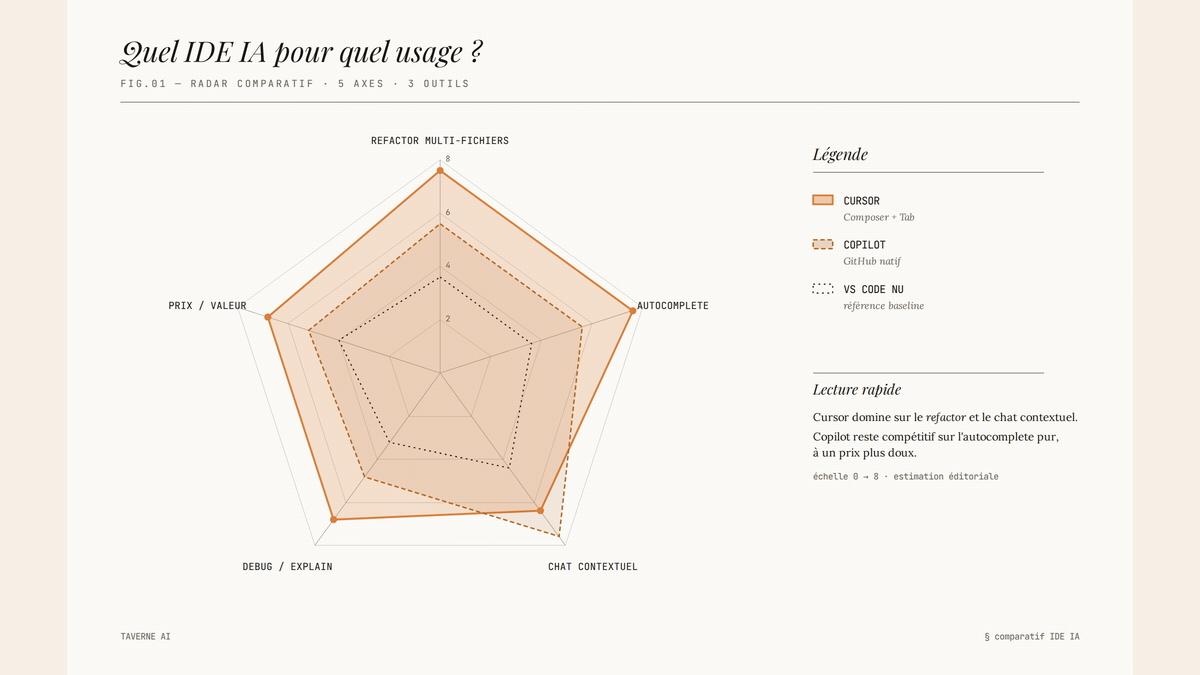
Zed avec des plugins IA intégrés offre une approche différente : éditeur ultra-rapide avec IA optionnelle. Performance native supérieure mais écosystème d’extensions plus limité que VS Code. Bon compromis si tu privilégies la vitesse d’exécution. Tabnine reste une option solide pour l’autocomplete IA sans changer d’éditeur. Compatible avec tous les IDEs populaires, mais suggestions moins contextuelles que Cursor.
Check-list finale
✓ Avant de lancer
Verdict + prochaines étapes
Cursor vaut le coup si tu codes régulièrement et que tu veux garder ton workflow VS Code tout en boostant ta productivité. Le plan gratuit suffit pour tester, le Pro devient rentable dès que tu génères plus de quelques fonctions par semaine. Prochaine étape : installe la version gratuite, teste sur un projet existant pendant une semaine, puis upgrade vers Pro si les gains de temps justifient l’investissement.
Check tes courriels.
Lien à cliquer pour confirmer ton abonnement.
Texte par David Cyr