Cursor : le meilleur outil AI pour l’UI et les modifications multi-fichiers
Cursor × Composer = UI cohérente générée en quelques minutes, pas en quelques jours
Cursor excelle sur deux choses que les autres éditeurs AI ratent souvent : générer une interface utilisateur visuellement cohérente dès le premier coup, et coordonner des modifications sur plusieurs fichiers en même temps sans perdre le fil. Ce tutoriel te montre exactement comment l’exploiter pour ces deux cas, et où t’arrêter avant de te brûler. Aujourd’hui tu vas apprendre à :
- Configurer Cursor avec le bon modèle pour maximiser la qualité du code généré
- Utiliser le mode Composer pour générer une UI complète en une seule session
- Coordonner des refactorisations multi-fichiers sans créer de régressions
- Identifier les zones rouges (OAuth, migrations DB) où Cursor ne remplace pas le jugement humain
- Lire les métriques de qualité pour décider si le code sorti vaut la peine d’être poussé en prod
Ce dont t’as besoin avant de commencer
1. Cursor installé (version récente)
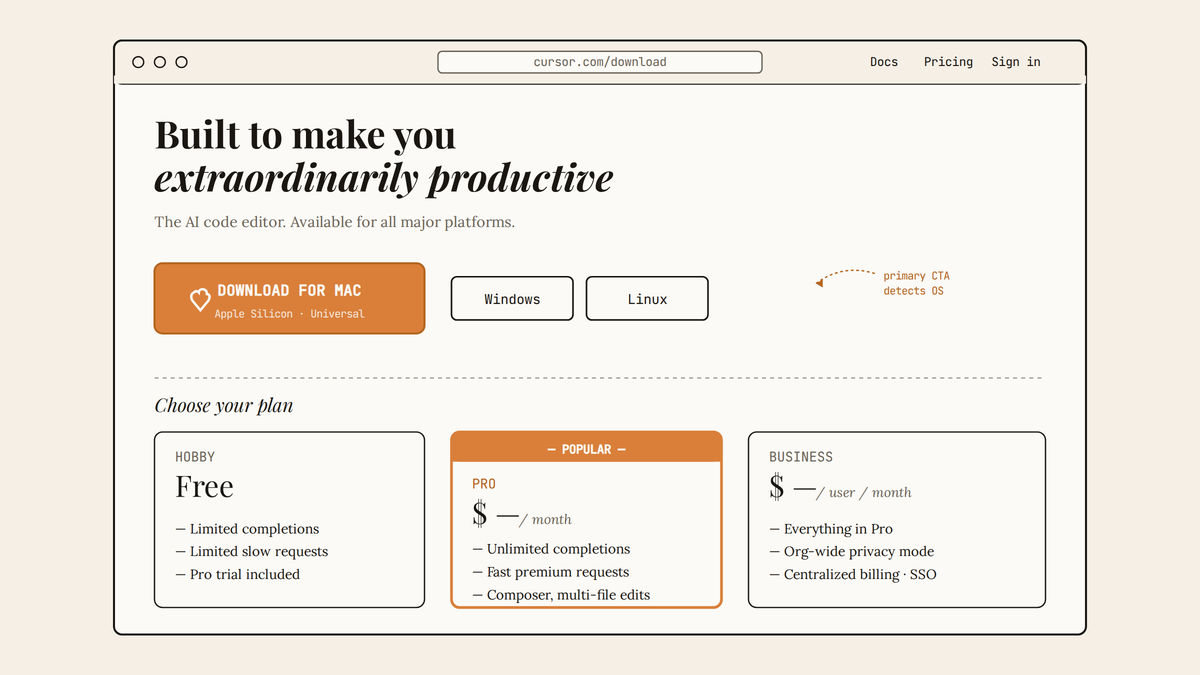
Cursor est un fork de VS Code édité par Anysphere, une société fondée en 2022 par d’anciens du MIT. Tu télécharges l’installeur depuis cursor.com. Le plan Hobby est gratuit et ne demande pas de carte de crédit : c’est suffisant pour tester tout ce qu’on couvre ici. Les facts vérifiés de cet article sont basés sur Cursor 0.43.
2. Un modèle AI configuré dans les paramètres
Ouvre Cursor Settings > Models et assure-toi que Claude 3.5 Sonnet est activé. C’est le modèle utilisé dans les benchmarks de cet article. Les résultats varient selon le modèle choisi, et Claude 3.5 Sonnet est le meilleur compromis qualité/vitesse pour le code frontend à ce jour.
3. Un projet existant ou un nouveau repo vide
Tu peux partir de zéro (repo vide, fichier package.json minimal) ou d’un projet existant. Pour les modifications multi-fichiers, un projet avec quelques dizaines de fichiers déjà en place permet de mieux voir la valeur du Composer.
4. Composer activé
Dans la palette de commandes (Cmd/Ctrl + Shift + P), cherche « Open Composer ». Si tu ne le vois pas, mets à jour vers la dernière version disponible.
| Critère | Méthode traditionnelle (sans AI) | Cursor Composer |
|---|---|---|
| Génération UI complète | Plusieurs jours de développement | Première page fonctionnelle en environ 12 minutes |
| Coordination multi-fichiers | Modifications séquentielles, risque d'oublis | Changements simultanés dans tous les fichiers concernés |
| Temps MVP estimé | Dépend du projet, généralement plus d'une semaine | 4h 23m selon les benchmarks |
| Score qualité code | Variable selon le développeur | Score SonarQube B (74/100) |
| Failles sécurité détectées | Dépend de la vigilance humaine | 3 failles (1 haute, 2 moyennes) à corriger manuellement |
Le workflow, étape par étape
Ouvrir Composer et décrire ton UI
5 à 10 min
La qualité de ta description détermine la qualité de l’output. Plus tu décris le comportement attendu (état vide, état chargé, gestion des erreurs), plus le code sorti sera utilisable sans retouche. Évite les descriptions vagues comme « crée-moi un dashboard » : donne des contraintes de structure.
▸ Exemple de prompt Composer pour générer une page de liste avec filtre
Crée une page React TypeScript pour une liste de projets avec :
- Un composant ProjectList qui reçoit un tableau de projets en prop
- Un champ de filtre par nom (debounce 300ms)
- Un état de chargement avec skeleton loader
- Un état vide avec message d'encouragement
- Utilise Tailwind CSS pour le style
- Exporte les types dans types/project.ts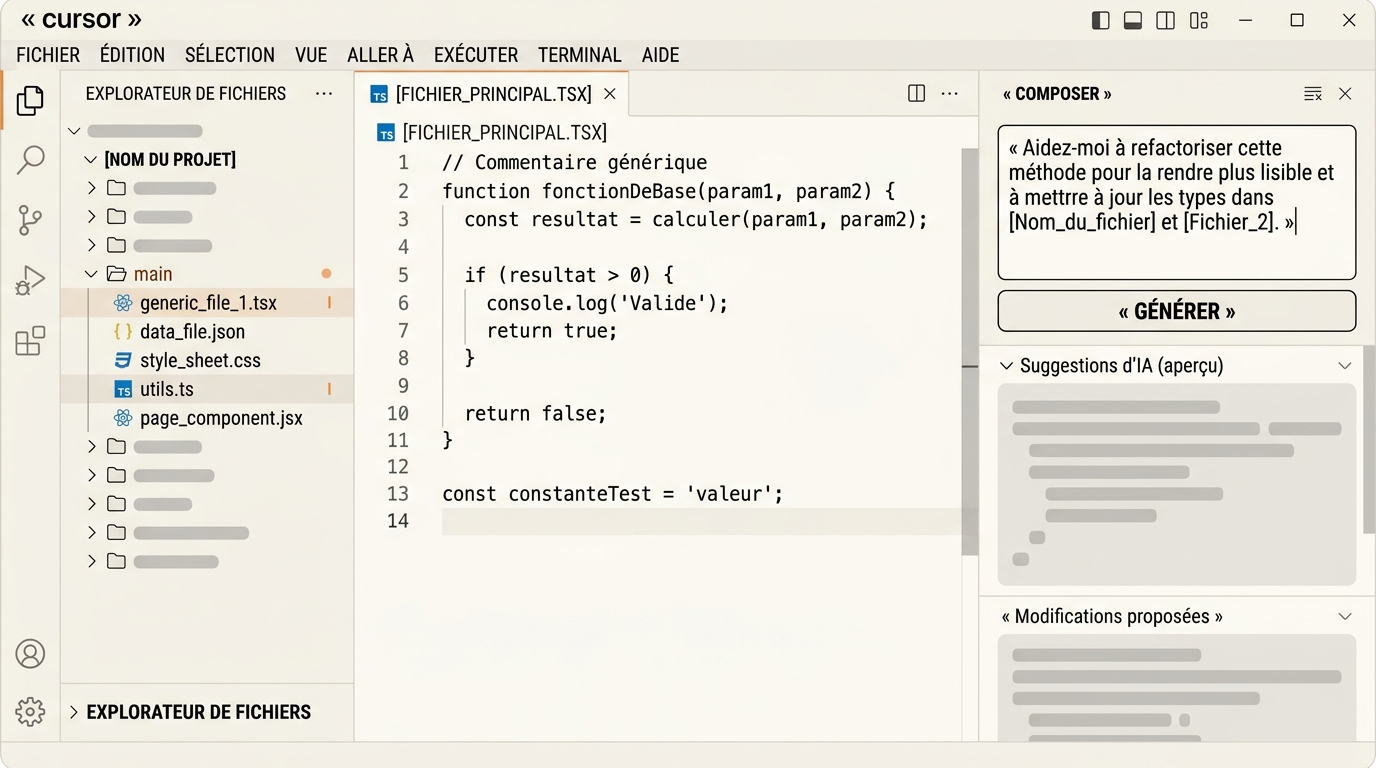
Valider les fichiers proposés avant d'accepter
3 à 5 min
C’est l’un des avantages les plus concrets de Cursor : tu vois exactement quels fichiers vont être touchés avant que la modification soit appliquée. Dans un projet volumineux, cette transparence évite les régressions silencieuses. Si un fichier dans la liste te surprend, demande à Composer de préciser pourquoi il veut le modifier.
Important
Ne clique pas sur « Accept All » sans lire la liste des fichiers. Sur une codebase de quelques centaines de fichiers, Composer peut proposer des modifications dans des fichiers de config que tu ne voulais pas toucher.Lancer le build et lire les erreurs TypeScript
2 à 3 min
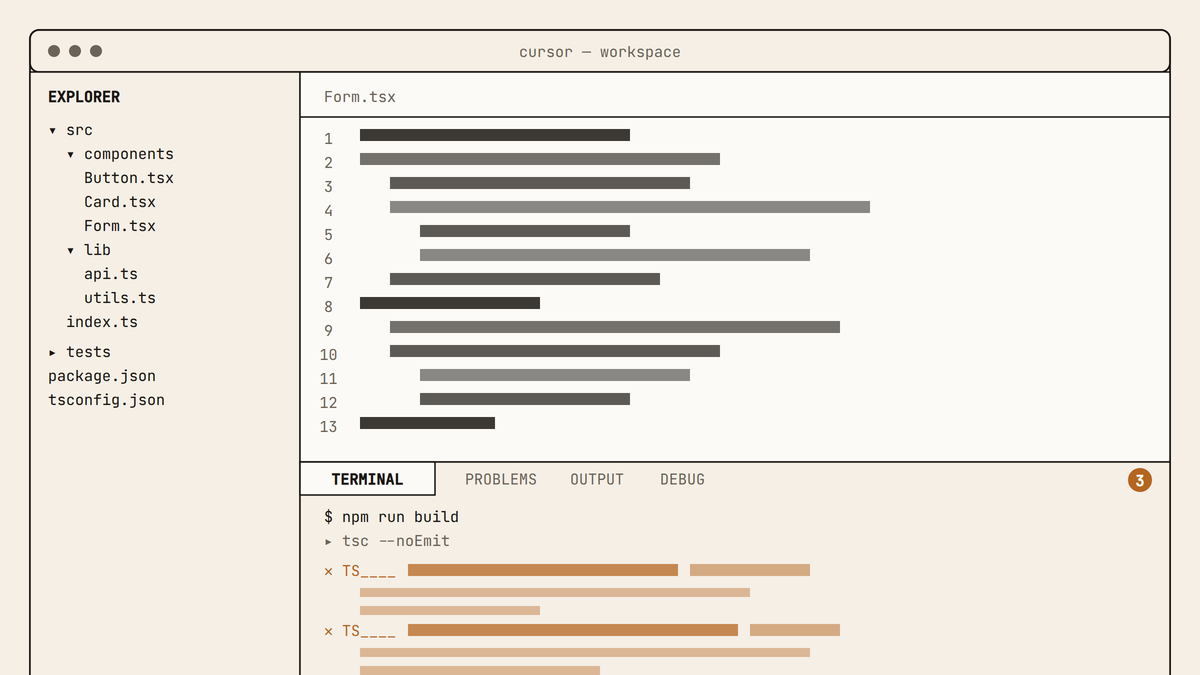
12 erreurs TypeScript au premier build, c’est pas catastrophique pour une génération de masse. La plupart sont des types manquants ou des imports mal résolus. Cursor peut corriger lui-même ces erreurs si tu les colle directement dans le chat avec le contexte du fichier. Sélectionne la ligne d’erreur, Cmd/Ctrl + K, et demande la correction.
Corriger les bugs runtime avec le chat contextuel
15 à 30 min
8 bugs runtime sur un MVP complet, c’est un ratio acceptable selon les standards de génération AI. L’approche efficace : ouvre le fichier concerné, sélectionne la fonction bugguée, et explique le comportement observé vs le comportement attendu. Cursor va chercher le contexte dans les fichiers liés automatiquement.
Passer SonarQube ou un linter de sécurité avant de merger
10 à 20 min
La faille haute, dans le benchmark de référence, concernait une validation d’entrée insuffisante. Ce n’est pas une exception : les outils AI coding génèrent régulièrement du code fonctionnel mais non durci contre les attaques. Un scan de sécurité avant merge est non-négociable si le code va en production.
Important
Si ton projet inclut OAuth ou des migrations de base de données, ne délègue PAS ces sections à Cursor sans revue humaine rigoureuse. C’est documenté comme une limite réelle de l’outil. Voir section « Le hic » ci-dessous.Temps pour atteindre le MVP
Le hic
Cursor est impressionnant sur le frontend et les refactorisations. Mais il y a des zones où le faire confiance aveuglément est une erreur.
OAuth : génère du code plausible, pas du code sécurisé. Les flux OAuth ont des nuances critiques autour des tokens, des redirections et de la validation d’état. Cursor va te sortir quelque chose qui compile et qui ressemble au bon pattern. Sauf que les détails qui comptent (validation du state parameter, gestion du token refresh, stockage sécurisé) sont souvent mal implémentés. Code à revoir ligne par ligne.
Migrations de base de données en production : terrain miné. Cursor peut générer une migration Prisma ou Knex qui a l’air correcte. Mais les migrations ont des effets irréversibles sur tes données. La logique de rollback, les contraintes de clés étrangères dans le bon ordre, les index sur des tables volumineuses : tout ça demande un jugement humain que Cursor n’a pas.
Le score SonarQube B, c’est pas un A. Comparé au score A (86/100) obtenu par Claude Code sur le même benchmark, Cursor sort un code de qualité légèrement inférieure selon cette métrique. Pour un prototype ou un MVP, un B est acceptable. Pour du code qui va gérer de l’argent ou des données sensibles, la différence compte.
Les failles de sécurité sont réelles. 3 failles sur le benchmark (contre 4 pour Windsurf, pour contexte), dont une haute. Ce n’est pas une exception d’un test mal configuré. C’est la réalité du code AI non durci.
Le contexte se dégrade sur les très longues sessions. Quand tu accumules beaucoup de tours de Composer dans la même session, la cohérence du code généré peut diminuer. La bonne pratique : segmente tes sessions par module ou fonctionnalité.
| Aspect | Cursor (force) | Cursor (limite) |
|---|---|---|
| Génération UI | Excellent, cohérence visuelle forte | Styles générés parfois redondants |
| Refactorisation multi-fichiers | Coordonne tous les changements en simultané | Peut toucher des fichiers non prévus |
| OAuth / Auth | Génère du code fonctionnel | Sécurité insuffisante sans revue humaine |
| Migrations DB | Génère la syntaxe correcte | Risque de perte de données sans validation |
| Qualité statique | Score B (74/100) SonarQube | Score A (86/100) pour Claude Code sur même test |
| Sécurité | Fonctionnel | 3 failles détectées à corriger avant prod |
Quelques trucs bons à savoir
- Le plan Hobby ne demande pas de carte de crédit : tu peux tester sans engagement financier
- Cursor est un fork de VS Code, donc toutes tes extensions VS Code fonctionnent directement
- Le modèle utilisé dans les réglages influence significativement la qualité du code sorti : Claude 3.5 Sonnet est le choix documenté pour ce benchmark
- Sur le plan Pro (20 $US/mois), tu accèdes à plus de requêtes et à des modèles supplémentaires selon les niveaux de plan
- Les plans supérieurs (Pro+ à 60 $US/mois et Ultra à 200 $US/mois) existent pour des besoins d’usage intensif : à évaluer selon ton volume réel de génération
- Pour les équipes, le plan Teams est à 40 $US/mois par siège
- SonarQube ou un outil équivalent n’est pas optionnel si le code va en prod : considère-le comme partie intégrante du workflow Cursor, pas comme un ajout
Check-list finale
✓ Avant de lancer
Verdict + prochaines étapes
Cursor est l’outil à utiliser si tu travailles principalement sur du frontend, des composants UI, ou des refactorisations multi-fichiers dans une codebase établie. La coordination simultanée de plusieurs fichiers est sa vraie force différenciante. Évite-le comme seul responsable des sections OAuth et migrations DB : ces zones demandent une revue humaine systématique. Prochaine étape concrète : ouvre Composer sur un composant que tu procrastines depuis quelques jours, et donne-lui une description précise avec états et interactions. La première page fonctionnelle en environ 12 minutes, c’est pas une promesse marketing : c’est ce que les benchmarks ont mesuré.
Check tes courriels.
Lien à cliquer pour confirmer ton abonnement.
Texte par David Cyr