Databox MCP : Comment connecter tes données business à Claude et ChatGPT
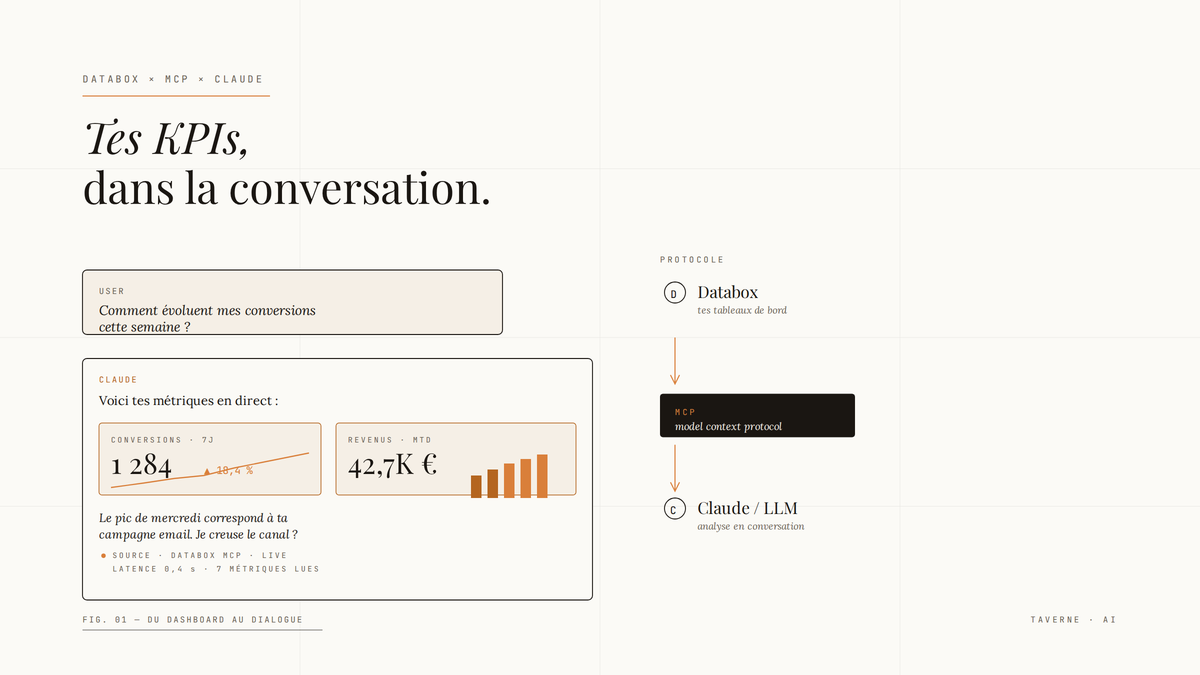
Databox × Model Context Protocol = tes KPIs analysés par conversation
Arrête de jongler entre ton tableau de bord Databox et tes LLMs pour analyser tes métriques. Databox MCP connecte directement tes données business à Claude, ChatGPT et autres assistants IA via le protocole Model Context Protocol. Tu poses une question sur tes ventes, ton trafic ou tes conversions, l’IA répond avec tes vraies données. Plus de copier-coller, plus de screenshots flous dans tes prompts. Pour LeadLoup, ça a transformé l’analyse des métriques du Centre de recherche. Au lieu d’ouvrir Databox, exporter les stats d’usage des ad scanners, puis coller ça dans Claude pour comprendre les tendances, je peux maintenant demander directement : « Quels patterns vois-tu dans l’engagement des clients sur les scans publicitaires cette semaine vs la précédente ? » Claude tire les données en temps réel et sort des insights que je n’aurais pas vus en naviguant manuellement entre les widgets. Aujourd’hui tu vas apprendre à :
- Installer et configurer Databox MCP avec Claude Desktop en moins de 15 minutes
- Connecter tes sources de données business existantes avec des filtres intelligents
- Poser des questions naturelles sur tes KPIs sans quitter ton chat
- Analyser tes tendances et anomalies par conversation directe avec contexte historique
- Automatiser tes rapports récurrents via prompts intelligents et templates réutilisables
Ce dont t’as besoin avant de commencer
1. Un compte Databox actif
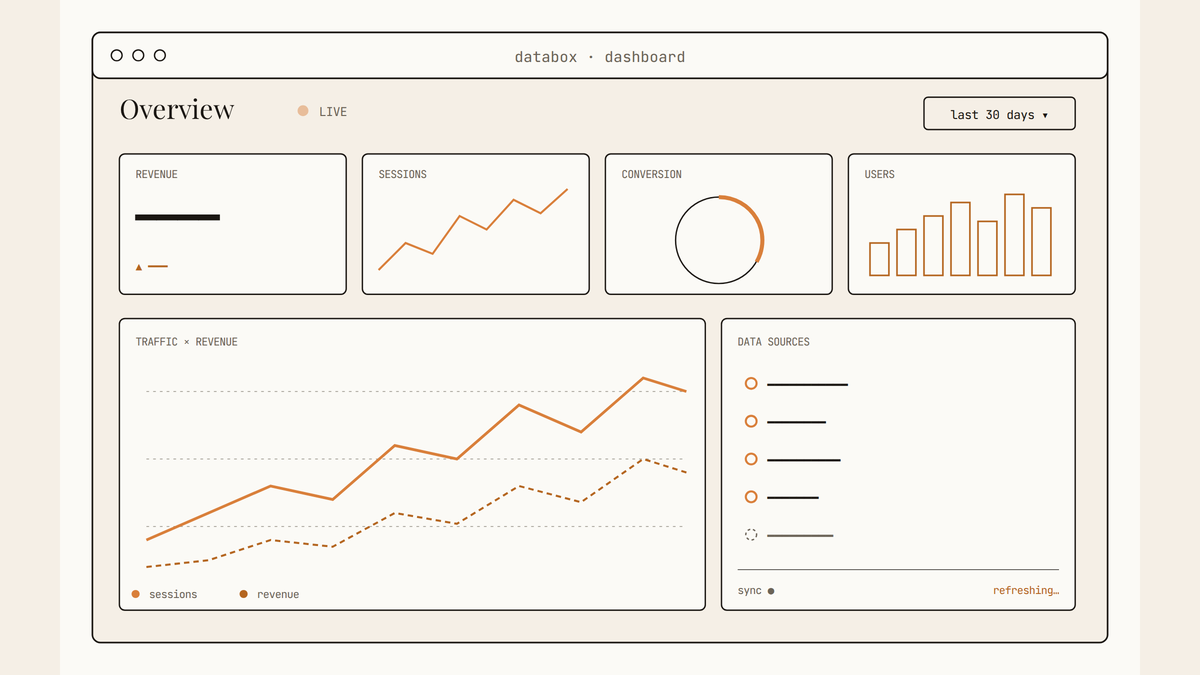
Databox existe depuis 2014 et centralise tes données de Google Analytics, Facebook Ads, Stripe, HubSpot et une centaine d’autres sources. Tu dois avoir au moins un tableau de bord configuré avec des métriques qui t’intéressent. Si tu n’as que des widgets vides ou des connexions en erreur, règle ça avant d’aller plus loin, MCP ne peut pas analyser des données qui n’existent pas.
2. Claude Desktop ou ChatGPT compatible MCP
Le Model Context Protocol fonctionne avec Claude Desktop (gratuit) ou ChatGPT Plus (20 $US/mois). Pour ChatGPT, tu as besoin du plan Plus minimum, pas le plan Free. Si tu utilises déjà Claude pour ton travail, c’est le chemin le plus direct. Claude Desktop se télécharge sur claude.ai et s’installe comme n’importe quelle app native.
3. Accès technique à ton système
L’installation nécessite quelques lignes de commande et la modification d’un fichier de config JSON. Rien de sorcier, mais tu dois être à l’aise avec Terminal sur Mac/Linux ou PowerShell sur Windows. Si tu peux installer des packages npm ou modifier un fichier texte, tu peux faire ça. Sinon, demande à quelqu’un de technique de t’aider pour les étapes 1-2, le reste est de la config business.
| Aspect | Méthode manuelle | Avec Databox MCP |
|---|---|---|
| Analyse de données | Exporter → CSV → Copier → Coller dans prompt | Question directe en langage naturel |
| Comparaison de périodes | Créer widget → Ajuster dates → Interpréter visuellement | "Compare mes ventes cette semaine vs semaine dernière" |
| Détection d'anomalies | Vérifier chaque métrique manuellement | "Qu'est-ce qui sort de l'ordinaire ce mois-ci?" |
| Temps par analyse | Plusieurs minutes de navigation | Quelques secondes de conversation |
| Suivi des tendances | Mémoriser mentalement les patterns | Poser des questions de contexte avec historique |
| Rapports récurrents | Recréer manuellement chaque période | Réutiliser le même prompt avec données actualisées |
Le workflow, étape par étape
Installation du serveur MCP
5 minutes
Databox a lancé son connecteur MCP le 1er juin 2026 et ça a fait du bruit, Product of the Day sur Product Hunt avec 63 upvotes. L’installation se fait via npm ou un installeur direct selon ton OS.
npm install -g @databox/mcp-serverLe package s’installe globalement et crée un serveur MCP qui tourne en arrière-plan. Pas de config complexe à ce stade, juste l’installation du moteur. Sur Windows, tu peux aussi télécharger l’installeur .msi depuis le site Databox si npm te pose des problèmes.
Une fois installé, le serveur crée un dossier de config dans ~/.databox-mcp/ où tu peux ajuster les paramètres avancés plus tard. Pour l’instant, laisse tout par défaut.
Important
Le serveur MCP consomme quelques ressources système. Si ton ordi rame déjà, surveille l’usage CPU après l’installation.Configuration Claude Desktop
3 minutes
Claude Desktop stocke sa config dans un fichier JSON spécifique. Sur Mac, c’est dans ~/Library/Application Support/Claude/claude_desktop_config.json. Sur Windows, cherche dans %APPDATA%\Claude\. Si le fichier n’existe pas, crée-le.
{
"mcpServers": {
"databox": {
"command": "databox-mcp-server",
"env": {
"DATABOX_API_KEY": "ton_api_key_ici"
}
}
}
}
Tu redémarres Claude Desktop après avoir sauvé le fichier. Une notification confirmera que Databox MCP est connecté. Si ça ne fonctionne pas, vérifie que le nom de commande correspond exactement à databox-mcp-server et que les guillemets sont bien fermés dans le JSON.
Authentification API Databox
2 minutes
Dans ton compte Databox, va dans Settings → API → Generate New Token. Cette clé donne accès à tes données en lecture seule. Copie-la dans le champ DATABOX_API_KEY de ta config Claude. Databox génère des clés avec des permissions granulaires, assure-toi de cocher “Read metrics” et “Read dashboards” au minimum.
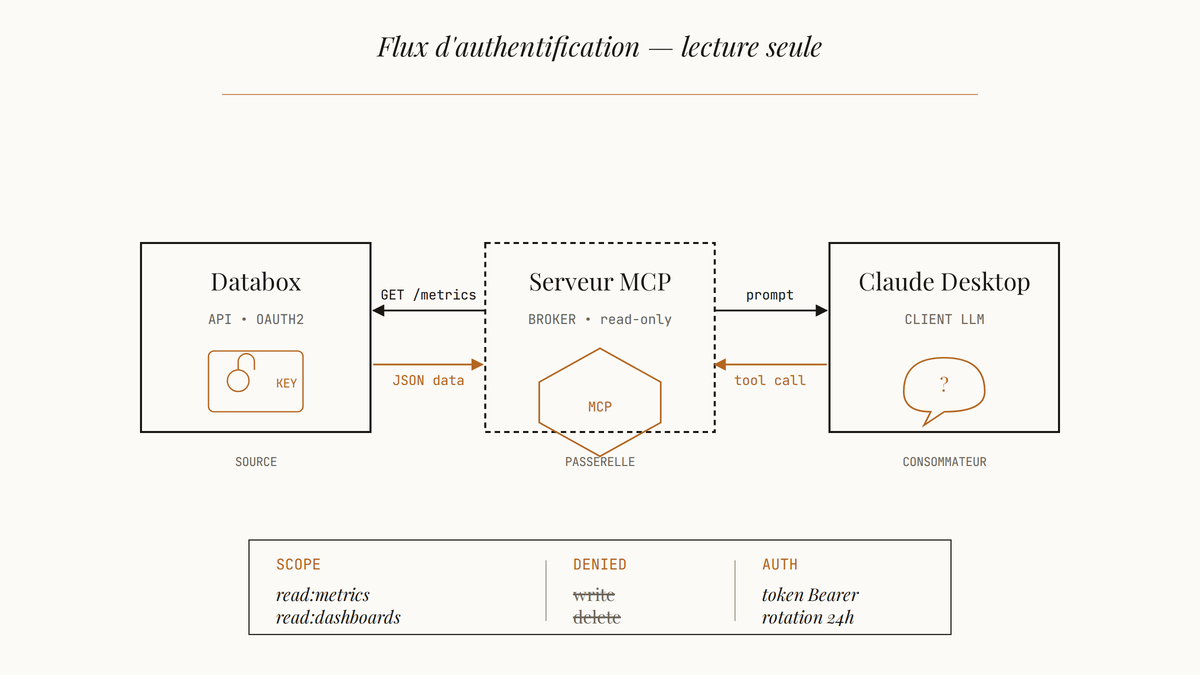
Le serveur MCP utilise cette clé pour interroger l’API Databox en temps réel quand tu poses une question. Aucune donnée n’est stockée localement, tout transite de façon sécurisée. La clé a une durée de vie limitée (configurable dans ton compte), pense à la renouveler quand elle expire. Pour LeadLoup, j’ai créé une clé dédiée juste pour MCP, séparée de celle qu’on utilise pour nos intégrations pipeline Python. Comme ça, si je dois la révoquer pour des tests, ça n’impacte pas les scheduled tasks du Centre de recherche.
Test de connexion
1 minute
Ouvre une nouvelle conversation dans Claude Desktop et pose une question basique sur tes données :
▸ Test de connexion Databox MCP
Montre-moi mes principales métriques d'aujourd'hui depuis Databox.Si la connexion fonctionne, Claude affichera tes métriques du jour avec les valeurs réelles de ton compte. Il listera les sources de données détectées et proposera des questions de suivi. Sinon, vérifie ta clé API et redémarre le serveur MCP. La première requête peut prendre quelques secondes, MCP découvre tes sources de données et construit un mapping interne. Les requêtes suivantes sont plus rapides.
Configuration des sources prioritaires
5 minutes
Databox peut avoir des dizaines de sources connectées. Pour éviter que Claude se perde dans le bruit, tu peux configurer des filtres dans le serveur MCP. Crée un fichier priorities.json dans le dossier ~/.databox-mcp/ :
{
"dataSourcePriority": [
"google_analytics",
"stripe",
"facebook_ads"
],
"defaultMetrics": [
"revenue",
"sessions",
"conversion_rate",
"cost_per_acquisition"
],
"excludeSources": [
"instagram_basic",
"twitter_ads"
]
}
Cette config dit à Claude de prioriser Google Analytics, Stripe et Facebook Ads, et de toujours inclure revenue, sessions, conversion_rate et cost_per_acquisition dans ses analyses générales. Les sources listées dans excludeSources seront ignorées même si elles sont connectées dans Databox.
Tu peux aussi définir des alias pour simplifier tes questions : “ventes” → “revenue”, “trafic” → “sessions”, “conversions” → “conversion_rate”. Claude comprendra automatiquement ces raccourcis.
Temps de configuration
Quelques trucs bons à savoir
• Latence des données : Databox MCP tire les données en temps réel, mais certaines sources ont du délai (Google Analytics peut être décalé de quelques heures, Facebook Ads de 1-2 heures selon l’attribution). • Limites API : Databox impose des quotas sur les appels API selon ton plan. Les questions complexes qui nécessitent plusieurs requêtes peuvent consommer tes limites plus vite. Le plan gratuit permet quelques centaines de calls par mois, les plans payants montent à plusieurs milliers. • Confidentialité : Tes données transitent par les serveurs d’Anthropic ou OpenAI selon le LLM utilisé. Si c’est un dealbreaker pour des données sensibles, garde ça en tête. Databox chiffre les échanges, mais tes métriques deviennent visibles par le fournisseur LLM. • Performance sur gros volumes : Les comptes Databox avec des centaines de métriques peuvent rendre les réponses plus lentes. Utilise les filtres pour optimiser. Une question sur “toutes mes métriques” avec 50+ sources peut prendre une minute. • Compatibilité des sources : Toutes les intégrations Databox ne sont pas supportées par MCP. Les connecteurs principaux (GA, Stripe, Facebook, HubSpot, Salesforce) fonctionnent bien, les connecteurs exotiques ou beta peuvent bugger ou renvoyer des erreurs de parsing. • Cache intelligent : MCP garde en cache les métriques récemment consultées pendant quelques minutes. Si tu poses la même question deux fois de suite, la réponse sera instantanée. Le cache se vide automatiquement quand de nouvelles données arrivent. • Questions multi-sources : Tu peux demander des corrélations entre différentes sources dans une même question, type “compare mes dépenses Facebook Ads vs mon revenue Stripe cette semaine”. MCP fait les jointures automatiquement.
Le hic
Databox MCP, c’est brillant en théorie, mais il y a des accrocs en pratique que j’ai découverts après quelques semaines d’usage intensif. Installation technique obligatoire : Même si l’équipe Databox a simplifié le processus, tu dois quand même toucher à des fichiers de config et installer des packages npm. Si tu n’es pas développeur, ça peut bloquer dès l’étape 1. Contrairement à d’autres outils business qui s’installent en 1 clic, MCP reste un protocole technique. Dépendance aux serveurs MCP : Quand le serveur MCP plante (ça arrive, surtout lors des mises à jour Databox), tu perds l’accès à tes données. Pas de fallback automatique vers l’interface Databox normale, tu dois débugger ou attendre la résolution. J’ai eu deux pannes en un mois, une fois pendant une présentation client où j’avais l’air con.
Coût caché des LLMs : MCP est gratuit, mais analyser tes données via ChatGPT Plus coûte 20 $US/mois en continu. Si tu n’utilises ChatGPT que pour tes métriques business, l’addition monte vite comparé à consulter Databox directement. Claude Desktop est gratuit mais avec des limites d’usage qui se remplissent vite si tu analyses tes données plusieurs fois par jour. Réponses parfois approximatives : Claude ou ChatGPT peuvent interpréter tes données de façon créative. J’ai vu des analyses où l’IA confondait les sessions et les utilisateurs uniques, ou mixait des métriques de périodes différentes sans le signaler clairement. Pour LeadLoup, Claude a une fois calculé le ROI des ad scanners en mixant les données de deux campagnes différentes, ce qui donnait un résultat complètement faux. Tu dois valider les insights critiques dans Databox. Pas d’actions directes : Tu peux analyser tes données, mais tu ne peux pas les modifier via MCP. Pour ajuster un budget Facebook Ads, créer une alerte ou modifier un dashboard, tu retournes dans l’interface traditionnelle. C’est frustrant quand Claude identifie un problème et que tu dois changer d’outil pour agir dessus. Complexité avec plusieurs tableaux : Si tu as organisé tes métriques en plusieurs dashboards Databox selon tes audiences (un pour l’équipe, un pour le CEO, un pour les investisseurs), MCP peut mélanger les métriques sans contexte. Claude ne sait pas que tel KPI vient du “Dashboard Opérationnel” vs “Dashboard Stratégique”, et peut sortir des comparaisons bancales.
Important
Les grosses analyses peuvent consommer beaucoup de tokens. Une question sur “tous mes KPIs des 12 derniers mois avec détails” peut coûter plusieurs dollars en tokens selon ton plan LLM.Alternatives à considérer
Power BI + Copilot Microsoft : Si tu es dans l’écosystème Microsoft, Power BI avec Copilot intégré offre des fonctionnalités similaires mais sans passer par MCP. L’analyse conversationnelle fonctionne directement dans l’interface Power BI. Plus cher par utilisateur par mois minimum, mais plus stable et avec des actions possibles. Tableau avec Ask Data : Tableau Ask Data permet de poser des questions en langage naturel sur tes dashboards depuis 2019. Interface moins moderne que la conversation avec Claude, mais zéro setup technique et pas de dépendance LLM externe. Bon choix si tu veux de l’analyse conversationnelle sans les risques MCP. NotebookLM + export Databox : Pour des analyses ponctuelles approfondies, tu peux exporter tes données Databox en CSV et les uploader dans NotebookLM. Moins pratique pour du monitoring quotidien, mais excellent pour des deep dives trimestriels ou des post-mortems de campagnes. NotebookLM analyse tes patterns avec plus de nuance que les LLMs généralistes. Le choix dépend de ton niveau technique et de la fréquence d’usage. Si tu analyses tes métriques plusieurs fois par jour, Databox MCP vaut l’investissement setup. Si c’est hebdomadaire ou mensuel, une solution plus traditionnelle peut être plus sage.
| Limitation | Impact | Workaround |
|---|---|---|
| Installation technique | Bloque les non-devs | Demander à un collègue technique pour setup initial |
| Serveur MCP instable | Perte d'accès temporaire | Garder Databox ouvert en backup |
| Coût LLM continu | Budget mensuel récurrent | Utiliser pour analyses ponctuelles uniquement |
| Interprétations approximatives | Risque de mauvaises décisions business | Toujours valider dans Databox* |
| Pas d'actions directes | Workflow hybride obligatoire | Accepter la limitation ou rester full Databox |
| Multi-dashboards confus | Métriques mixées sans contexte | Organiser Databox en une source principale |
Check-list finale
✓ Avant de lancer
Verdict + prochaines étapes
Databox MCP change la donne si tu analyses tes métriques business régulièrement et que tu maîtrises déjà Claude ou ChatGPT. L’interface conversationnelle est plus naturelle que de naviguer entre widgets, et les insights émergent plus vite quand tu peux poser des questions de suivi directement. Pour le Centre de recherche LeadLoup, ça a coupé de moitié le temps passé à comprendre les patterns d’engagement clients. Mais c’est un outil de power user. Si tu utilises Databox une fois par semaine pour checker 3-4 KPIs, l’installation et le coût LLM continu ne se justifient pas. La courbe d’apprentissage inclut aussi de reformuler tes questions pour que l’IA comprenne exactement ce que tu veux, c’est différent de naviguer visuellement dans des dashboards. Commence par tester sur Claude Desktop (gratuit) avec quelques questions simples sur tes métriques principales. Configure d’abord tes filtres de sources pour éviter le bruit. Si tu y vois de la valeur après quelques semaines d’usage quotidien, tu pourras toujours migrer vers ChatGPT Plus ou configurer des analyses plus poussées avec des prompts templates. Le sweet spot, c’est quand tu commences à poser des questions que tu n’aurais jamais pensé à explorer manuellement dans Databox. C’est là que MCP devient vraiment payant.
Check tes courriels.
Lien à cliquer pour confirmer ton abonnement.
Texte par David Cyr