Formgrid : le backend pour formulaires HTML générés par IA
HTML généré par IA × Formgrid = formulaire en production en moins de cinq minutes
Tu as demandé à Claude ou GPT de générer un formulaire HTML. L’output est propre, les champs sont bons, le CSS est correct. Le problème : le formulaire ne fait rien. Il n’a pas de backend. Et toi, t’as pas envie de monter un serveur Express, une base de données, et un système d’envoi de courriels juste pour récupérer des soumissions de contact.
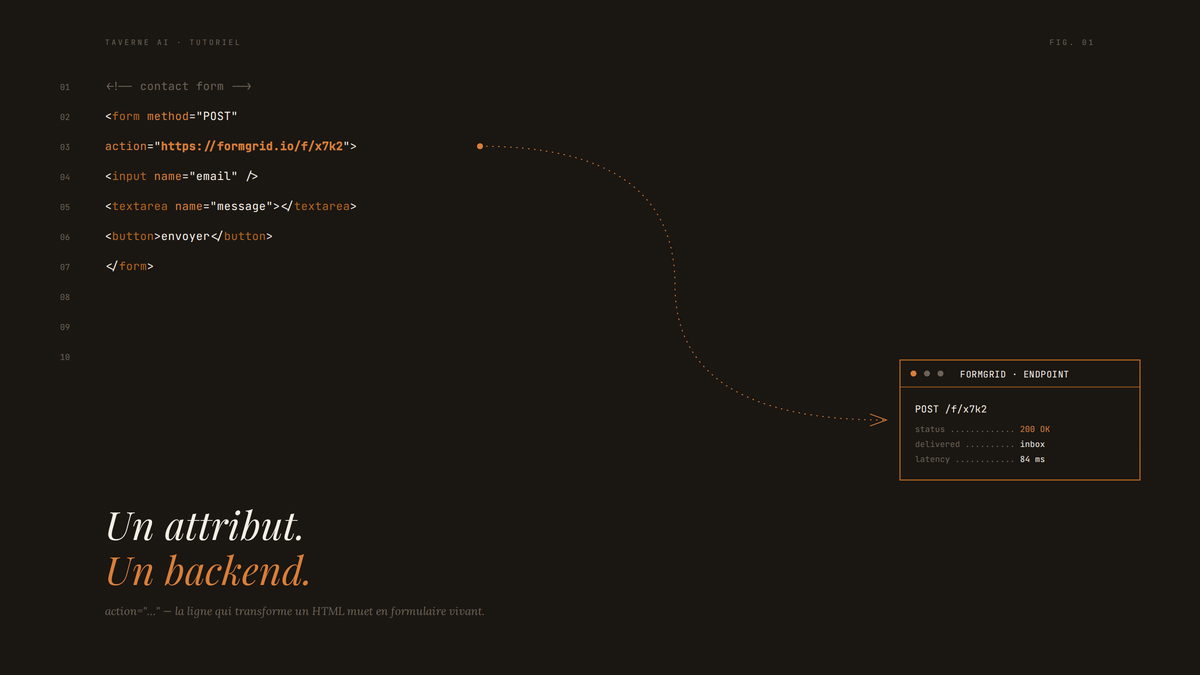
Formgrid règle exactement ce problème : tu pointes l’attribut action de ton formulaire vers leur endpoint, et c’est fini.
Aujourd’hui tu vas apprendre à :
- Brancher un formulaire HTML statique sur Formgrid sans toucher au reste du code
- Configurer un formulaire multi-étapes sans plan payant
- Comparer honnêtement Formgrid avec Tally, Typeform et une solution maison
- Identifier les cas où Formgrid ne vaut pas la peine
Ce dont t’as besoin avant de commencer
1. Un formulaire HTML (généré ou écrit à la main)
N’importe quel fichier .html avec une balise <form> valide fait l’affaire. Si tu veux tester, demande à ton assistant IA préféré de générer un formulaire de contact à trois champs : nom, courriel, message. Le résultat suffit pour suivre ce tutoriel.
2. Un compte Formgrid
Crée un compte sur formgrid.com. Le plan gratuit suffit pour tout ce qui suit, incluant les formulaires multi-étapes.
3. Un accès à ta cible de déploiement
Que ce soit un site statique sur Netlify, une page GitHub Pages, ou un simple fichier HTML sur ton poste, tu dois pouvoir modifier le HTML et le redéployer. Aucune dépendance côté serveur n’est requise.
| Critère | Méthode traditionnelle | Avec Formgrid |
|---|---|---|
| Backend requis | Oui (Node, PHP, Python, etc.) | Non |
| Configuration BDD | Oui | Non |
| Envoi de courriels | À configurer manuellement | Inclus |
| JavaScript obligatoire | Souvent | Non |
| Formulaires multi-étapes (plan gratuit) | Rarement | Oui |
| Temps de mise en ligne | Plusieurs heures | Quelques minutes |
Le workflow, étape par étape
Créer un formulaire dans Formgrid
2 min
Formgrid génère un endpoint dédié par formulaire. Cet endpoint reçoit les soumissions POST, les stocke, et déclenche les notifications configurées. Tu n’as rien d’autre à installer.
Pointer l'attribut action vers l'endpoint
1 min
C’est l’étape centrale du workflow. Une seule ligne change dans ton code :
▸ Attribut action à modifier dans ton formulaire HTML
<form action="https://formgrid.com/f/TON_ID_UNIQUE" method="POST">
<input type="text" name="nom" placeholder="Ton nom" required>
<input type="email" name="email" placeholder="Ton courriel" required>
<textarea name="message" placeholder="Ton message"></textarea>
<button type="submit">Envoyer</button>
</form>Important
L’attributname de chaque champ doit être défini explicitement. Formgrid utilise ces noms pour structurer les données reçues. Un champ sans attribut name n’est jamais transmis, même si le contenu est visible dans le navigateur. Configurer les notifications
3 min
La notification courriel est le minimum viable. Pour des projets plus sérieux, Formgrid permet aussi d’intégrer des webhooks vers d’autres services, ce qui ouvre la porte à des automatisations dans Zapier, Make ou n8n sans code supplémentaire de ton côté.
Tester la soumission
2 min
Un test local fonctionne dans la plupart des cas, mais certains navigateurs bloquent les soumissions POST depuis file://. Si le test échoue localement, déploie d’abord sur une URL https:// et reteste. Netlify Drop (glisser-déposer d’un dossier) te donne une URL publique en moins d’une minute.
Important
Formgrid rejette les soumissions provenant de domaines non configurés si la protection anti-spam par domaine est activée. Ajoute ton domaine dans les paramètres du formulaire avant de passer en production, sinon tu vas recevoir des erreurs 403 sans message explicatif clair.Activer un formulaire multi-étapes (optionnel)
5 min
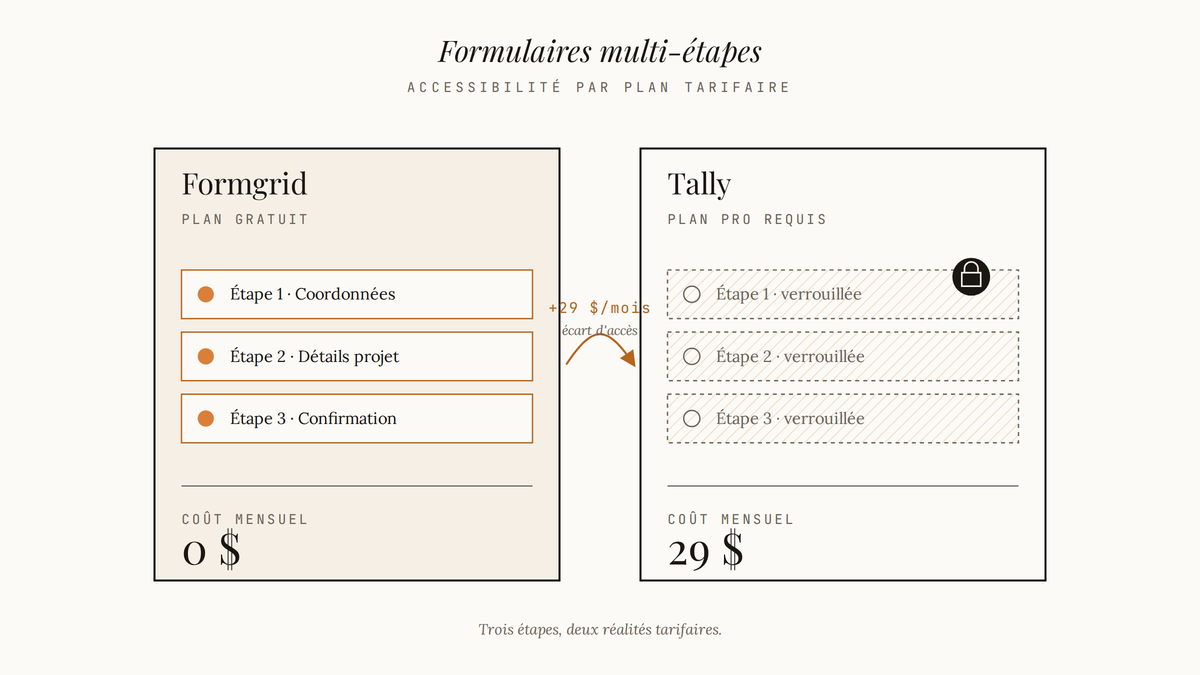
Les formulaires multi-étapes améliorent le taux de complétion sur des formulaires longs. Formgrid inclut cette fonctionnalité sur le plan gratuit, ce qui est le différentiateur principal face à Tally : ce dernier réserve les formulaires multi-étapes à son plan payant à 29 $US/mois.
Coût mensuel pour formulaires multi-étapes
Quelques trucs bons à savoir
- Formgrid vs Tally (plan gratuit) : Tally a été fondé en 2020 par Marie Martens et Filip Minev à Anvers, Belgique. Leur plan gratuit est généreux : formulaires et réponses illimités. Sauf que les formulaires multi-étapes sont verrouillés derrière le plan Pro à 29 $US/mois. Formgrid les offre gratuitement, ce qui est le seul argument décisif si c’est ta priorité.
- Formgrid vs Typeform : Typeform cible les expériences de marque soignées avec animations et logique conditionnelle avancée. C’est un outil différent pour un cas différent. Si ton formulaire doit être beau et conversationnel, Typeform gagne. Si tu veux juste brancher un formulaire HTML existant, Formgrid est plus direct.
- Formgrid vs solution maison : Un backend Express avec Nodemailer te coûte du temps de configuration et de maintenance. Si tu as déjà un serveur pour autre chose, une solution maison reste logique. Formgrid est rentable quand tu gères plusieurs petits projets sans infrastructure centralisée.
- Le plan gratuit a des contraintes sur le volume de soumissions mensuelles. Pour les projets à fort trafic, vérifie les limites dans la documentation officielle avant de partir en production.
- La page de confirmation par défaut est hébergée sur le domaine Formgrid. Tu peux la personnaliser ou rediriger vers ta propre URL de remerciement dans les paramètres du formulaire.
- Les intégrations webhook fonctionnent sur le plan gratuit pour les cas simples. Les intégrations natives avec des CRM ou des outils spécifiques peuvent nécessiter le plan payant à 12 $/mois.
| Outil | Multi-étapes gratuit | JavaScript requis | Hébergement données | Prix de base |
|---|---|---|---|---|
| Formgrid | Oui | Non | Externe (Formgrid) | Gratuit |
| Tally | Non | Non | Europe (bootstrappé) | Gratuit |
| Typeform | Non | Non | Cloud Typeform | Gratuit (limité) |
| Solution maison | Oui | Souvent | Ton serveur | Temps de setup |
Le hic
Soyons clairs : Formgrid est un service tiers. Tes soumissions de formulaire transitent et sont stockées chez eux. Pour des formulaires qui collectent des données sensibles (informations médicales, données financières, numéros de carte), tu dois lire leur politique de confidentialité et évaluer si c’est acceptable selon ton secteur et tes obligations légales. Le deuxième hic, c’est la dépendance opérationnelle. Si Formgrid tombe en panne ou ferme ses portes, tes formulaires cessent de fonctionner. Pour un projet personnel ou un prototype, le risque est faible. Pour une application en production qui dépend de ces soumissions, c’est une conversation à avoir avec toi-même avant de déployer. Le troisième hic : le plan gratuit a des limites. Pour les projets qui génèrent un volume important de soumissions, tu vas soit upgrader (12 $/mois), soit te retrouver bloqué au milieu d’un mois. Plan ahead.
Check-list finale
✓ Avant de lancer
Verdict + prochaines étapes
Formgrid vaut la peine si tu génères du HTML avec un assistant IA et que tu veux un backend prêt à l’emploi sans infrastructure à maintenir. Le cas d’usage le plus solide : plusieurs petits projets (pages d’atterrissage, portfolios, sites de clients simples) où monter un backend dédié pour chacun serait disproportionné. Évite-le si tu collectes des données sensibles sans avoir lu leur politique de confidentialité, ou si tu as déjà une infrastructure serveur où ajouter un endpoint ne coûte presque rien. La prochaine étape concrète : génère un formulaire HTML avec ton assistant IA préféré, crée un compte Formgrid gratuit, et connecte les deux en moins de dix minutes. Si ça marche pour ton premier projet, tu sais quoi faire pour les suivants.
Check tes courriels.
Lien à cliquer pour confirmer ton abonnement.
Texte par David Cyr