Gemini Spark : l’assistant IA qui gère tes emails et ton calendrier Gmail
Gmail × Gemini Spark = inbox zéro sur autopilote
Arrête de passer ton temps à trier tes emails et à jongler avec ton calendrier. Gemini Spark fait le travail à ta place, directement dans Gmail. Pas d’app externe, pas de setup compliqué. Aujourd’hui tu vas apprendre à :
- Configurer Gemini Spark pour automatiser le tri de tes emails
- Programmer des réunions sans quitter ta boîte de réception
- Faire apprendre tes préférences à l’assistant IA
- Connecter Gmail, Calendar et Drive pour un workflow unifié
- Éviter les pièges qui font planter l’automatisation
Ce dont t’as besoin avant de commencer
1. Un abonnement Google Workspace payant
Gemini Spark n’existe pas sur les comptes Gmail gratuits. Tu dois avoir un plan Google Workspace AI Plus minimum à 8 $US/mois ou supérieur. Les plans Business Standard et Business Plus à des prix supérieurs incluent des quotas de requêtes IA plus généreux si tu traites beaucoup d’emails.
Google a verrouillé cette fonction sur les comptes payants pour éviter l’abus sur la version gratuite. Logique, vu que l’IA analyse chaque email entrant.
2. Gmail comme client email principal
L’assistant ne fonctionne qu’avec l’interface web de Gmail. Pas d’intégration avec Outlook, Apple Mail ou d’autres clients pour l’instant. Si tu utilises plusieurs clients email, seuls les emails traités dans l’interface web de Gmail profiteront de l’automatisation. Pour LeadLoup par exemple, tous nos emails business passent par Gmail web, mais nos newsletters sortantes utilisent encore notre pipeline Python avec Mailgun. Spark ne peut pas analyser ou automatiser cette partie.
3. Google Calendar activé sur le même compte
Gemini Spark a besoin d’accéder à ton calendrier pour suggérer des créneaux et programmer automatiquement les réunions. L’assistant croise les disponibilités entre ton agenda principal et tes calendriers secondaires partagés.
4. Autorisation de lecture Drive (optionnel mais recommandé)
Pour la gestion automatique des pièces jointes et la création de dossiers intelligents. Sans ça, tu perds une grosse partie de la puissance de l’outil.
| Critère | Méthode manuelle | Avec Gemini Spark |
|---|---|---|
| Tri des emails | Chaque email individuellement | Automatique selon tes règles |
| Planification réunions | 5-10 échanges d'emails | Une suggestion directe |
| Gestion des tâches | Notes éparpillées | Intégré dans Gmail |
| Temps quotidien | Une heure minimum | Quelques minutes de supervision |
Le workflow, étape par étape
Activer Gemini Spark
2 minutes
Clique sur l’icône engrenage dans Gmail, puis « Voir tous les paramètres ». Cherche l’onglet « Gemini ». Active « Gemini Spark Assistant » et confirme les permissions d’accès à ton calendrier et Drive.
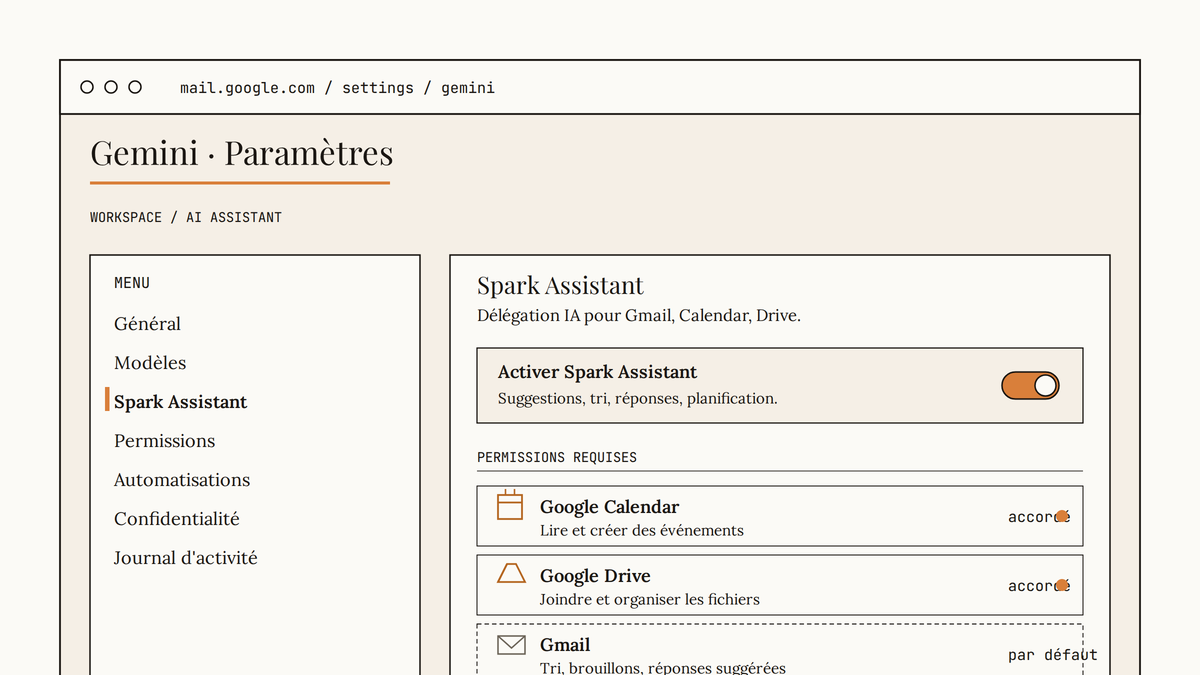
Le système va analyser tes derniers emails pour comprendre tes habitudes. Laisse tourner quelques heures avant de configurer les règles. Pendant cette phase d’analyse, Spark examine tes derniers emails reçus et envoyés pour identifier des patterns : qui sont tes contacts prioritaires, quels types de messages tu archives rapidement, à quelle heure tu réponds généralement. Dans notre cas au Centre de recherche, j’ai laissé Spark analyser nos échanges avec les sources académiques et les partenaires LeadLoup. L’assistant a rapidement capté que les emails contenant « paper », « study » ou « research » méritent un traitement prioritaire, tandis que les notifications GitHub peuvent être archivées après lecture.
Important
N’active pas toutes les options d’un coup. Commence par le tri automatique seulement, ajoute les autres fonctions une fois que tu maîtrisesConfigurer les règles de tri
5 minutes
Dans l’onglet Gemini, clique « Règles de tri automatique ». Spark te propose des catégories basées sur ton historique : newsletters, confirmations de commande, emails de travail, spam sophistiqué. Pour chaque catégorie, tu peux choisir :
- Archive automatique
- Marquer comme lu
- Appliquer un libellé spécifique
- Transférer vers un dossier
- Épingler si urgent
- Programmer un rappel de suivi
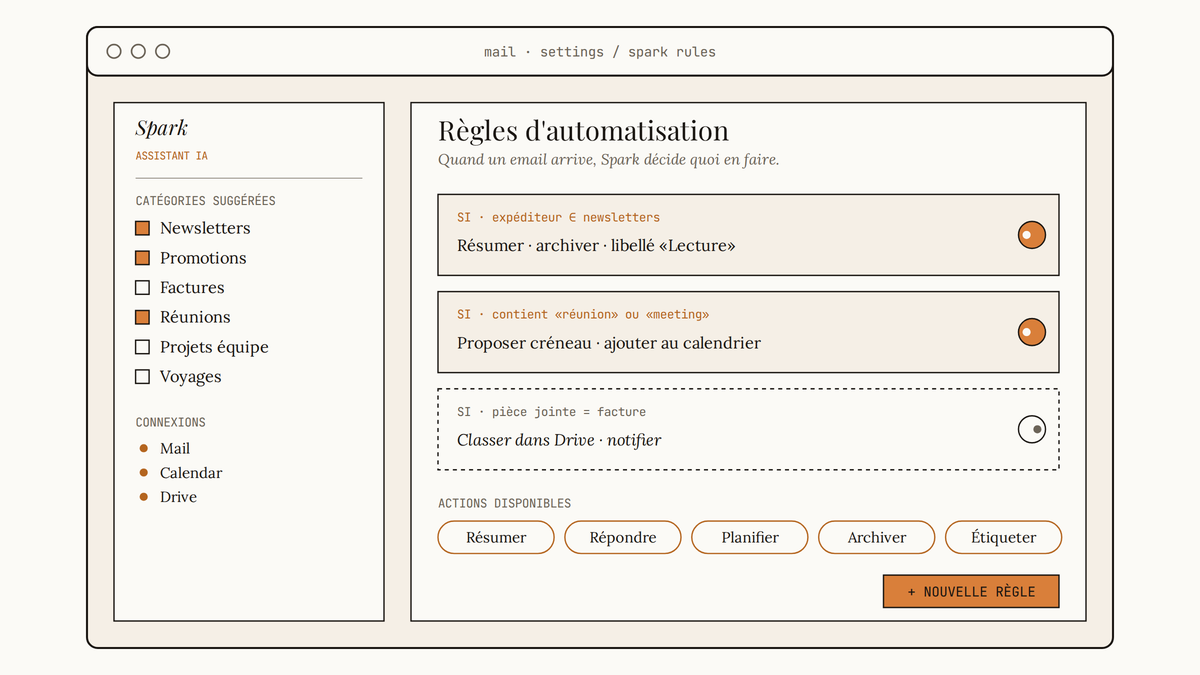
Commence conservateur. Active uniquement l’archivage automatique des newsletters et confirmations. Tu pourras agresser plus tard. Exemple concret de règles que j’ai configurées pour LeadLoup :
- Emails contenant « invoice » ou « facture » → Libellé « Finances » + Épingler
- Messages de GitHub/GitLab → Archive après lecture automatique
- Emails de prospects avec « demo » ou « essai » → Libellé « Sales » + Notification push
- Newsletters tech (Hacker News, TechCrunch) → Archive + Libellé « Veille » L’assistant détecte aussi les emails de relance automatique. Si quelqu’un t’envoie le même message avec « Follow-up » ou « Relance », Spark peut les regrouper sous un thread unifié.
Programmer la gestion du calendrier
3 minutes
Dans « Intégration Calendar », active « Suggestions de créneaux intelligentes ». Spark va maintenant analyser tes emails pour détecter les demandes de réunion et proposer automatiquement des créneaux libres. Configure tes préférences :
- Heures de travail (ex : 9h-17h)
- Durée par défaut des réunions (30 min, 1h, 2h)
- Délai minimum de préparation (2h, 24h, 48h)
- Jours de la semaine disponibles
- Zones tampons entre réunions
Spark analyse le contexte de l’email pour deviner le type de réunion. Un email mentionnant « quick sync » suggérera des créneaux courts. Un message parlant de « présentation projet » proposera plutôt des créneaux plus longs avec une salle équipée visio.
▸ Exemple de réponse automatique Gemini Spark
Salut [Nom],
Je peux te proposer ces créneaux pour notre réunion :
- Mardi 18 juin, 14h-15h
- Mercredi 19 juin, 10h-11h
- Jeudi 20 juin, 15h-16h
Confirme-moi lequel te convient, j'ajouterai automatiquement l'événement à nos calendriers.
David
P.S. : J'ai inclus le lien Zoom dans l'invitation si tu préfères qu'on fasse ça en visio.
Pour les réunions récurrentes, Spark peut détecter des phrases comme « même heure chaque semaine » et configurer automatiquement la récurrence. Il croise aussi tes habitudes passées : si tu fais toujours tes one-on-ones le vendredi après-midi, l’assistant privilégiera ces créneaux.
Important
Spark peut parfois mal interpréter les emails de groupe et proposer des créneaux individuels. Vérifie toujours avant de confirmer les réunions avec plus de 3 personnesConnecter Drive pour les pièces jointes
2 minutes
Active « Smart Drive Integration » pour que Spark organise automatiquement les pièces jointes importantes dans des dossiers Drive appropriés. L’assistant crée des dossiers basés sur :
- L’expéditeur (clients, fournisseurs)
- Le type de document (contrats, factures, présentations)
- Les projets en cours (détectés via les libellés Gmail)
- Les mots-clés du sujet de l’email
Spark reconnaît aussi les formats et optimise le stockage. Les fichiers PDF lourds sont automatiquement compressés, les images sont converties en formats web optimisés, et les documents Office sont suggérés pour conversion en Google Docs si plusieurs personnes doivent collaborer. Pour notre workflow Centre de recherche, Spark a créé automatiquement des dossiers pour chaque source académique avec qui on échange. Quand un chercheur nous envoie un paper en PDF, l’assistant le range dans le bon dossier et notifie notre équipe via un libellé Gmail.
Important
Spark peut parfois mal catégoriser les documents sensibles. Vérifie les dossiers « Contrats » et « Finances » une fois par semaineLe système a tendance à sur-organiser. J’ai déjà retrouvé des documents éparpillés dans 3 dossiers différents parce que l’email contenait plusieurs projets. Tu peux paramétrer une règle « Un document = Un dossier principal » pour éviter la duplication.
Entraîner les préférences
Période d'adaptation
Pendant les premières semaines, Spark va faire des erreurs. Chaque fois qu’il se trompe :
- Clique sur l’action Spark dans l’email
- Sélectionne « Corriger cette décision »
- Choisis la bonne action à la place
- Ajoute un commentaire pour expliquer pourquoi (optionnel mais utile) L’assistant apprend de tes corrections et devient progressivement plus précis sur tes préférences.
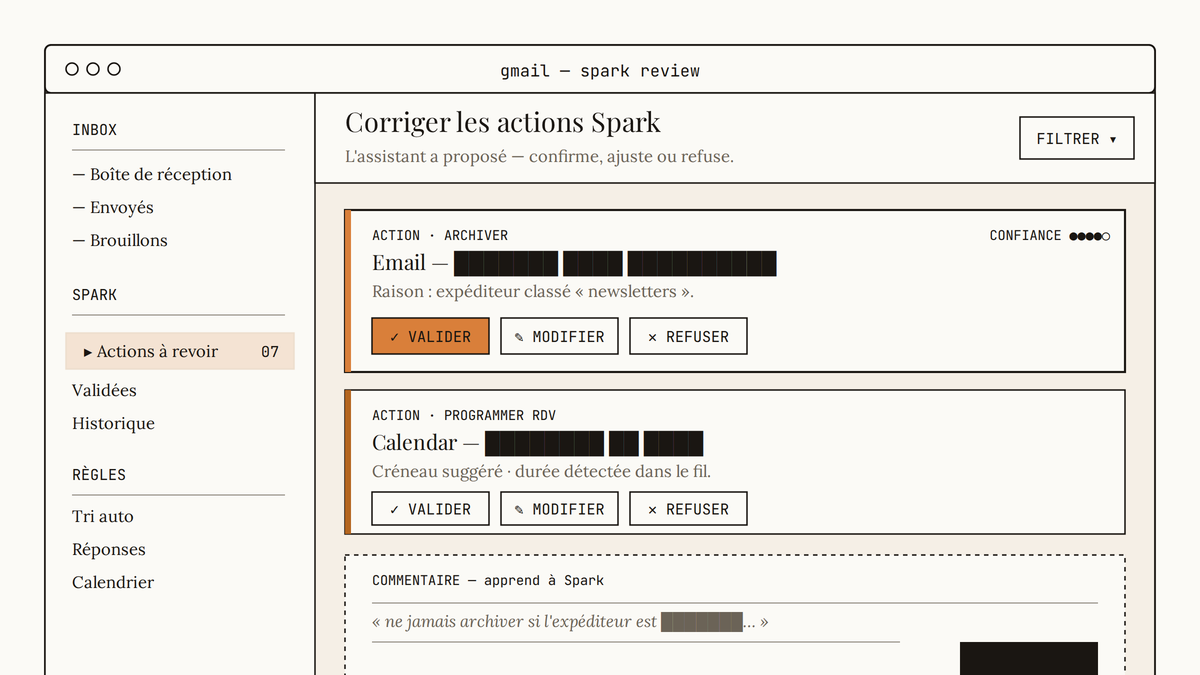
Exemples de corrections typiques que j’ai faites pendant l’entraînement :
- Spark archivait les emails de notre comptable → Correction : toujours épingler les emails finance
- L’assistant proposait des créneaux trop serrés pour les calls clients → Correction : minimum 1h15 pour les démos LeadLoup
- Mauvaise catégorisation des emails techniques → Correction : tout ce qui mentionne « Python », « API » ou « bug » = priorité développement Plus tu corriges de façon cohérente, plus Spark comprend tes patterns. L’assistant stocke un profil de préférences qui évolue avec tes corrections. Après quelques semaines d’usage, les suggestions deviennent étonnamment précises.
Configurer les notifications intelligentes
3 minutes
Dans « Notifications avancées », paramètre quels types d’emails déclenchent une alerte immédiate versus ceux qui peuvent attendre ton prochain check d’emails. Spark peut identifier :
- Les emails urgents (mots-clés comme « urgent », « ASAP », « problème »)
- Les messages de tes contacts VIP
- Les emails contenant des deadlines ou dates limites
- Les confirmations importantes (paiements, réservations)
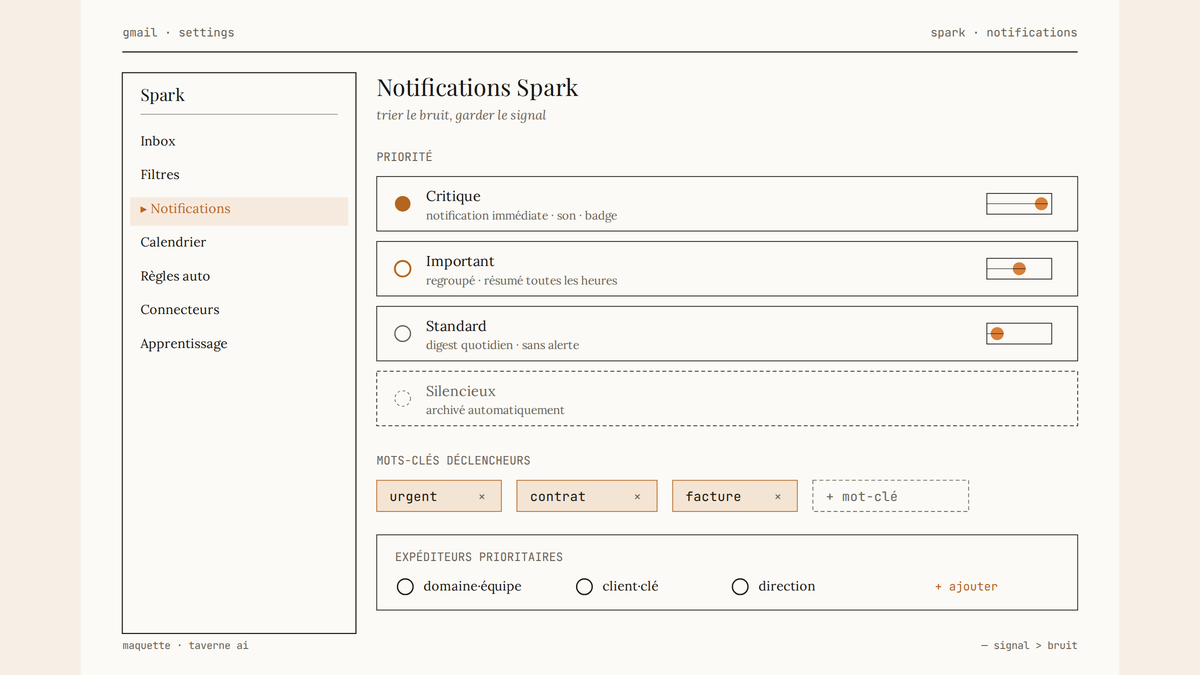
Tu peux aussi configurer des notifications contextuelles. Par exemple, Spark peut te pinger seulement si tu reçois un email urgent pendant tes heures de focus définies dans ton calendrier.
Performance Gemini Spark
Quelques trucs bons à savoir
• Spark analyse le contenu des emails pour détecter l’urgence, mais reste parfois trop prudent avec les emails importants. L’assistant privilégie toujours la prudence pour éviter d’archiver quelque chose de critique. • L’assistant peut programmer des réunions récurrentes mais galère avec les exceptions ponctuelles. Si tu veux décaler une occurrence spécifique, tu dois souvent le faire manuellement. • La fonction « Smart Reply » génère des réponses correctes mais un peu robotiques. Les suggestions manquent de personnalité et utilisent un ton très corporate même pour des échanges informels. • Spark synchronise bien avec les autres apps Google mais ignore totalement les outils tiers comme Slack ou Notion. Pas d’intégration avec Zapier ou Make non plus pour l’instant. • L’apprentissage des préférences se réinitialise partiellement si tu changes de plan Workspace. Google garde les règles de base mais tu perds l’historique des corrections fines. • Les emails avec des images inline (pas en pièce jointe) peuvent bugger l’analyse de contenu. Spark se concentre sur le texte et rate parfois des infos importantes dans les visuels. • L’assistant détecte mal les emails en français québécois avec beaucoup d’anglicismes. Nos échanges techniques français-anglais mélangés posent problème pour l’analyse de sentiment. • Quotas de requêtes : même sur les plans payants, tu as une limite mensuelle. Dépasser le quota ralentit les suggestions automatiques pendant quelques jours.
Le hic
Regarde ben. Gemini Spark rate complètement les emails avec du sarcasme ou de l’humour. J’ai vu l’assistant archiver un email de client mécontent parce qu’il a lu « merci beaucoup pour cette merveilleuse expérience » au premier degré. L’IA comprend pas l’ironie et prend tout littéralement. Le système galère aussi avec les emails multilingues. Si tu reçois des messages en français, anglais et espagnol, Spark se mélange souvent les pinceaux sur la langue de réponse à utiliser. Pour LeadLoup, on traite du contenu en français québécois et anglais canadien : l’assistant propose parfois des réponses en français France très soutenu à des clients anglophones, ou vice-versa. Pis côté vie privée, Google scanne évidemment tout pour alimenter son IA. Si t’es dans un secteur sensible, ça peut poser problème même avec un compte Workspace professionnel. Les avocats, comptables ou consultants en sécurité devraient y réfléchir à deux fois. Le truc qui m’énerve le plus : Spark comprend mal les threads d’emails longs. Quand une conversation s’étend sur plusieurs jours avec de multiples participants, l’assistant perd le fil et propose des actions incohérentes. J’ai déjà vu Spark suggérer d’archiver un email en plein milieu d’une négociation contractuelle active. Autre problème : les faux positifs sur les emails « urgents ». L’assistant détecte « urgent » dans une newsletter parlant d’une vente flash et te spam avec des notifications. Ou encore, il catégorise comme urgent un email automatique contenant « action required » pour une mise à jour de mot de passe.
Important
Spark a tendance à sur-automatiser au début. Tu peux te retrouver avec des dizaines d’actions automatiques qui se marchent dessus. Commence vraiment conservateur| Limitation | Impact | Solution de contournement |
|---|---|---|
| Emails sarcastiques | Mauvaise interprétation | Désactiver auto-réponse pour certains expéditeurs |
| Multilingue | Langue de réponse incorrecte | Configurer une langue principale |
| Emails sensibles | Analyse par Google | Utiliser des libellés « Privé » pour exclure |
| Threads complexes | Perte de contexte | Supervision manuelle pour négociations |
| Faux urgents | Notifications spam | Affiner les mots-clés d'urgence |
Le système bugge aussi quand tu forwards beaucoup d’emails. Spark analyse parfois le contenu de l’email original au lieu du message de forwarding, ce qui donne des catégorisations complètement à côté de la plaque.
Check-list finale
✓ Avant de lancer
Verdict + prochaines étapes
Gemini Spark économise réellement du temps sur la gestion d’emails répétitifs et la planification basique. Parfait si ton inbox déborde et que tu passes trop de temps à organiser. L’assistant brille sur les tâches administratives prévisibles : trier les newsletters, archiver les confirmations, proposer des créneaux libres. Évite si tu reçois beaucoup d’emails nuancés ou multilingues. Évite aussi si ton business dépend de communication subtile où le ton et le contexte sont critiques. L’IA manque encore de finesse pour les relations client complexes. Prochaine étape : active juste le tri automatique cette semaine, puis ajoute progressivement les autres fonctions quand tu vois que ça fonctionne bien. Laisse-toi au moins un mois pour entraîner correctement les préférences.
Check tes courriels.
Lien à cliquer pour confirmer ton abonnement.
Texte par David Cyr