Heyflow : tracking server-side et A/B testing natifs pour tes formulaires publicitaires
Heyflow × Meta CAPI = des données de conversion que ton bloqueur de pub ne peut plus tuer
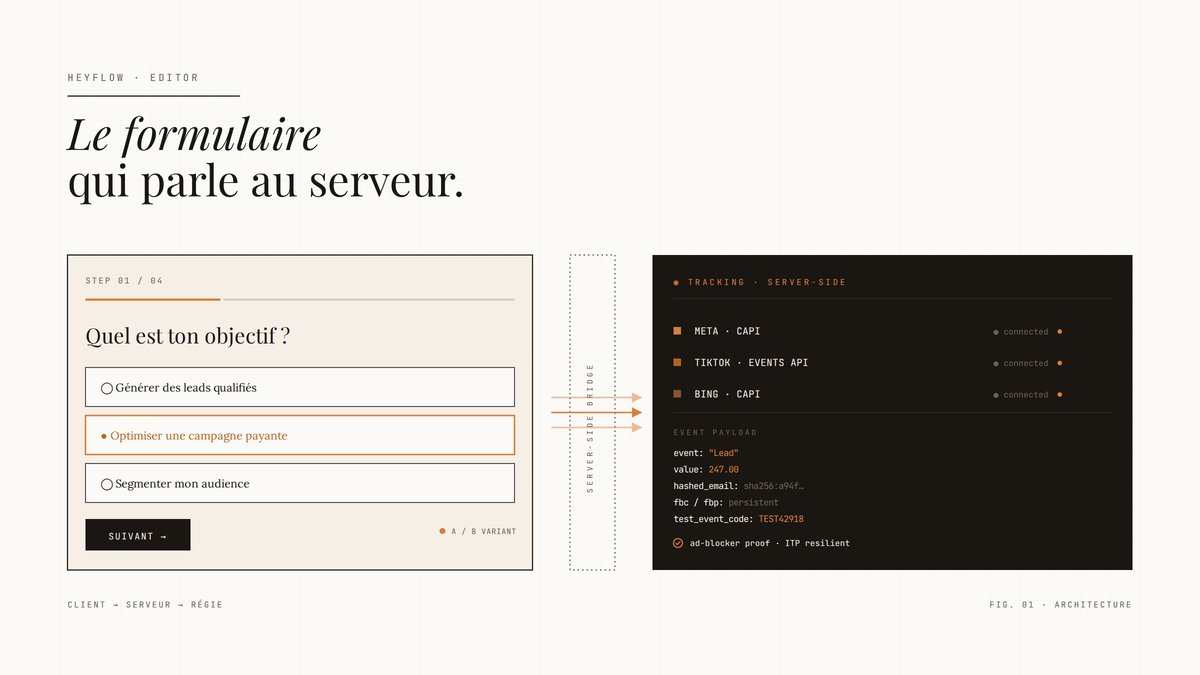
Si tu roules des campagnes Meta, TikTok ou Bing et que tu reçois des leads via formulaire, tu perds probablement une part importante de tes conversions dans les rapports. Les bloqueurs de pub, ITP de Safari, et restrictions navigateurs découpent silencieusement tes données côté client. Heyflow est le seul constructeur de formulaires qui branche le tracking directement côté serveur, sans plugin tiers, sans bidouillage GTM. Aujourd’hui tu vas apprendre à :
- Connecter Heyflow à Meta CAPI, TikTok Events API et Bing CAPI directement depuis l’interface
- Lancer un test A/B sur deux variantes de formulaire sans outil externe
- Comprendre pourquoi le tracking server-side récupère des données que le pixel côté client rate
- Évaluer si le prix de Heyflow est justifié pour ton volume de campagnes
Ce dont t’as besoin avant de commencer
1. Un compte Heyflow actif
Heyflow n’a pas de plan gratuit permanent. Le tracking server-side est disponible selon le plan souscrit, vérifie dans les paramètres de ton compte quelles intégrations sont activées avant de commencer. À partir de €49/mois en facturation annuelle.
2. Un compte publicitaire Meta (ou TikTok, ou Bing) avec accès admin
Pour configurer Meta CAPI, tu as besoin d’un accès au Business Manager avec les droits de gestionnaire de pixel. Tu devras générer un token d’accès depuis l’onglet Événements du pixel concerné.
3. Ton pixel ID et ton token d’accès CAPI (Meta)
Ces deux valeurs se trouvent dans le Gestionnaire d’événements de Meta Business Suite. Sans eux, tu ne peux pas authentifier la connexion côté serveur.
4. Un formulaire Heyflow existant ou à créer
Le workflow ci-dessous suppose que tu pars d’un formulaire fonctionnel. Si tu pars de zéro, crée d’abord un flow de quelques étapes, puis branche le tracking.
| Critère | Méthode traditionnelle (pixel côté client) | Méthode Heyflow (server-side natif) |
|---|---|---|
| Déclenchement | Dans le navigateur du visiteur | Sur le serveur Heyflow, hors navigateur |
| Sensibilité aux bloqueurs | Élevée : pertes fréquentes | Négligeable : le bloqueur ne voit pas la requête |
| Données déduplication | Manuelle, souvent absente | Gérée automatiquement par Heyflow |
| Setup requis | GTM + plugin tiers + webhook custom | Interface Heyflow, champs à remplir |
| Tests A/B | Outil séparé (Optimizely, VWO, etc.) | Natif, dans l'éditeur |
Le workflow, étape par étape
Créer ou ouvrir ton flow
5 min
La force de Heyflow, c’est son éditeur visuel orienté conversion. Les formulaires sont construits étape par étape (un écran = une question), ce qui réduit l’abandon comparé à un formulaire d’une seule page. Pense à garder tes étapes courtes : prénom, courriel, puis une ou deux questions de qualification, puis l’écran de confirmation.
Important
Ne connecte pas le tracking avant d’avoir testé que le formulaire soumet bien des données de test. Une connexion CAPI sur un flow buggé va polluer ton pixel avec des événements corrompus.Accéder aux paramètres de tracking
3 min
L’onglet regroupe les trois intégrations CAPI nativement : Meta Conversions API, TikTok Events API, et Bing CAPI. Tu n’as pas besoin de sortir de l’interface pour aucune des trois. C’est là que Heyflow se distingue concrètement, un constructeur comme Tally te donnera accès aux webhooks génériques, mais il n’y a pas d’interface guidée pour CAPI.
Configurer Meta CAPI
10 min
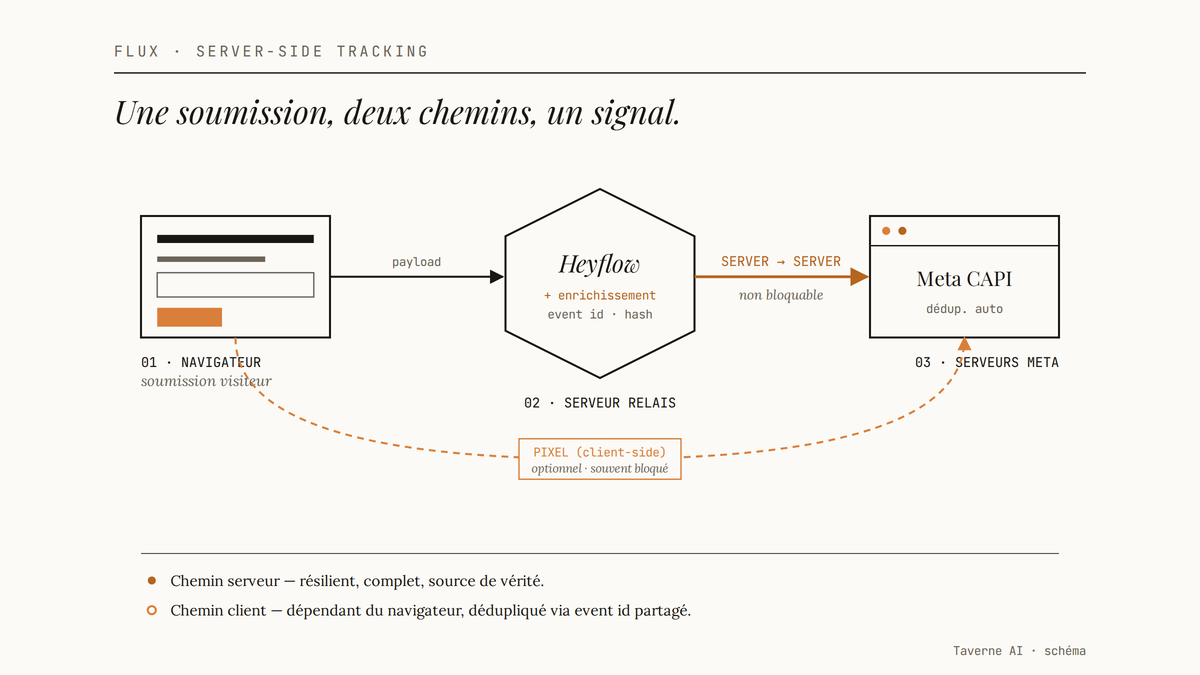
Le mapping des champs est critique. Meta CAPI accepte des données enrichies (hashed) : courriel, prénom, nom, numéro de téléphone, ville, etc. Plus tu envoies de champs, meilleur sera le taux de correspondance dans le gestionnaire d’événements. Heyflow hashe les données sensibles automatiquement avant transmission, tu n’as pas à gérer ça manuellement.
Si tu roules déjà un pixel côté client, garde-le actif. Heyflow envoie un event_id commun aux deux signaux (pixel + CAPI) pour que Meta puisse dédupliquer. Tu n’enregistres pas deux fois la même conversion.
Important
Si tu n’as pas généré ton token CAPI mais seulement ton Pixel ID, la connexion va échouer silencieusement dans certains cas. Génère le token depuis Gestionnaire d’événements > Sources de données > Ton pixel > Paramètres > Token d’accès API Conversions.Configurer TikTok Events API et Bing CAPI (optionnel)
10 min
La différence pratique entre TikTok pixel côté client et TikTok Events API server-side est particulièrement marquée sur mobile. iOS bloque agressivement les pixels JavaScript via ITP. Ton pixel TikTok côté client rate une portion des conversions mobiles iOS. L’Events API server-side de Heyflow ne passe pas par le navigateur, donc ce blocage ne s’applique pas.
Lancer un test A/B
8 min
C’est là que la proposition de Heyflow est la plus difficile à reproduire ailleurs. Tally Pro (29 $US/mois) est excellent pour les formulaires propres avec une bonne UX, mais il n’offre pas de test A/B natif sur les formulaires. Tu serais obligé de passer par un outil tiers, Optimizely, VWO, ou Google Optimize (défunt), qui va ajouter de la complexité et du code JavaScript supplémentaire côté client, ce qui interagit mal avec le tracking. Heyflow te laisse définir la répartition du trafic entre les variantes, puis il attribue automatiquement les conversions à chaque variante dans son tableau de bord. Tu n’as pas à jongler entre deux outils pour voir quelle version performe.
Vérifier les événements dans le gestionnaire
5 min
Si l’événement n’apparaît pas dans les minutes suivant la soumission test, vérification à faire : le token est-il valide? Le Pixel ID correspond-il au bon compte pub? Les champs mappés contiennent-ils des données non-vides lors de la soumission?
Qualité des données de conversion
Le hic
Soyons clairs. Heyflow n’est pas pour tout le monde, et l’addition est salée. Le prix est prohibitif si tu n’as pas les volumes. À partir de €49/mois en annuel, tu paies nettement plus que Tally Pro (29 $US/mois) ou Fillout (à partir de $15/mois). Si tes campagnes génèrent quelques dizaines de leads par mois, l’amélioration de la précision des données ne justifie pas cet écart de coût. Heyflow devient pertinent quand chaque point de taux de conversion représente un montant significatif de budget optimisé. Les templates sont moins riches que la concurrence. Heyflow mise tout sur la performance tracking et les tests. Si tu as besoin d’un formulaire avec une logique conditionnelle très complexe, Formstack (à partir de $83/mois) ou Paperform (à partir de $24/mois) auront une bibliothèque de composants plus étoffée. Pas de plan gratuit. Tally le souligne bien dans son positionnement : plan Free avec formulaires et réponses illimités, bootstrappé et hébergé en Europe depuis 2020. Pour du prototypage de formulaire ou des petits volumes, Tally est difficile à battre. Heyflow ne joue pas dans ce territoire. Le tableau de bord analytics est suffisant, mais pas excellent. Tu peux voir les taux de complétion par étape et les résultats de tes tests A/B, mais pour une analyse poussée (par source de trafic, par device, par créatif publicitaire), tu vas quand même vouloir connecter Google Analytics 4 ou regarder directement dans les rapports de ta plateforme pub. La courbe de prise en main est réelle. Le mapping des paramètres CAPI demande de comprendre ce que Meta attend comme données. Si tu n’as jamais touché à l’API Conversions de Meta, prévois du temps pour lire la documentation Meta en parallèle. Heyflow simplifie la connexion, mais il ne remplace pas la compréhension de base du protocole.
| Outil | Plan gratuit | Prix entrée de gamme | A/B test natif | Tracking server-side natif |
|---|---|---|---|---|
| Heyflow | Non | €49/mois | Oui | Oui (Meta, TikTok, Bing) |
| Tally | Oui (réponses illimitées) | 29 $US/mois | Non | Non |
| Fillout | Oui (mille réponses/mois) | $15/mois | Non | Non |
| Paperform | Oui (trente soumissions/mois) | $24/mois | Non | Non |
| Wufoo | Oui (cent entrées/mois) | ~$14/mois | Non | Non |
| Formstack | Non | $83/mois | Non | Non |
Quelques trucs bons à savoir
- Le tracking server-side ne contourne pas les règles de confidentialité de Meta ou TikTok, il doit respecter les mêmes consentements que le pixel côté client. Assure-toi que ton bandeau de consentement couvre explicitement les conversions API.
- Heyflow est noté 4.4/5 sur G2, 4.5/5 sur OMR et 4.7/5 sur Capterra, avec plus de 3 000 marketers qui l’utilisent activement, ce n’est pas un outil de niche obscur.
- Les événements CAPI et les événements pixel côté client se dédupliquent via l’
event_id, mais seulement si les deux sont actifs sur le même pixel. Si tu utilises uniquement CAPI (sans pixel côté client), la déduplication n’est pas nécessaire mais tu perds les événements de visualisation de page que CAPI ne peut pas capter seul. - Le A/B test attribue le trafic aléatoirement par session. Un même visiteur revient : il verra toujours la même variante. C’est le comportement attendu pour éviter les biais.
- Si tu testes deux variantes avec une répartition inégale (par exemple 80/20 pour protéger tes conversions en cours), assure-toi d’avoir suffisamment de volume sur la variante B pour que les résultats soient statistiquement significatifs avant de tirer des conclusions.
- Heyflow s’intègre aussi avec les CRM courants (HubSpot, Salesforce, etc.) via ses connecteurs natifs ou Zapier. Le tracking server-side et l’envoi vers CRM peuvent tourner en parallèle.
Check-list finale
✓ Avant de lancer
Verdict + prochaines étapes
Heyflow est le bon choix si tu gères des budgets publicitaires conséquents et que la qualité des données de conversion est ton levier principal d’optimisation. Le tracking server-side natif sur Meta CAPI, TikTok Events API et Bing CAPI, combiné aux tests A/B intégrés, te donne dans un seul outil ce que tu aurais autrement à assembler avec deux ou trois solutions séparées. C’est cette combinaison-là qui est unique sur le marché des constructeurs de formulaires. Si tu fais du contenu, des formulaires d’inscription simples, ou que ton budget pub est modeste, Tally (gratuit avec réponses illimitées) ou Fillout (à partir de $15/mois) couvrent tes besoins sans l’addition de Heyflow. La prochaine étape concrète : configure un flow de test avec Meta CAPI, soumets dix leads de test, et compare dans ton Gestionnaire d’événements le nombre d’événements CAPI reçus versus les événements pixel. La différence entre les deux chiffres, c’est ce que tu perdais avant.
Check tes courriels.
Lien à cliquer pour confirmer ton abonnement.
Texte par David Cyr