Lovart AI : agent de design IA avec moteur MCoT, une alternative sérieuse à Leonardo AI
Lovart × MCoT = visuels de marque sur autopilote
Tu passes du temps à bricoler des visuels dans Canva, à relancer un générateur d’images cinq fois pour obtenir quelque chose de potable, et à t’interroger sur les droits commerciaux avant de publier. Lovart AI change ce calcul : l’outil raisonne sur ton brief avant de générer, retient ta charte graphique automatiquement, et livre des exports prêts à diffuser avec droits commerciaux complets. Aujourd’hui tu vas apprendre à :
- Comprendre comment le moteur MCoT (Multi-Chain of Thought) améliore la cohérence des visuels générés
- Configurer ta charte de marque une seule fois pour tous tes projets futurs
- Exporter en formats professionnels incluant les droits commerciaux
- Comparer Lovart AI à Leonardo AI pour choisir le bon outil selon ton usage
- Lancer ton premier workflow design complet en quelques minutes
Ce dont t’as besoin avant de commencer
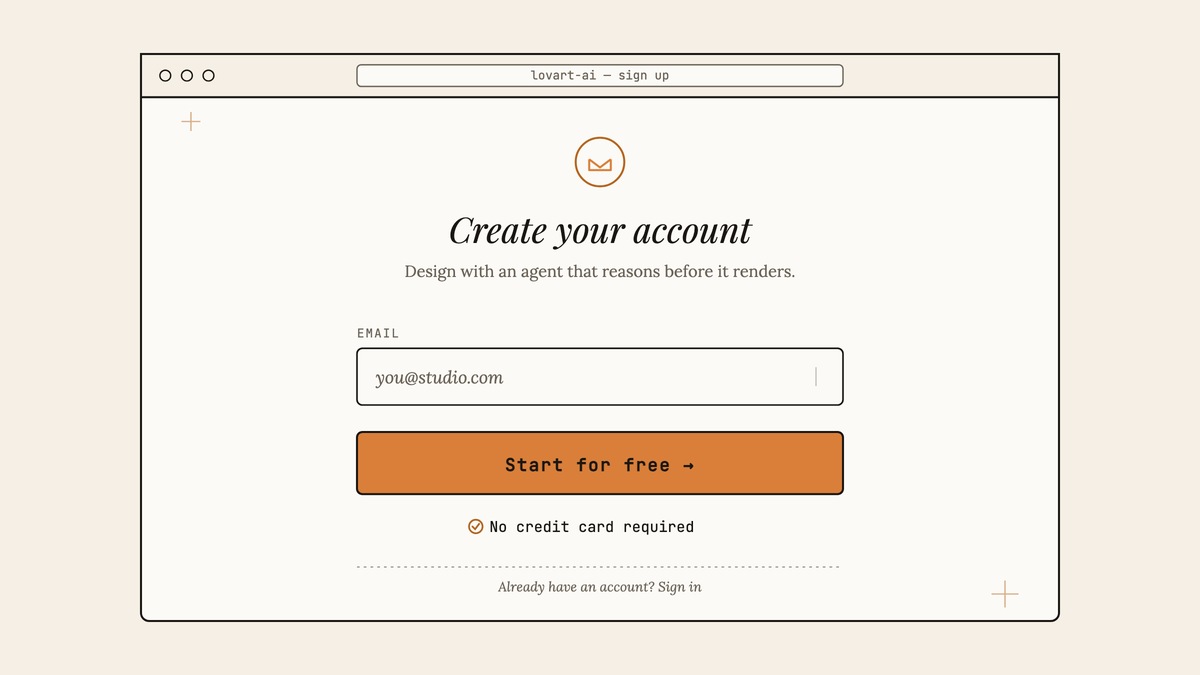
1. Un compte Lovart AI (plan gratuit suffisant pour démarrer)
Lovart propose un plan gratuit incluant 50 designs par mois, sans carte bancaire requise. C’est assez pour tester le moteur MCoT et valider si l’outil s’intègre à ton workflow avant de penser à un plan payant.
2. Tes éléments de marque prêts à charger
Logo en PNG ou SVG, codes couleurs hexadécimaux de ta palette, et le nom de ta typographie principale. Tu n’as pas besoin de tout préparer en détail : Lovart peut inférer certains éléments, mais plus tu fournis au départ, moins tu corriges ensuite.
3. Un brief visuel clair (même rough)
Une phrase décrivant le format cible (bannière LinkedIn, affiche événement, visuel Instagram), le ton voulu (minimaliste, audacieux, tech, chaud) et le message principal. Le moteur MCoT part de ce brief pour planifier les étapes de génération avant de toucher aux pixels.
| Prérequis | Obligatoire | Optionnel |
|---|---|---|
| Compte Lovart AI | ✅ Oui | , |
| Logo de marque | Recommandé | ✅ Peut être uploadé plus tard |
| Codes couleurs hex | Recommandé | ✅ Lovart peut inférer depuis le logo |
| Brief visuel | ✅ Oui | , |
| Abonnement payant | , | ✅ Plan gratuit suffisant pour démarrer |
Le workflow, étape par étape
Créer ton compte et accéder au dashboard
3 min
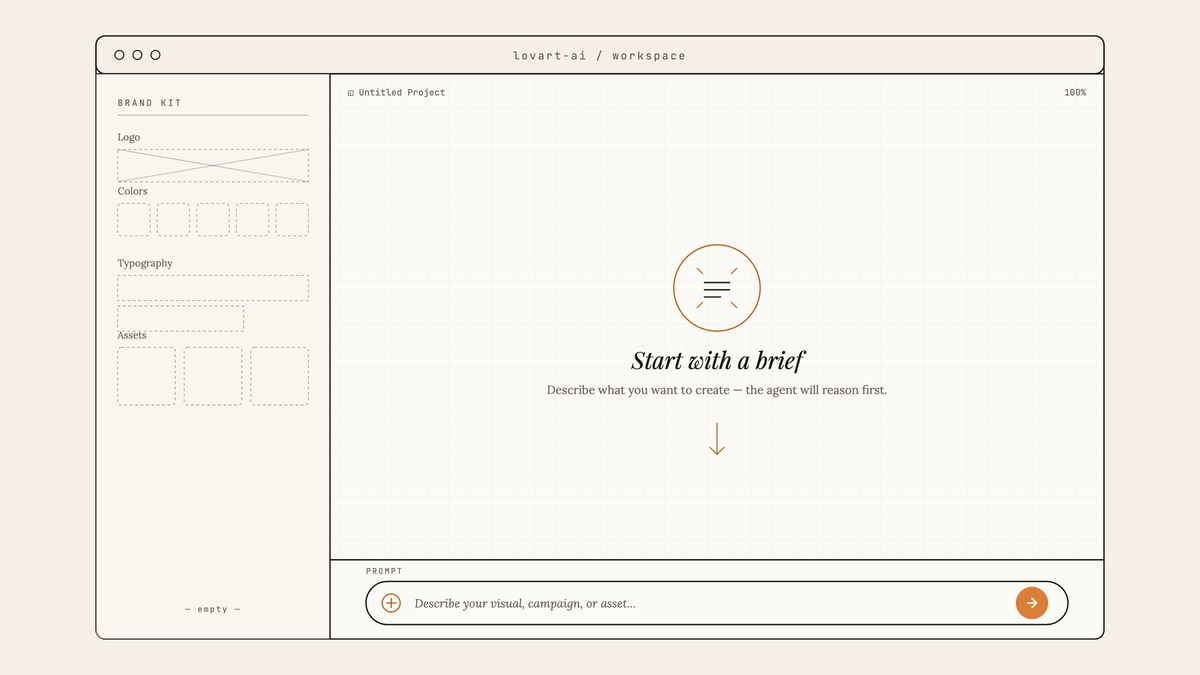
La première chose que tu remarques en arrivant dans Lovart : ce n’est pas un générateur d’images classique avec un champ prompt et un bouton « Generate ». L’interface présente un espace de travail plus proche d’un canvas de workflow. À gauche, un panneau de marque. Au centre, ton espace de création. En bas, la barre de brief. Cette architecture reflète la philosophie de l’outil : tu ne génères pas des images une par une, tu construis un système de production visuelle.
Configurer ta charte de marque
5 min
C’est l’étape qui différencie Lovart de la plupart des générateurs. Tu upload ton logo, tu entres tes codes couleurs hexadécimaux, tu précises ta typographie. L’outil construit ensuite ce que Lovart appelle un « Brand Kit » persistant : chaque génération suivante respecte automatiquement ces paramètres sans que tu aies à les répéter dans chaque prompt.
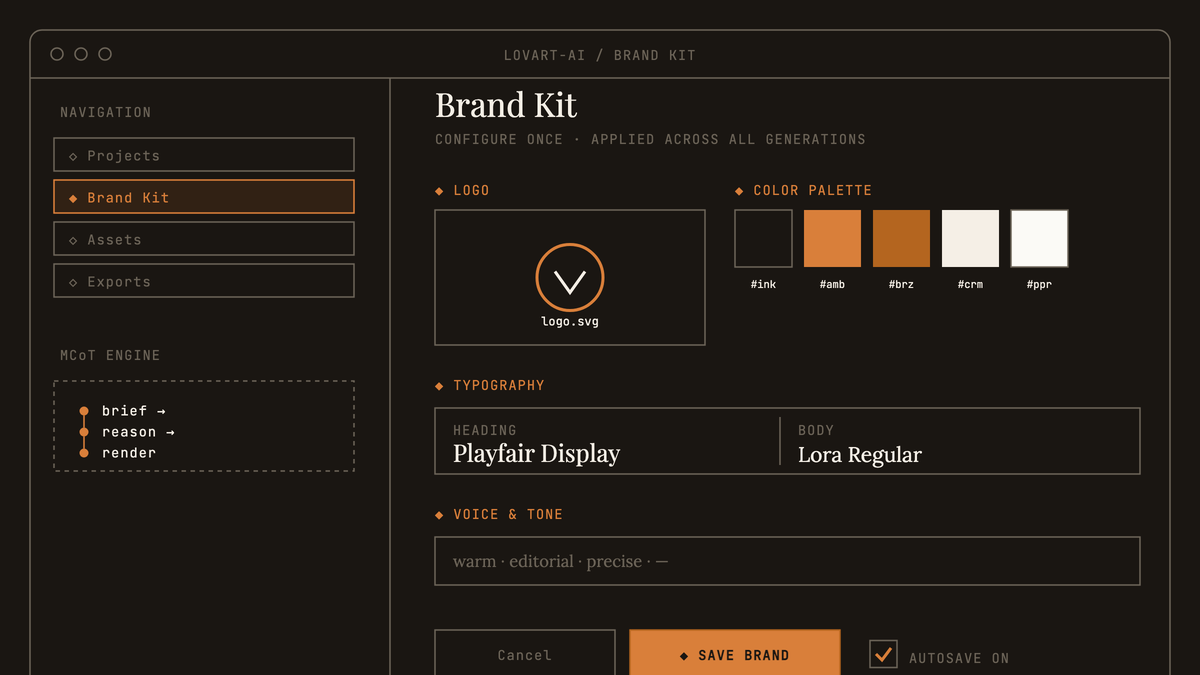
Le gain opérationnel est réel. Sans ce système, chaque prompt dans un générateur classique doit réintégrer manuellement les contraintes de marque : couleurs, style, ton. Avec le Brand Kit de Lovart, ce contexte est injecté automatiquement dans chaque requête. Tu n’oublies pas d’y penser parce que tu n’as plus à y penser.
Important
Si tu travailles pour plusieurs clients, crée un Brand Kit distinct par client. Lovart permet de gérer plusieurs kits, mais il faut penser à switcher entre eux avant de lancer une génération. Un seul oubli et tu livres des visuels avec les couleurs du mauvais client.Rédiger ton brief et laisser MCoT planifier
2-4 min
Le moteur MCoT (Multi-Chain of Thought) est le point technique central de Lovart. Contrairement à un pipeline de génération direct où le prompt est converti immédiatement en image, MCoT insère une phase de raisonnement intermédiaire. L’agent décompose ton brief en sous-tâches : quel style appliquer, quelle composition choisir, comment intégrer les contraintes de marque, quels éléments visuels prioriser.
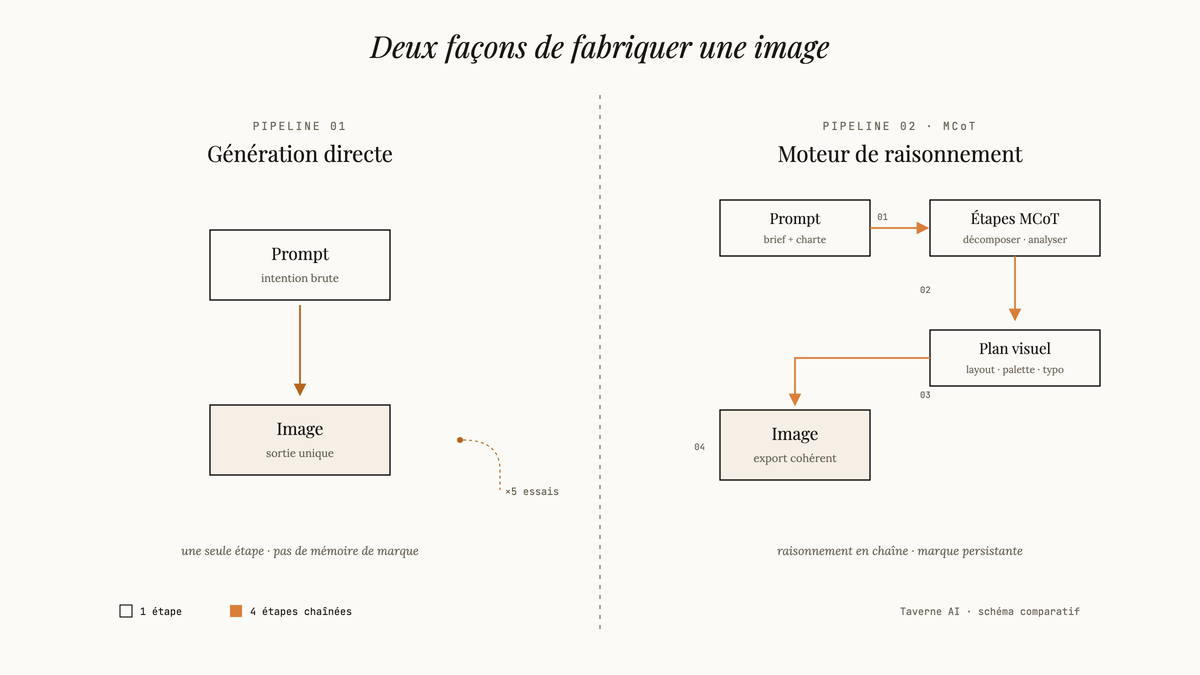
Tu vois ce raisonnement s’afficher avant la génération. C’est pratique pour une raison concrète : si l’agent a mal interprété ton brief (il veut générer une affiche alors que tu voulais une bannière), tu le corriges avant d’utiliser des crédits de génération. C’est un filet de sécurité que les générateurs classiques n’ont pas. En pratique, un brief comme « bannière LinkedIn pour lancer notre nouvelle offre B2B, ton sobre et professionnel, mettre en avant la rapidité du service » produit un plan en plusieurs sous-étapes que tu peux valider ou ajuster avant de cliquer sur Générer.
Générer, itérer et ajuster
5-10 min
Lovart génère plusieurs variantes en une seule passe. L’avantage : tu compares directement sur le canvas sans avoir à relancer manuellement. Les 50+ outils inclus dans l’abonnement couvrent les ajustements courants : recadrage, retouche de texte, changement de fond, redimensionnement pour différents formats de diffusion.
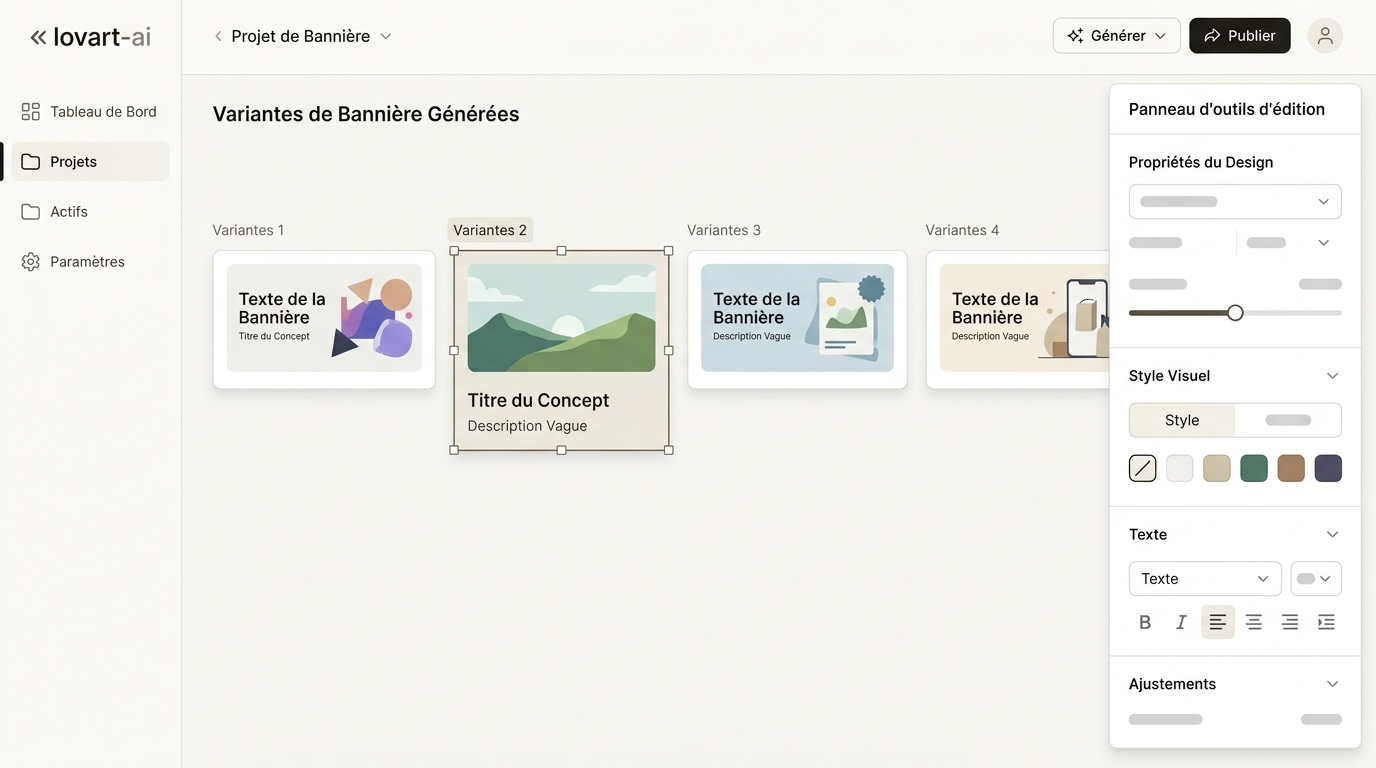
L’édition reste dans l’environnement Lovart. Tu n’as pas besoin d’exporter vers Photoshop pour corriger une typo mal placée ou ajuster un contraste. Pour des retouches légères à moyennes, l’interface suffit. Pour des manipulations très précises en pixel, tu auras quand même besoin d’un outil dédié : Lovart n’est pas un substitut à Photoshop sur des projets qui demandent un contrôle fin.
Important
Les variantes générées ne sont pas toutes de qualité égale. Le moteur MCoT améliore la cohérence globale, mais certaines variantes seront meilleures que d’autres. Prévois toujours de régénérer au moins une fois si la première passe ne te satisfait pas, tu as 50 designs mensuels sur le plan gratuit, utilise-les intelligemment.Exporter avec droits commerciaux
1 min
L’export est la partie la plus simple du workflow. Tu choisis ton format parmi PNG, JPEG, SVG, PDF ou PSD selon la destination finale du visuel. La résolution de sortie atteint le 4K, ce qui couvre la grande majorité des usages print et digital sans devoir upscaler après coup.
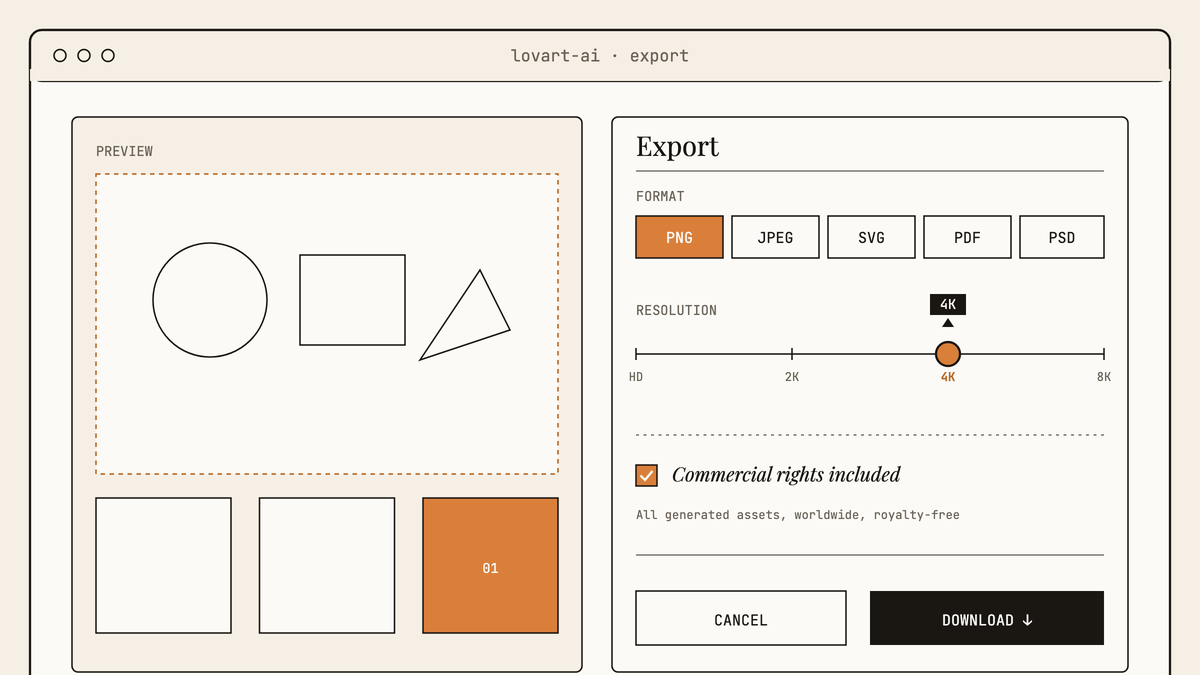
Le point qui compte vraiment : les droits commerciaux sont inclus par défaut dans les exports Lovart. Tu n’as pas à lire les conditions d’utilisation pour savoir si tu peux diffuser ce visuel dans une campagne payante ou l’imprimer sur des supports de communication. C’est un avantage concret par rapport à des outils où le statut des droits varie selon le plan ou le modèle utilisé.
Lovart AI vs Leonardo AI : ce qui change vraiment
Leonardo AI a été fondé à Sydney en 2022 par JJ Fiasson et Jachin Bhasme, et acquis par Canva en juillet 2024. C’est un outil solide, bien implanté, avec une base d’utilisateurs large. La comparaison mérite d’être honnête.
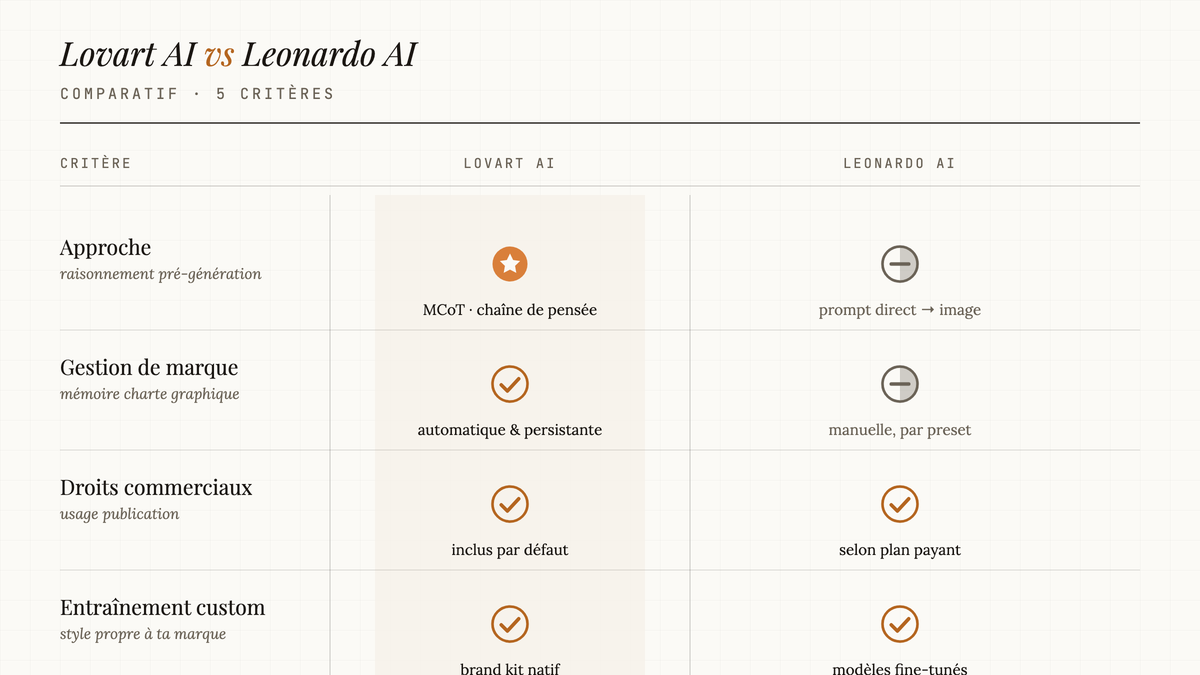
| Critère | Lovart AI | Leonardo AI |
|---|---|---|
| Approche | Agent workflow complet (MCoT) | Générateur d'images avancé |
| Gestion de marque | Brand Kit automatique | Manuel par prompt |
| Droits commerciaux | Inclus par défaut | Varie selon le plan |
| Entraînement de modèles custom | Non | ✅ Oui (upload d'images) |
| Acquisition | Indépendant | Acquis par Canva (juillet 2024) |
| Plan gratuit | 50 designs/mois, sans carte bancaire | Gratuit (0 $US/mois) |
| Plan payant entrée de gamme | À vérifier sur le site | 12 $US/mois |
La différence fondamentale : Leonardo AI excelle si tu veux entraîner des modèles custom à partir de tes propres images et générer des variations dans un style très précis. C’est un outil de génération d’images sophisticated avec un niveau de contrôle technique élevé. Lovart AI excelle si tu veux un workflow de production visuelle end-to-end où la cohérence de marque est gérée automatiquement. Tu sacrifies le contrôle granulaire sur les paramètres de modèle, mais tu gagnes en vitesse d’opération et en cohérence. Pour un freelance qui produit des visuels pour plusieurs clients avec des chartes différentes : Lovart gagne sur la gestion multi-marque. Pour un studio qui veut fine-tuner un style visuel unique à partir d’un corpus d’images existant : Leonardo reste plus approprié.
Comparatif workflow design
Le hic
Soyons clairs. Lovart est prometteur mais il y a des limites réelles à connaître avant de réorganiser ton workflow autour de lui. Le contrôle granulaire est limité. Le moteur MCoT raisonne pour toi, ce qui est un avantage quand tu veux aller vite, mais un inconvénient quand tu veux imposer une direction visuelle très précise. Si tu travailles avec des directives créatives strictes ou que tu dois matcher un style existant au pixel près, tu vas trouver l’outil peu maniable. Les 50 designs gratuits par mois se consomment vite. Quand tu testes l’outil, tu régénères beaucoup pour comprendre comment briefer le moteur MCoT. Les 50 designs mensuels peuvent fondre rapidement en phase d’apprentissage. Prévois de passer sur un plan payant avant que le mois soit terminé si tu veux continuer à produire. L’entraînement de modèles custom n’est pas disponible. Si ton projet nécessite de reproduire un style photographique très spécifique en fine-tunant un modèle sur ton propre corpus d’images, Lovart ne le fait pas. C’est le territoire de Leonardo AI ou de Midjourney avec ses fonctionnalités avancées. L’outil est relativement récent. La fiabilité sur des volumes de production élevés reste à évaluer dans la durée. Les outils IA dans cette catégorie évoluent vite et les régressions sont possibles entre les mises à jour. La transparence sur la tarification des plans payants mérite vérification. Les détails des plans au-delà du gratuit changent régulièrement. Vérifie toujours sur le site officiel avant de t’engager.
Quelques trucs bons à savoir
- Le plan gratuit ne nécessite pas de carte bancaire, ce qui élimine le risque de facturation surprise si tu oublies d’annuler
- Les 50+ outils d’édition inclus couvrent les ajustements courants, mais pour un travail de retouche avancée, tu auras besoin d’un outil dédié
- Les exports en SVG et PSD permettent de continuer le travail dans Illustrator ou Photoshop si nécessaire
- Le Brand Kit est persistant par projet, mais tu dois penser à le sélectionner au bon moment si tu gères plusieurs clients
- La résolution 4K en sortie couvre la majorité des usages print standard sans upscaling supplémentaire
- Le moteur MCoT affiche son raisonnement avant de générer : lis-le, c’est ton meilleur outil de correction avant de consommer un crédit
- Les droits commerciaux inclus par défaut simplifient la gestion légale pour les campagnes payantes
Check-list finale
✓ Avant de lancer
Verdict + prochaines étapes
Lovart AI vaut clairement la peine pour les freelances, les petites agences et les équipes marketing qui produisent des visuels à volume régulier pour plusieurs marques. Le moteur MCoT réduit les allers-retours de correction, le Brand Kit élimine le bricolage répété des contraintes de marque, et les droits commerciaux inclus simplifient la diffusion. Si tu compares à Leonardo AI, le choix dépend de ton cas d’usage : Lovart pour la production de marque automatisée, Leonardo pour le fine-tuning de style à partir d’un corpus custom. La prochaine étape concrète : crée ton compte gratuit (sans carte bancaire), charge ton Brand Kit avec les éléments d’une seule marque, et lance un premier brief simple. Tu verras le moteur MCoT planifier avant de générer. C’est là que tu comprendras pourquoi l’approche est différente des générateurs classiques.
Check tes courriels.
Lien à cliquer pour confirmer ton abonnement.
Texte par David Cyr