Morphic : espace de travail IA tout-en-un pour la production vidéo
Script + PDF + images + audio → vidéo finie, sans quitter l’outil
Tu connais le manège : Runway pour la génération, CapCut pour la timeline, Notion pour le script, Google Drive pour les assets. Tu passes plus de temps à copier-coller entre onglets qu’à produire quelque chose. Morphic essaie de couper ce cycle en mettant canvas collaboratif, éditeur de timeline et Copilot IA multi-modèles dans un seul espace de travail. Aujourd’hui tu vas apprendre à :
- Créer un projet vidéo dans Morphic à partir d’un script texte ou d’un PDF existant
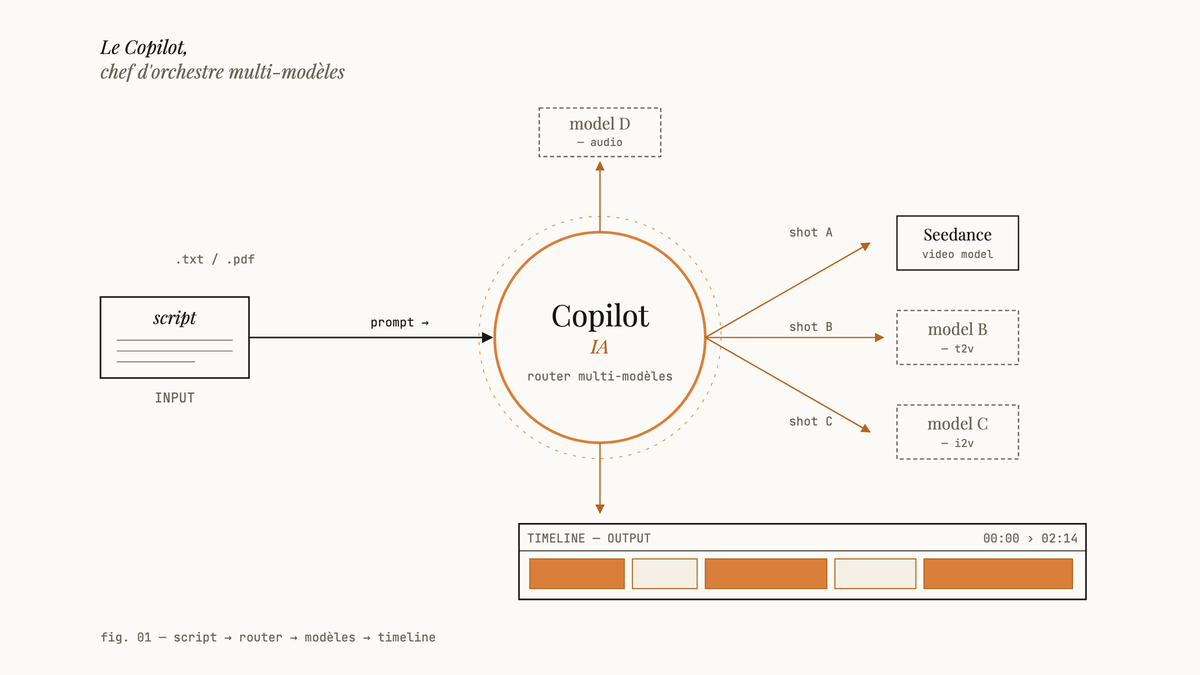
- Utiliser le Copilot IA pour orchestrer plusieurs modèles de génération vidéo sans gérer manuellement chaque modèle
- Assembler et raffiner une timeline directement dans le canvas
- Inviter des collaborateurs en temps réel sur le même projet
- Comprendre les plans, les crédits et les cas où Morphic ne remplace pas encore un éditeur pro
Ce dont t’as besoin avant de commencer
1. Un compte Morphic
Crée ton compte sur morphic.ai. Le plan Free te donne 20 crédits mensuels : suffisant pour tester le flux de bout en bout, pas pour produire en volume. Si tu veux vraiment évaluer l’outil sur un vrai projet, le plan Basic à 9 $/mois avec 1 100 crédits mensuels est le point d’entrée raisonnable.
2. Tes assets de départ
Morphic accepte des scripts texte (tu tapes directement), des PDFs, des images de référence et des fichiers audio. Prépare au moins un de ces inputs avant de commencer. Un script de quelques paragraphes suffit pour le premier test.
3. Une idée claire du format de sortie
Sais-tu si tu veux une vidéo courte (style réseau social), un explainer plus long, ou un montage avec narration audio ? Le Copilot s’adapte, mais plus ton intention est précise en amont, moins tu corrigeras en aval.
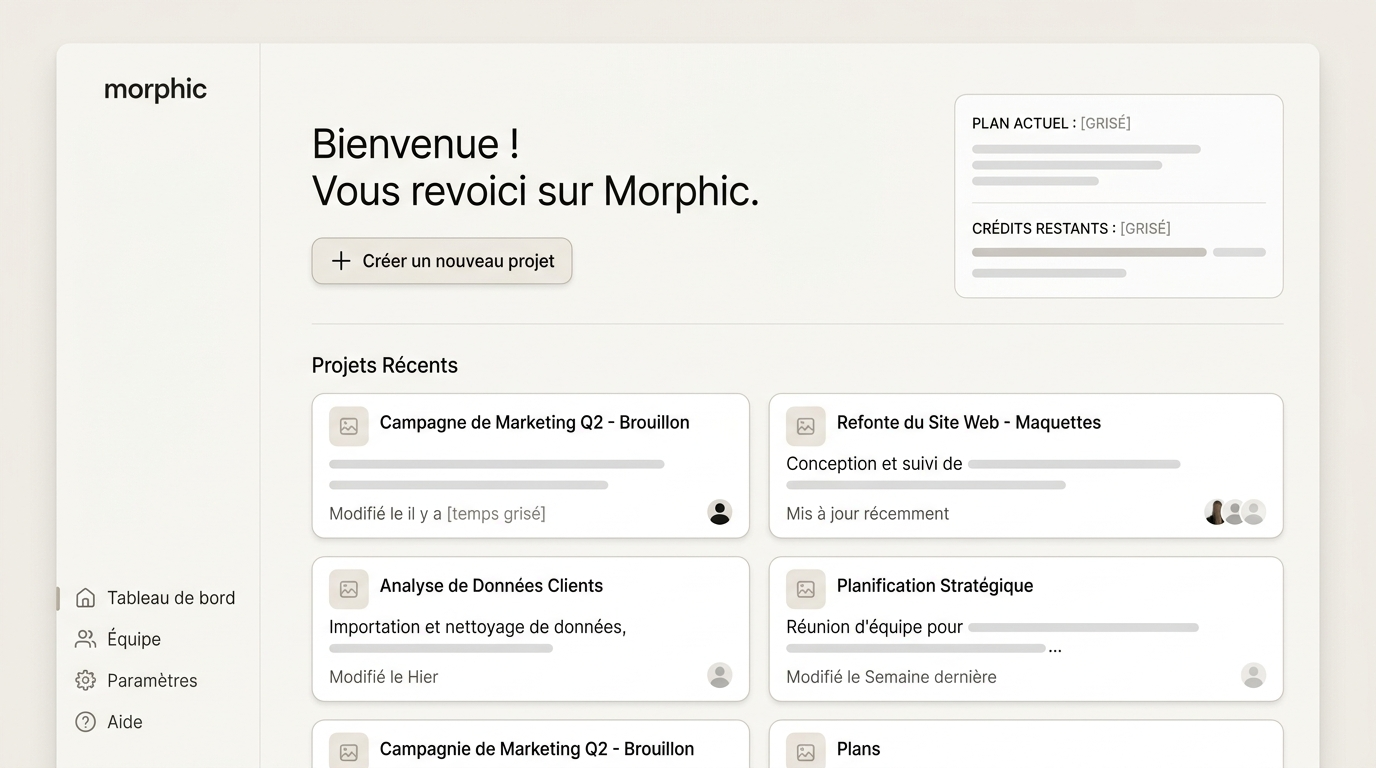
| Critère | Approche traditionnelle multi-outils | Morphic tout-en-un |
|---|---|---|
| Script et assets | Notion + Google Drive séparés | Upload direct dans le canvas |
| Génération vidéo | Choisir manuellement Runway, Pika ou autre | Copilot orchestre les modèles |
| Montage | Export → CapCut ou Premiere | Timeline native dans l'espace de travail |
| Collaboration | Partage de fichiers par courriel | Curseurs en temps réel dans le même projet |
| Gestion des itérations | Fichiers versionnés à la main | Historique dans le canvas |
Le workflow, étape par étape
Créer le projet et définir l'intention
3-5 min
Le bloc texte dans Morphic n’est pas juste un champ de notes : c’est l’input que le Copilot va analyser pour proposer une structure de scènes. Si tu importes un PDF, le Copilot extrait les sections pertinentes et les transforme en points d’ancrage pour la timeline. Ça évite de redécouper manuellement un document que tu as déjà structuré ailleurs.
Important
Si ton PDF contient beaucoup d’images (ex. un deck de présentation), le Copilot va tenter d’interpréter les visuels comme des références de style. Vérifie les suggestions avant de valider pour ne pas partir dans une mauvaise direction visuelle.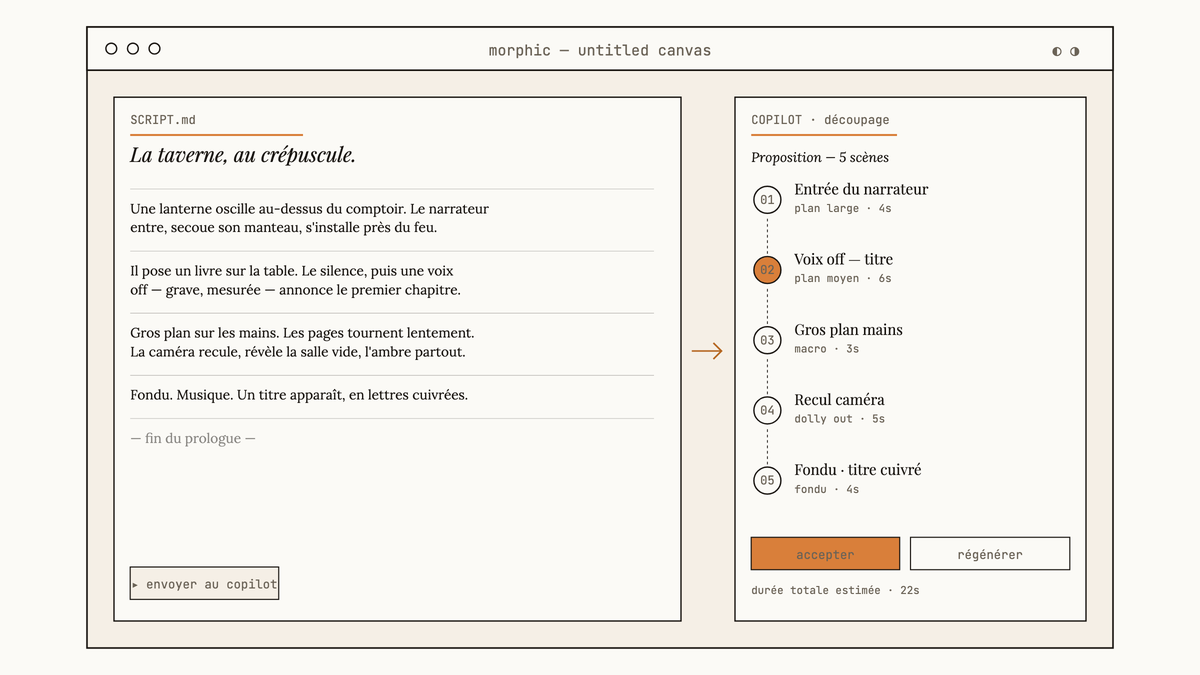
Laisser le Copilot proposer la structure de scènes
2-4 min
C’est là que Morphic se distingue d’un simple wrapper autour d’un modèle. Le Copilot ne te demande pas quel modèle tu veux utiliser : il choisit selon le type de scène, le style détecté dans ton script et les crédits disponibles sur ton plan. Pour une scène avec beaucoup de mouvement, il peut aller chercher un modèle optimisé pour la fluidité. Pour une scène statique ou texturée, il choisira différemment. Tu gardes la main pour modifier chaque suggestion, mais le comportement par défaut est déjà raisonnable.
Ajouter des références visuelles et audio
2-5 min
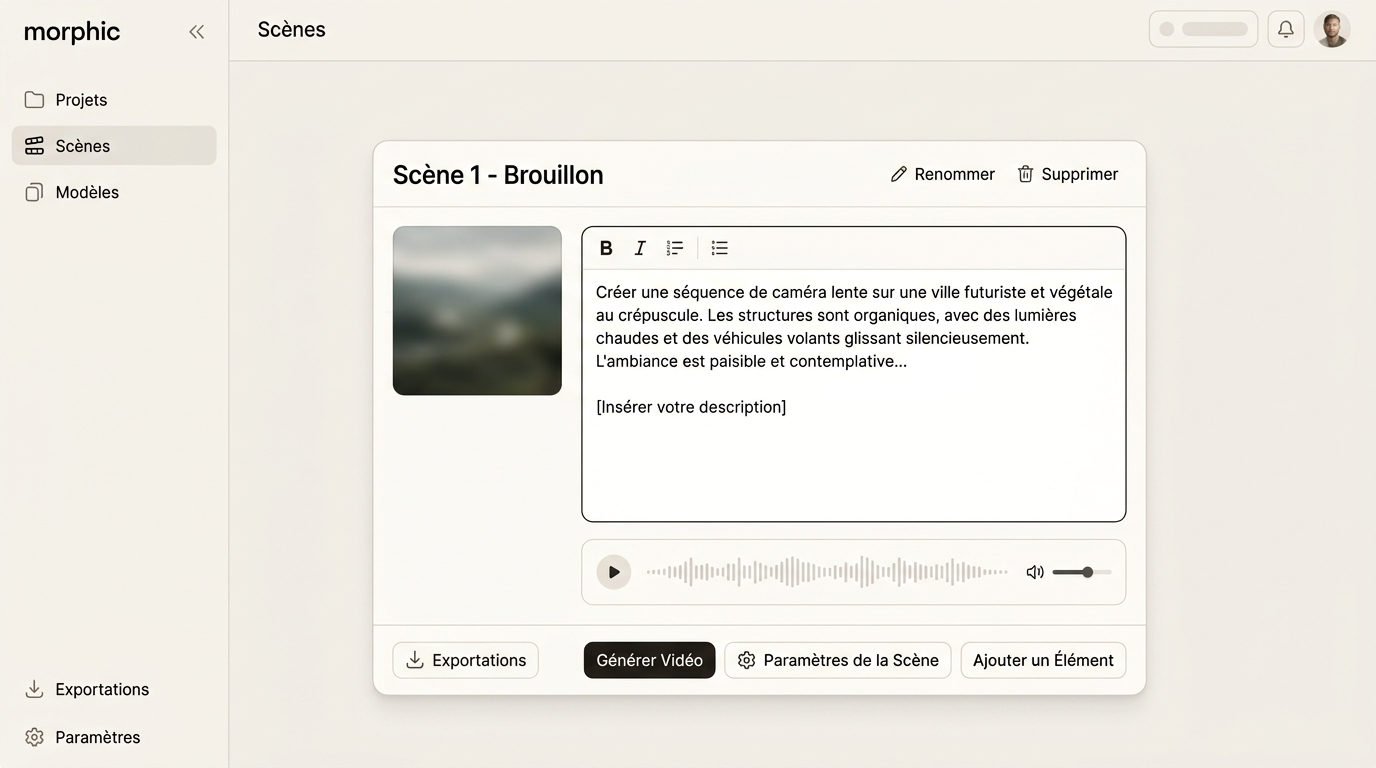
Morphic accepte des images comme références de style ou de personnage. Tu peux indiquer au Copilot : « garde cette palette de couleur pour toutes les scènes » en attachant une image de référence au niveau du projet plutôt qu’à une scène spécifique. Pour l’audio, importer une narration existante avant de générer permet à la timeline de caler les transitions sur la durée réelle de chaque segment parlé. C’est un gain réel si tu travailles avec un voiceover déjà enregistré.
Générer les clips et assembler la timeline
10-30 min selon le volume
La timeline dans Morphic n’est pas un éditeur pro comme Premiere. C’est un outil d’assemblage fonctionnel : tu repositionnes les clips, tu coupes les débuts et fins, tu ajustes les transitions de base. Pour un explainer, une vidéo de formation ou du contenu pour les réseaux sociaux, c’est suffisant. Pour une production avec effets multicouches complexes, tu vas exporter et finir ailleurs. Note sur Seedance 2.5 : ce modèle, disponible dans Morphic, supporte des prises uniques allant jusqu’à 30 secondes et accepte jusqu’à 50 inputs de référence. C’est utile si tu as un projet avec beaucoup de variantes visuelles à injecter dans une seule génération.
Important
Les générations en lot consomment tes crédits rapidement. Sur le plan Free (20 crédits), une seule génération peut te vider le compte mensuel. Teste sur une scène avant de lancer tout un projet en lot.Inviter des collaborateurs et réviser en temps réel
selon l'équipe
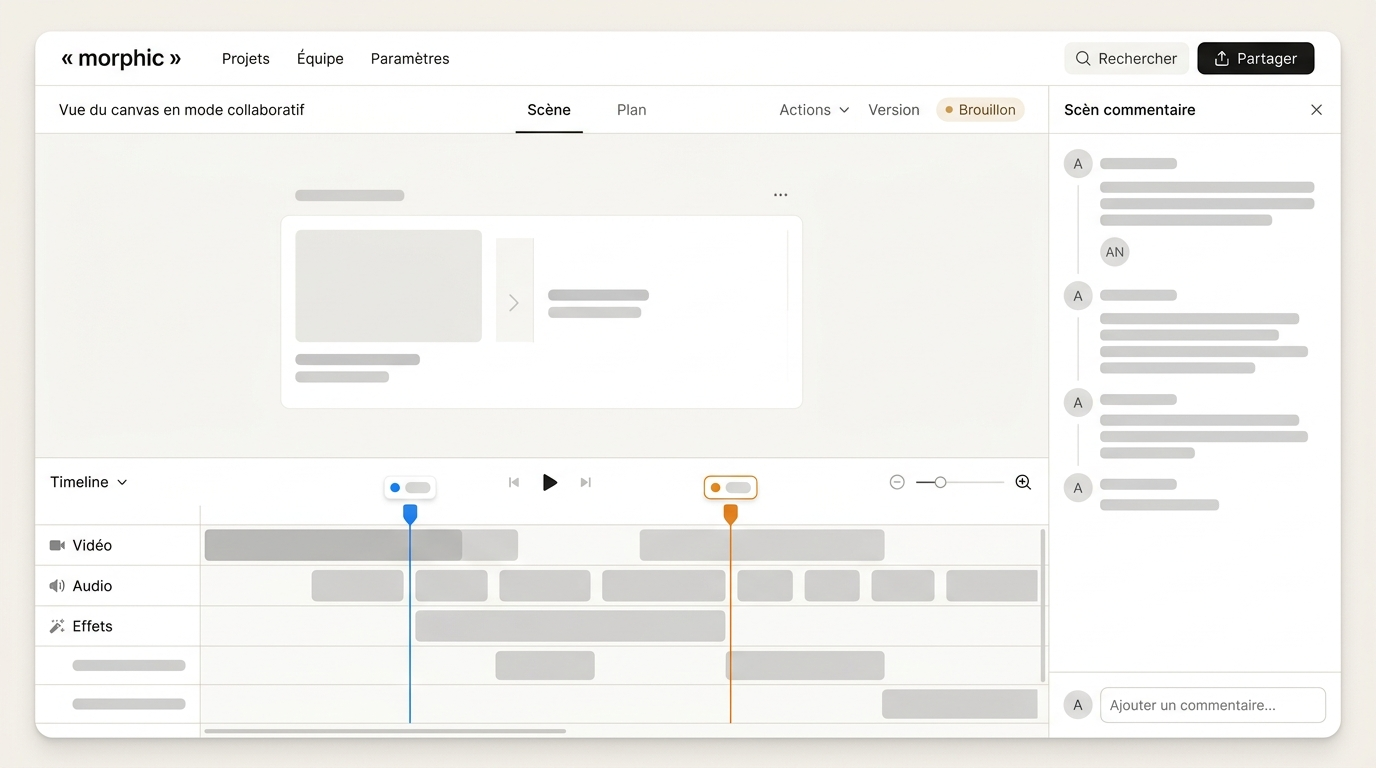
Le mode collaboratif fonctionne comme Figma pour la vidéo : tu vois qui est dans le projet, tu peux assigner des sections à différentes personnes, et les modifications se propagent en direct. C’est pertinent si tu travailles avec un directeur créatif qui veut valider le découpage avant que tu lances la génération, ou avec un client qui veut annoter des scènes spécifiques sans avoir accès à tes outils de prod. Les plans Pro (jusqu’à 4 utilisateurs supplémentaires, 6 350 crédits mensuels partagés à 45 $/mois) et Pro Max (jusqu’à 9 utilisateurs supplémentaires, 24 650 crédits mensuels partagés à 170 $/mois) sont pensés pour des équipes. Les crédits sont mutualisés, pas individuels par siège.
Crédits mensuels disponibles par plan
Le hic
Soyons clairs sur ce que Morphic n’est pas encore. Le canal de sortie reste limité. La timeline native fait le job pour assembler, mais si ton projet nécessite du color grading, des effets multicouches ou de la synchronisation audio fine, tu vas exporter et finir dans un vrai NLE. Morphic est un outil de production, pas un éditeur de finition. Le contrôle sur les modèles est intentionnellement flou. Le Copilot orchestre les modèles pour toi, ce qui est pratique, mais si tu veux forcer un modèle spécifique pour des raisons de style ou de cohérence, ça demande de la manipulation manuelle. Pour quelqu’un qui a des préférences arrêtées sur quel modèle produit quel type de mouvement, l’abstraction peut frustrer. Les crédits brûlent vite sur le Free. Avec 20 crédits sur le plan gratuit, tu peux tester le flux mais pas évaluer l’outil sur un vrai projet. C’est une démo prolongée, pas un essai significatif. L’intégration audio reste fonctionnelle, pas musicale. Morphic utilise l’audio comme référence de durée et de rythme, mais il ne fait pas de synchronisation battement-à-battement comme certains outils spécialisés. Si ton projet est centré sur la musique, tu auras des ajustements manuels à faire.
Morphic face à Hailuo AI
Hailuo AI est le produit vidéo IA de MiniMax, une société chinoise fondée en 2021 par Yan Junjie et basée à Shanghai. Hailuo est accessible directement et via des plateformes tierces comme kie.ai et fal.ai.
| Critère | Hailuo AI (MiniMax) | Morphic |
|---|---|---|
| Approche | Génération vidéo directe, un clip à la fois | Espace de travail complet avec canvas et timeline |
| Plan gratuit | 0 $US/mois | 0 $/mois (20 crédits) |
| Entrée de gamme payant | 10 $US/mois | 9 $/mois |
| Collaboration | Non intégrée | Temps réel, curseurs partagés |
| Inputs acceptés | Texte et image principalement | Texte, PDF, images, audio |
| Orchestration multi-modèles | Non (un seul modèle MiniMax) | Oui (Copilot choisit selon la scène) |
| Timeline native | Non | Oui |
| Accès via tiers | kie.ai, fal.ai | Application native uniquement |
Hailuo est un outil de génération vidéo solide si tu veux produire un clip précis rapidement. Morphic est pertinent quand tu gères un projet multi-scènes avec des assets variés et une équipe. Ce sont deux niveaux de complexité différents, pas deux concurrents directs sur la même tâche.
Quelques trucs bons à savoir
- Le plan Basic à 9 $/mois (108 $/an en facturation annuelle) donne accès à 1 100 crédits mensuels : c’est le minimum pour travailler sur des projets réels sans paniquer à chaque génération.
- Les crédits ne se transfèrent pas d’un mois à l’autre : ce qui n’est pas utilisé est perdu.
- Sur le plan Standard (24 $/mois, 288 $/an en facturation annuelle), tu as accès à 3 625 crédits mensuels, ce qui couvre confortablement une production régulière en solo.
- Les plans Pro et Pro Max mutualisent les crédits entre tous les utilisateurs de l’espace de travail : si un membre de l’équipe génère beaucoup, ça affecte tout le monde.
- Seedance 2.5 a une limite de 30 secondes par prise unique : pour des vidéos plus longues, le Copilot doit assembler plusieurs prises.
- L’outil est accessible via navigateur, pas d’installation locale requise.
Check-list finale
✓ Avant de lancer
Verdict + prochaines étapes
Morphic vaut la peine si tu produis de la vidéo régulièrement à partir de contenus texte ou de documents existants, et que tu travailles en équipe ou avec des clients qui veulent voir le projet évoluer en temps réel. L’orchestration multi-modèles enlève une friction réelle, et la timeline native évite au moins un aller-retour vers un autre outil. Si tu fais un clip ponctuel à partir d’un prompt simple, Hailuo ou un autre générateur direct sera plus rapide. Morphic brille sur les projets structurés avec des assets multiples, pas sur la génération rapide en un clic. Prochaine étape concrète : crée un projet Free, importe un PDF ou un script que tu as déjà, et laisse le Copilot proposer un découpage. Tu verras en quinze minutes si l’approche correspond à ta façon de travailler.
Check tes courriels.
Lien à cliquer pour confirmer ton abonnement.
Texte par David Cyr