Rendair AI vs Krea AI : lequel choisir pour la visualisation architecturale ?
Précision géométrique × vitesse créative = le bon outil au bon moment
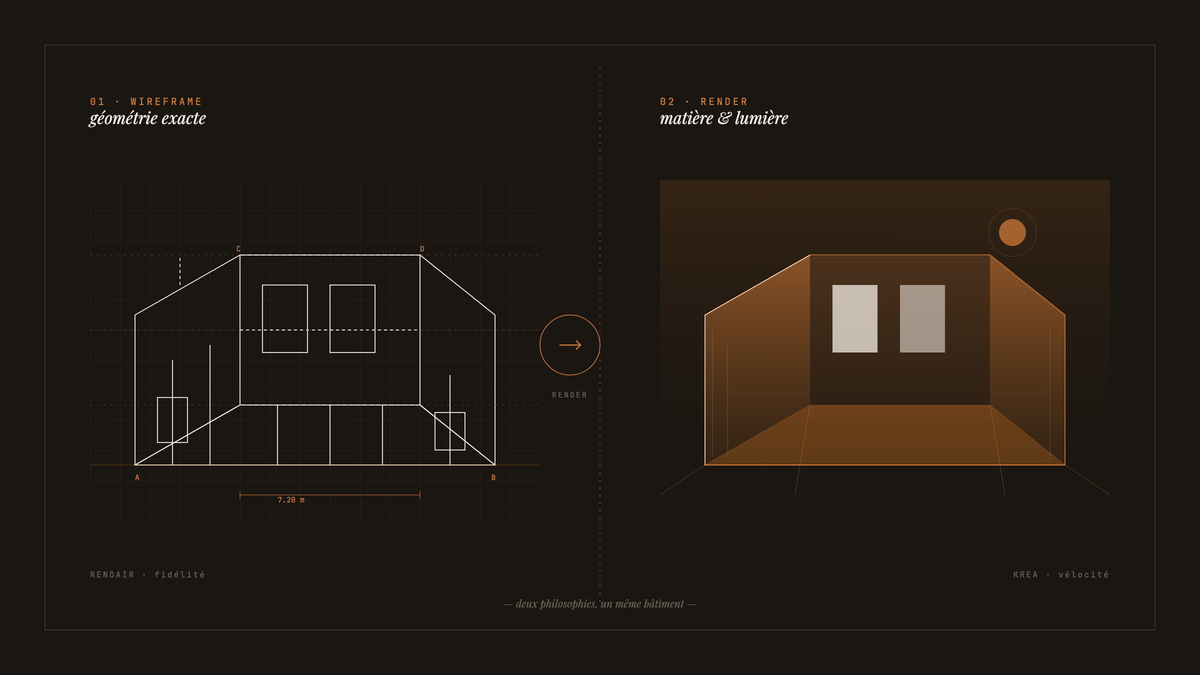
Tu ne choisis pas entre deux rendus. Tu choisis entre deux philosophies de travail. Krea AI génère vite, impressionne le client à l’idéation, et s’adapte à des dizaines de cas d’usage. Rendair AI fait quelque chose de plus ciblé : il garde tes lignes droites, tes volumes honnêtes, tes proportions intactes. Selon où tu en es dans ton projet, l’un ou l’autre est le bon outil. Aujourd’hui tu vas apprendre à :
- Comprendre pourquoi la fidélité géométrique change tout en visualisation professionnelle
- Distinguer les forces réelles de Krea AI et de Rendair AI (sans langue de bois)
- Identifier à quel stade de projet utiliser chacun
- Intégrer Rendair AI dans un pipeline existant
- Éviter les pièges d’upscaling qui sabotent tes rendus
Ce dont t’as besoin avant de commencer
1. Un fichier de base solide (plan, élévation ou vue 3D)
Rendair AI n’est pas un générateur de concepts ex nihilo. Il travaille à partir d’un input structuré : plan 2D, vue en perspective, export 3D simplifié. Sans géométrie de départ, tu vas obtenir quelque chose de beau mais d’arbitraire. Prépare au moins une vue propre de ton projet.
2. Un compte Krea AI (pour la comparaison)
Krea AI offre un plan gratuit (0 $US/mois) avec accès limité à la génération. Pour tester sérieusement le workflow temps réel, le plan Basic à 10 $US/mois suffit. Si tu travailles en équipe ou que tu veux accéder à tous les modèles, le plan Pro à 35 $US/mois ou Max à 60 $US/mois s’applique selon ton volume.
3. Une intention claire sur le stade du projet
La question n’est pas « quel outil est meilleur ». La question est : est-ce que tu es en idéation ou en présentation? Cette distinction va dicter ton choix à chaque fois.
| Stade du projet | Krea AI | Rendair AI |
|---|---|---|
| Idéation créative | Idéal : rapide, itératif | Moins pertinent |
| Exploration stylistique | Fort : plusieurs modèles intégrés | Secondaire |
| Présentation client | Risqué si géométrie critique | Recommandé |
| Documentation technique | Non adapté | Adapté |
| Validation de proportions | Peu fiable | Point fort |
Le workflow, étape par étape
Prépare ta géométrie de base
10-20 min
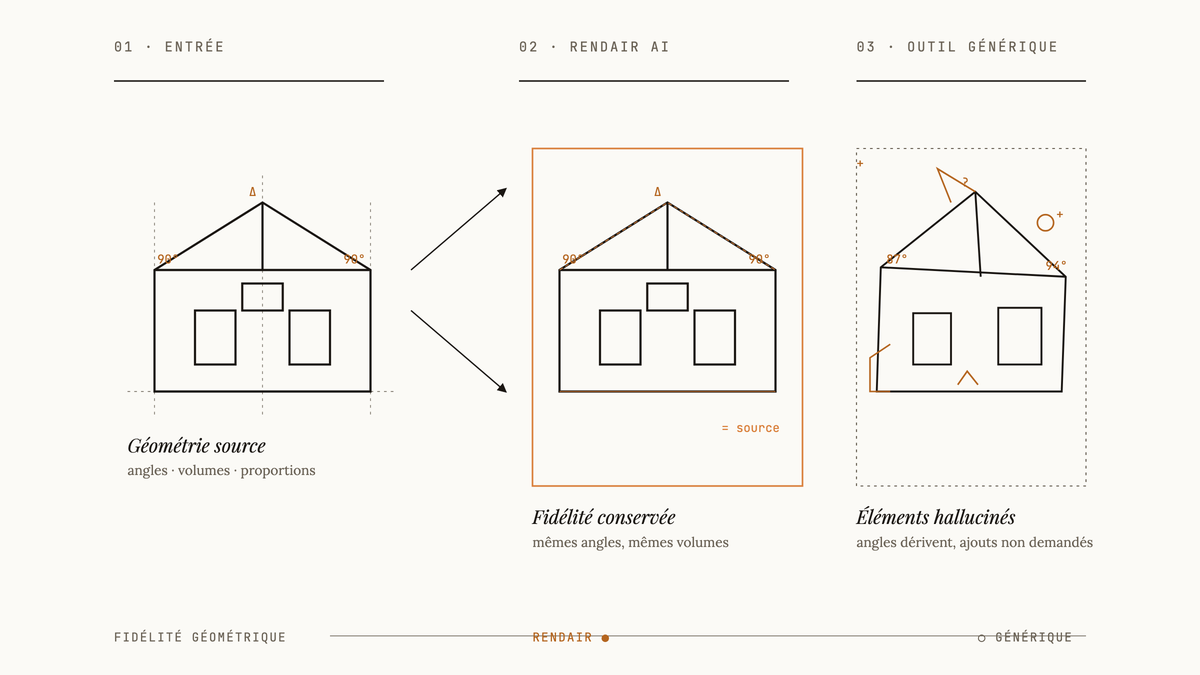
La qualité de l’input détermine directement la qualité de l’output. Ce n’est pas une métaphore. Rendair AI est conçu pour ancrer son rendu dans la structure que tu lui fournis. Si ta géométrie de départ est floue ou mal définie, le moteur va interpréter, et l’interprétation introduit de la dérive.
Important
Si tu uploades une capture d’écran floue ou un export compressé, tu vas obtenir un rendu qui semble plausible mais qui a subtillement changé les angles et les volumes. Vérifie tes lignes avant d’importer.Charge ton projet dans Rendair AI
5 min
Choisis ton style de rendu et tes paramètres
5-10 min
Le principe central de Rendair AI est là : le style s’adapte à ta structure, pas ta structure au style. C’est l’inverse de ce que font la plupart des générateurs d’images. Quand un outil comme Midjourney ou un générateur générique « imagine » une façade à partir d’un prompt, il crée quelque chose de visuellement cohérent mais géométriquement inventé. Rendair AI part de ce que tu as construit.
Génère et itère
5-15 min par variante
Important
Ne confonds pas « variantes stylistiques » et « variantes géométriques ». Rendair AI excelle pour les premières. Si tu veux tester des modifications de volume ou de forme, tu dois retourner dans ton logiciel de modélisation, modifier la géométrie source, et réimporter. L’outil n’est pas un modeleur.Exporte pour présentation ou documentation
2-5 min
L’intégration dans le pipeline existant est intentionnelle. Rendair AI ne cherche pas à être ta plateforme centrale. Il s’insère entre ton outil de modélisation et ta présentation finale, comme un module de rendu spécialisé, sans forcer une migration de workflow.
Où le temps est passé en visualisation architecturale
Krea AI : ce qu’il fait vraiment bien
Soyons clairs : Krea AI est un outil sérieux. Fondé à San Francisco en 2022, il a bâti quelque chose de distinct des workflows batch classiques. Sa génération en temps réel, où l’image se met à jour pendant que tu tapes ou que tu déplaces un curseur, change la nature de l’idéation.
Krea intègre plusieurs modèles (Flux, Imagen, modèles maison) dans une interface unifiée. Pour un architecte en phase d’exploration de style, ça signifie qu’en quelques minutes tu peux passer d’une esthétique brutaliste à du biophilique sans changer de plateforme. Le plan gratuit à 0 $US/mois te donne accès à la plateforme pour tester. Le plan Basic à 10 $US/mois débloque un volume de génération suffisant pour des tests sérieux. Le Pro à 35 $US/mois et le Max à 60 $US/mois s’adressent aux usages intensifs ou aux équipes.
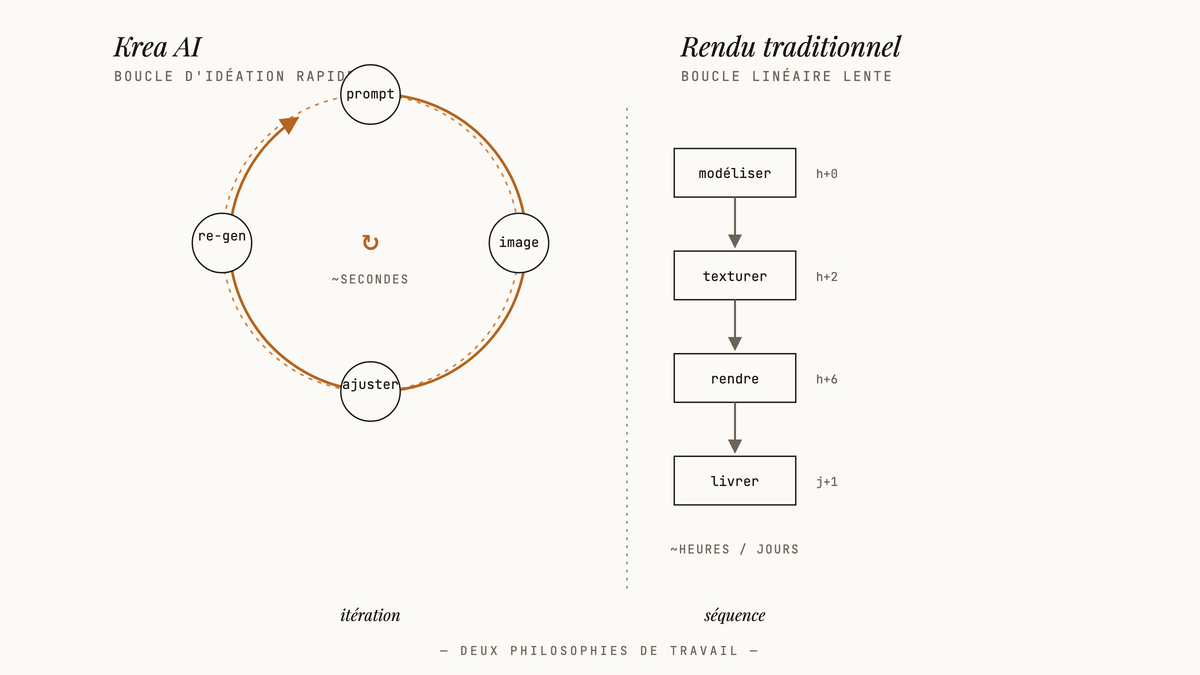
Là où Krea AI excelle clairement : tu as une première rencontre client dans deux heures et tu veux montrer trois directions stylistiques différentes pour un projet résidentiel. Krea génère ça vite. Le client voit des ambiances, des atmosphères, des directions. Il choisit une direction. Ensuite tu vas dans Rendair AI (ou ton logiciel de rendu) pour la présentation finale qui devra respecter la géométrie réelle.
Le hic
Krea AI et la dérive géométrique
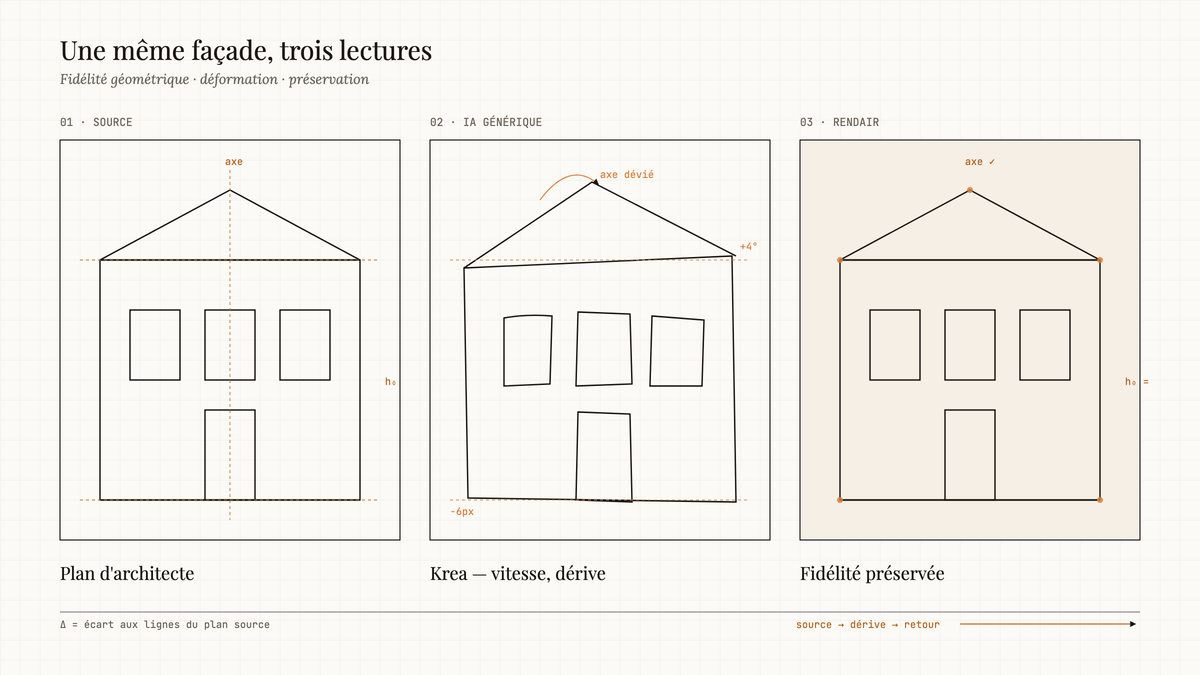
Le problème avec Krea AI en contexte architectural professionnel n’est pas la qualité visuelle. Les images sont souvent impressionnantes. Le problème est que le moteur ne comprend pas la contrainte architecturale. Il génère ce qui est visuellement plausible, pas ce qui est géométriquement fidèle. Concrètement : donne-lui une façade avec un ratio de fenêtres précis, et l’output va souvent modifier ce ratio pour que ça « paraisse mieux ». Les colonnes vont légèrement se déplacer. Les angles de toit vont s’adoucir ou se dramatiser selon ce que le modèle a appris de ce qui est esthétiquement populaire. Pour l’idéation, c’est une feature. Pour la présentation d’un design validé à un client ou à un comité de permis, c’est un risque réel.
Rendair AI et la courbe d’apprentissage
Rendair AI n’est pas aussi intuitif que Krea. L’outil demande que tu prépares tes inputs sérieusement. Si tu viens d’un background plutôt créatif que technique, l’étape de préparation de la géométrie peut sembler lourde au début. Le résultat final est plus fiable, mais le chemin est plus exigeant. Il y a aussi une limite claire : Rendair AI ne remplace pas un logiciel de rendu complet. Si ton projet exige des animations, des parcours virtuels, ou de l’éclairage calculé par ray-tracing physiquement précis, tu as besoin d’autres outils dans le pipeline.
L’upscaling qui hallucine
Un problème que personne ne mentionne assez : l’upscaling IA. Plusieurs outils promettent d’upscaler tes rendus en haute résolution. Le résultat ressemble bien à l’écran, mais à l’impression ou à l’examen rapproché, les lignes droites deviennent légèrement courbes, des détails architecturaux inventés apparaissent, des textures de matériaux changent subtilement. Ce n’est pas un problème spécifique à Krea ou Rendair : c’est un risque systémique quand tu appliques de l’upscaling IA sur des géométries précises. Toujours comparer l’original et l’upscaled avant de livrer.
Comparatif direct : Rendair AI vs Krea AI
| Critère | Krea AI | Rendair AI |
|---|---|---|
| Vitesse d'idéation | Excellente (temps réel) | Modérée |
| Fidélité géométrique | Faible à modérée | Forte |
| Modèles disponibles | Plusieurs (Flux, Imagen, maison) | Spécialisé architecture |
| Plan gratuit | Oui (0 $US/mois) | À vérifier sur le site |
| Intégration pipeline existant | Partielle | Conçue pour |
| Courbe d'apprentissage | Faible | Modérée |
| Idéal pour | Idéation, exploration | Présentation, documentation |
Les deux outils ne sont pas vraiment en compétition directe si tu comprends ce qu’ils font. Le vrai choix se fait selon le stade du projet. Idéation et exploration stylistique : Krea AI. La génération en temps réel change la dynamique de l’atelier de conception. Tu penses, tu génères, tu ajustes, tu montres. C’est rapide, c’est utile, ça permet d’explorer des directions sans s’engager. Présentation client avec géométrie validée : Rendair AI. Quand le plan est arrêté, que le volume est décidé, que tu veux montrer ce projet-là (pas un projet similaire imaginé par l’IA), Rendair AI est l’outil qui préserve ce que tu as construit.
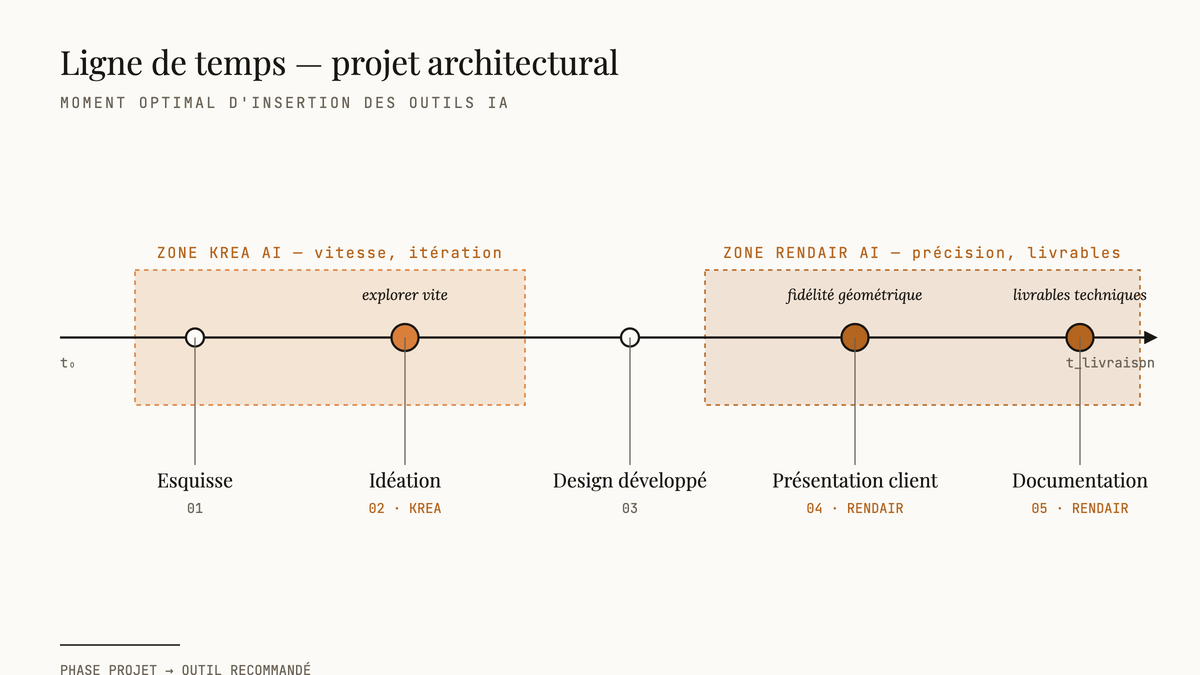
Documentation et permis : Rendair AI, avec réserve. Les rendus vont dans des présentations visuelles, pas dans les plans techniques. Mais pour illustrer un dossier de permis avec un rendu fidèle au projet soumis, Rendair AI est plus défendable qu’un outil générique.
Quelques trucs bons à savoir
- Krea AI est multimodèle : accéder à Flux, Imagen et ses modèles maison dans une seule interface te donne une flexibilité réelle sur les styles de rendu. C’est une vraie force pour l’exploration.
- Les prix de Krea AI progressent clairement (Free, Basic à 10 $US, Pro à 35 $US, Max à 60 $US), mais les limites de volume à chaque palier sont à vérifier directement sur leur site avant de t’engager.
- Rendair AI s’insère dans le pipeline, il ne le remplace pas. Tu gardes ton logiciel de modélisation, ton outil de présentation, et tu ajoutes Rendair AI entre les deux pour les rendus.
- L’upscaling IA doit toujours être validé visuellement sur l’output final avant livraison, peu importe l’outil utilisé.
- La génération en temps réel de Krea AI est distincte des workflows batch : ça change la façon d’explorer, mais ça ne convient pas aux projets où la géométrie ne peut pas dériver.
- Si tu utilises les deux outils dans le même projet, documente clairement quelle image vient de quelle étape. Un client qui revoit une image de Krea AI (idéation) en croyant que c’est le rendu final du projet validé, c’est un problème réel.
Check-list finale
✓ Avant de lancer
Verdict et prochaines étapes
Rendair AI et Krea AI sont deux outils honnêtes qui font bien des choses différentes. Si tu travailles en architecture professionnelle et que la fidélité géométrique de tes rendus est critique, pour des présentations clients, des concours, ou de la documentation, Rendair AI est l’outil à tester en premier. Il ne génère pas les images les plus spectaculaires, mais il génère les images les plus fidèles à ce que tu as conçu. Si tu explores, si tu cherches une direction, si tu veux montrer des ambiances et des atmosphères avant de t’engager sur un design, Krea AI est remarquablement efficace. La génération en temps réel est une vraie différence fonctionnelle, pas du marketing. Le meilleur pipeline pour un projet architectural sérieux : Krea AI à l’idéation, Rendair AI à la présentation. Pas l’un ou l’autre. Les deux, au bon moment. Commence par tester Rendair AI sur un projet existant dont tu as déjà la géométrie validée. Compare l’output avec ce que Krea AI aurait généré à partir du même prompt. La différence sur les lignes et les proportions va te montrer exactement pourquoi le choix d’outil dépend du stade du projet.
Check tes courriels.
Lien à cliquer pour confirmer ton abonnement.
Texte par David Cyr