Topview Motion Studio : créer des vidéos de lancement avec l’IA sans toucher à After Effects
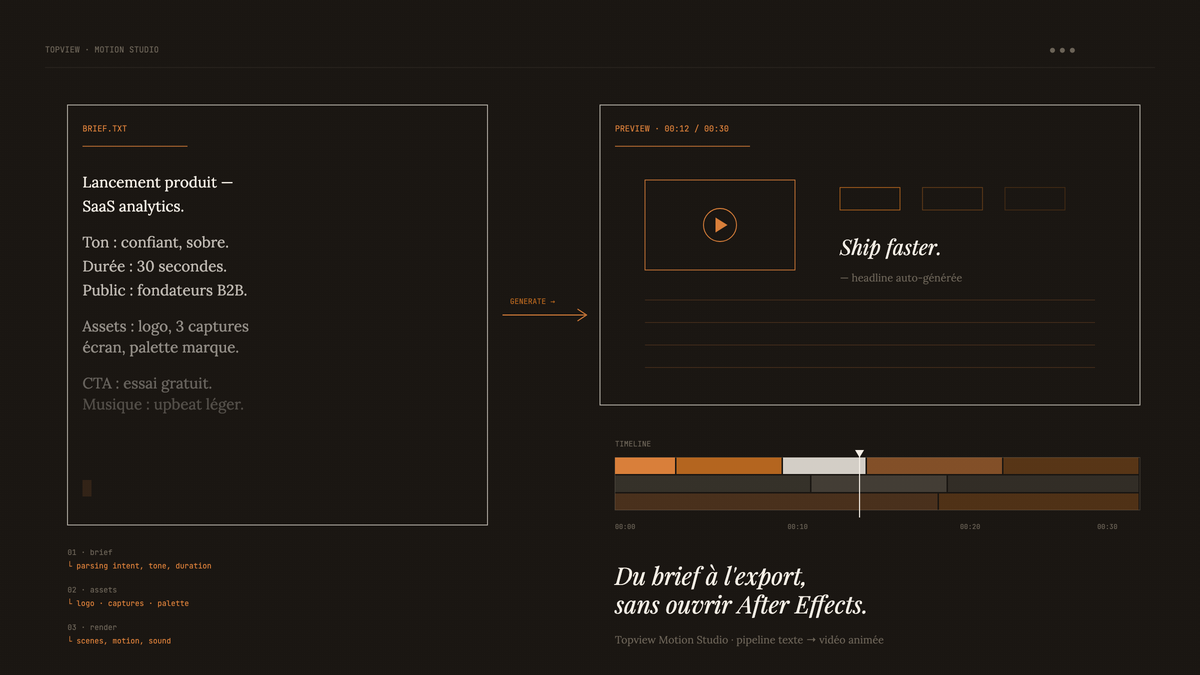
Brief textuel × assets existants = vidéo exportable en quelques minutes
Tu as un lancement produit dans deux jours. Ton motion designer est sur un autre projet. Le brief est prêt, les visuels sont là, mais la vidéo n’existe pas encore. C’est exactement le problème que Topview Motion Studio prétend régler : transformer un brief et des assets en vidéo animée exportable, sans passer par After Effects, Premiere ni un freelance qui revient dans une semaine. Aujourd’hui tu vas apprendre à :
- Comprendre ce que Topview Motion Studio fait concrètement sous le capot
- Monter un workflow de zéro : brief → assets → export vidéo
- Identifier les cas où l’outil tient ses promesses et ceux où il te laisse tomber
- Comparer le coût réel et le temps gagné selon ton volume de production
- Décider si tu l’intègres à ton stack marketing ou tu passes ton tour
Ce dont t’as besoin avant de commencer
1. Un compte Topview
Le plan gratuit existe et te permet de tester le workflow sans sortir ta carte. Les plans payants débloquent des exports en meilleure qualité, plus de générations par mois et des options de personnalisation de marque. Crée ton compte sur topview.ai directement.
2. Tes assets marketing prêts
L’outil travaille avec ce que tu lui donnes : logo, images produit, couleurs de marque en hex, et ton brief textuel. Plus tes assets sont propres (fonds transparents, bonne résolution), plus le résultat sera exploitable sans retouche.
3. Un brief clair en 2-3 phrases
L’IA génère à partir de texte. Si ton brief est vague, la vidéo sera vague. Prépare : le nom du produit, le bénéfice principal, le ton visuel voulu (dynamique, minimaliste, premium) et la durée cible.
4. Une destination de publication en tête
Format carré pour les réseaux sociaux, 16:9 pour YouTube, vertical pour Reels : Topview Motion Studio exporte dans plusieurs formats, mais tu dois savoir à l’avance lequel tu vises pour configurer le projet correctement.
| Critère | Production traditionnelle | Topview Motion Studio |
|---|---|---|
| Temps pour une première ébauche | Plusieurs jours à une semaine | Quelques minutes |
| Compétences requises | After Effects, Premiere ou sous-traitance | Aucune compétence vidéo |
| Coût unitaire par vidéo | Freelance ou salaire interne | Selon ton plan (gratuit à ~29 USD/mois) |
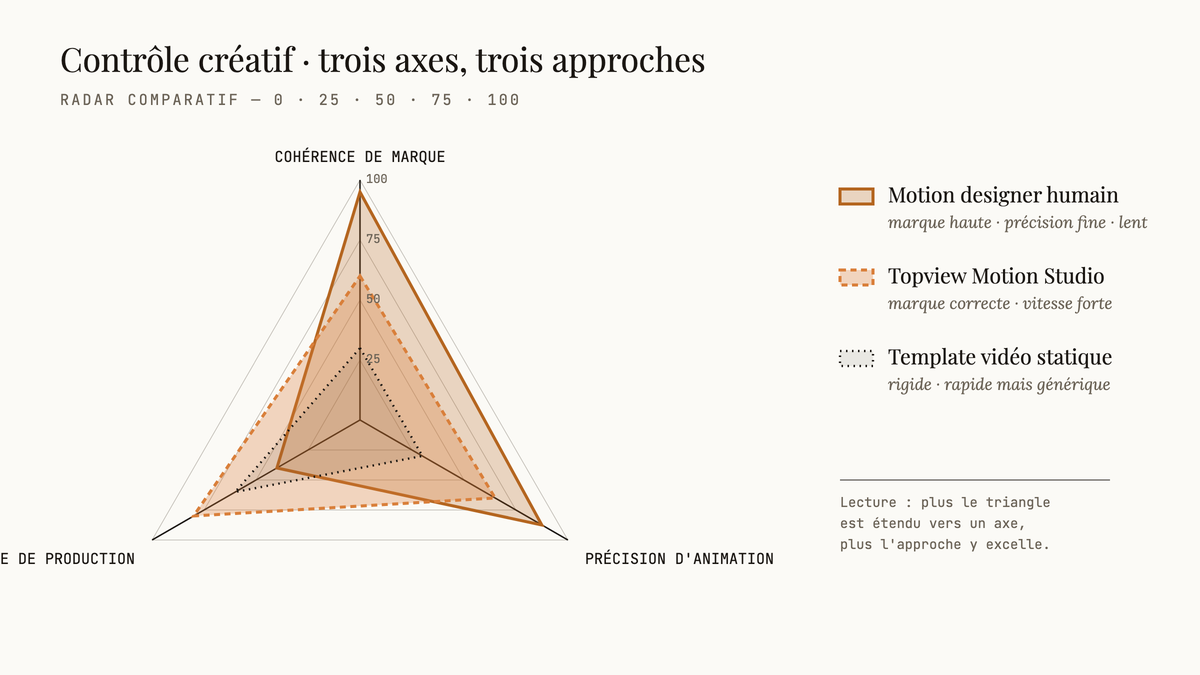
| Contrôle créatif | Complet | Partiel (limité aux options IA) |
| Cohérence de marque stricte | Possible avec un bon brief | Approximative, nécessite ajustements |
Le workflow, étape par étape
Créer un nouveau projet Motion
2 à 5 min
Le choix du format ici n’est pas anodin. Topview Motion Studio construit la timeline et le cadrage visuel en fonction du ratio dès le départ. Changer de format en cours de route te fera recommencer la mise en page. Prends 30 secondes pour confirmer la destination avant d’aller plus loin.
Entrer ton brief et importer tes assets
5 à 10 min
L’IA ne travaille pas que sur du texte : elle croise ton brief avec les visuels que tu importes. Si tu uploades une image produit sur fond blanc épuré, la séquence générée aura tendance à adopter un style minimaliste. Si tu lui donnes une photo lifestyle colorée, le résultat sera plus énergique. Ce couplage brief-visuel est le levier de contrôle le plus utile que tu as dans l’outil.
Important
L’IA lit ton brief mais ne comprend pas ta marque. Elle ne sait pas que ton identité visuelle exige que le logo soit toujours en bas à gauche, ou que tu n’utilises jamais de transitions rapides. Ces règles, tu dois les faire respecter manuellement après génération.Générer la séquence animée
1 à 3 min
Génère au moins deux variantes à chaque fois. La première proposition de l’IA est rarement la meilleure : la deuxième ou troisième version tire souvent mieux parti de tes assets. Le coût en crédits de génération supplémentaires est faible selon ton plan, et le temps investi vaut les options additionnelles.
Ajuster en timeline
5 à 15 min
C’est ici que tu récupères une partie du contrôle. L’éditeur timeline de Topview Motion Studio n’est pas After Effects : il n’offre pas un contrôle keyframe complet sur chaque paramètre. Mais il te permet de corriger les erreurs les plus visibles : un texte mal placé, une transition trop longue, un logo trop petit. Pour des ajustements de surface, c’est suffisant.
Important
La personnalisation avancée a une limite dure. Si la séquence générée a un problème structurel (mauvais rythme général, style visuel qui ne colle pas à ta marque), l’éditeur timeline ne suffit pas à corriger ça. Tu recommences la génération ou tu acceptes le compromis.Ajouter la bande sonore
2 à 5 min
La musique change radicalement la perception d’une vidéo de lancement. Une séquence visuelle correcte avec une bande sonore bien choisie peut dépasser une séquence visuellement plus léchée mais soniquement neutre. Prends le temps de tester deux ou trois pistes avant de valider.
Exporter dans le bon format
1 à 2 min
Le filigrane sur le plan gratuit n’est pas un détail cosmétique : pour un contenu de marque publié, il est généralement inacceptable. Si tu testes l’outil pour décider d’un abonnement, exporte en gratuit pour valider le workflow, puis passe sur un plan payant pour tes exports réels.
Temps de production d'une vidéo de lancement
Le hic
Soyons clairs : Topview Motion Studio est un outil de volume, pas un outil de précision. La cohérence de marque est approximative. L’IA va respecter tes couleurs principales si tu les indiques dans le brief, mais elle ne garantit pas que chaque élément visuel suit tes guidelines à la lettre. Pour une marque avec un design system strict, tu passeras du temps à corriger des écarts que tu n’aurais pas à corriger avec un motion designer qui connaît ton identité visuelle. Le contrôle créatif est partiel. Tu peux orienter le style via le brief et les assets, mais tu ne diriges pas. L’IA fait des choix esthétiques que tu peux corriger en surface mais pas contredire en profondeur. Si tu veux qu’une animation spécifique se passe d’une façon précise, ce n’est pas cet outil. La note utilisateurs le confirme. Avec une note moyenne de 3,7 sur 5 sur seulement 6 avis sur Product Hunt (sur 4 lancements cumulés), ce n’est pas un outil qui fait consensus. Les avis positifs saluent la vitesse. Les avis négatifs mentionnent le manque de contrôle et les résultats génériques.
Les résultats peuvent être génériques. Si tu ne fournis pas assez d’assets distinctifs, les séquences générées ressemblent aux séquences de quelqu’un d’autre qui a utilisé le même brief. C’est le problème structurel de tous les outils IA de création visuelle : la diversité de sortie est limitée par la diversité des templates et du modèle sous-jacent. L’outil reste récent et peu documenté. Avec moins de 2 500 followers sur leur audience et quelques avis seulement, la communauté d’utilisateurs est petite. Si tu bloques sur un problème, tu trouveras peu de ressources externes pour t’aider.
Quelques trucs bons à savoir
- Le plan gratuit a un filigrane : acceptable pour tester, pas pour publier. Prends en compte ce coût dès le départ dans ton calcul de rentabilité.
- Les plans Business Standard et Business Pro sont moins chers que le plan Individual, ce qui est contre-intuitif : si tu gères plusieurs projets, ces plans peuvent être plus avantageux même pour un usage solo. Vérifie les quotas de génération dans la doc officielle avant de choisir.
- La vitesse de génération varie selon la charge serveur. Aux heures de pointe, le temps d’attente peut allonger ton workflow. Prévoir une marge avant un lancement urgent.
- Les exports GIF sont utiles pour les intégrations web ou email marketing où le MP4 n’est pas supporté nativement.
- Topview AI au sens large inclut d’autres fonctionnalités au-delà de Motion Studio (publicités UGC, avatar IA). Assure-toi de naviguer dans la bonne section de l’outil pour ne pas mélanger les workflows.
- La bibliothèque musicale est libre de droits pour un usage commercial selon les plans, mais lis les conditions d’utilisation pour confirmer que ça couvre tes cas spécifiques (YouTube, publicités payantes).
| Plan | Prix mensuel (USD) | Filigrane | Usage recommandé |
|---|---|---|---|
| Free | 0 $US/mois | Oui | Test du workflow seulement |
| Business Standard | 19 $US/mois | Non | Volume modéré, usage équipe |
| Business Pro | 29 $US/mois | Non | Volume élevé, exports haute qualité |
| Individual | 34 $US/mois | Non | Usage solo intensif |
Check-list finale
✓ Avant de lancer
Verdict + prochaines étapes
Topview Motion Studio vaut la peine si tu produis un volume régulier de vidéos de lancement et que tu n’as pas accès à un motion designer en permanence. C’est un outil de vitesse et d’échelle, pas un outil de précision créative. Pour une équipe marketing qui sort plusieurs lancements par mois et accepte un niveau de contrôle créatif partiel, le gain de temps est réel et le coût est raisonnable. Pour une marque avec un design system strict et des exigences visuelles élevées, l’outil va te frustrer plus souvent qu’il va te sauver. La prochaine étape concrète : crée un compte gratuit, prends un brief de lancement déjà existant dans tes archives, et fais tourner le workflow complet jusqu’à l’export. Tu sauras en moins d’une heure si l’outil s’intègre à ton stack ou non. Le verdict est clair : si le volume justifie l’abonnement, il justifie le test. Sinon, le plan gratuit répond à la question sans frais.
Check tes courriels.
Lien à cliquer pour confirmer ton abonnement.
Texte par David Cyr