Windsurf Cascade : comment fonctionne la co-rédaction IA en temps réel
Windsurf × Cascade = un agent qui code avec toi, pas juste pour toi
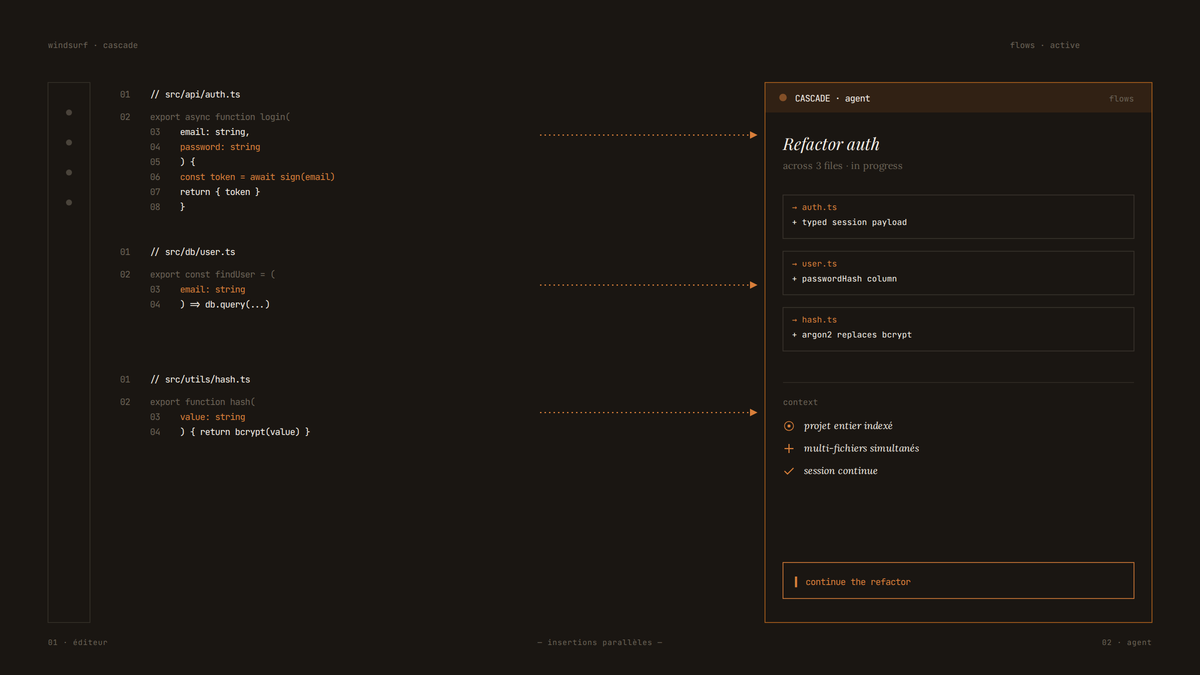
L’autocomplétion, tu connais. Tu tapes, l’IA complète la ligne. C’est utile. Ce n’est pas ça, Windsurf. Windsurf intègre Cascade, un système d’agent IA qui maintient une représentation continue de ton projet entier, traverse plusieurs fichiers en parallèle, et agit sur ta codebase sans attendre que tu lui tires dessus un prompt à la fois. Le modèle qu’ils appellent Flows redéfinit ce que « session de travail » veut dire : c’est une collaboration en cours, pas un échange question-réponse. Aujourd’hui tu vas apprendre à :
- Comprendre concrètement ce qui distingue Cascade d’une autocomplétion standard ou d’un chat IA
- Configurer ton premier workflow Flows pas-à-pas
- Identifier sur quel type de projet Windsurf donne le meilleur résultat
- Comparer Windsurf et Cursor sur les critères qui comptent vraiment
- Reconnaître les limites honnêtes avant de tout miser là-dessus
Ce dont t’as besoin avant de commencer
1. Windsurf installé (fork VS Code)
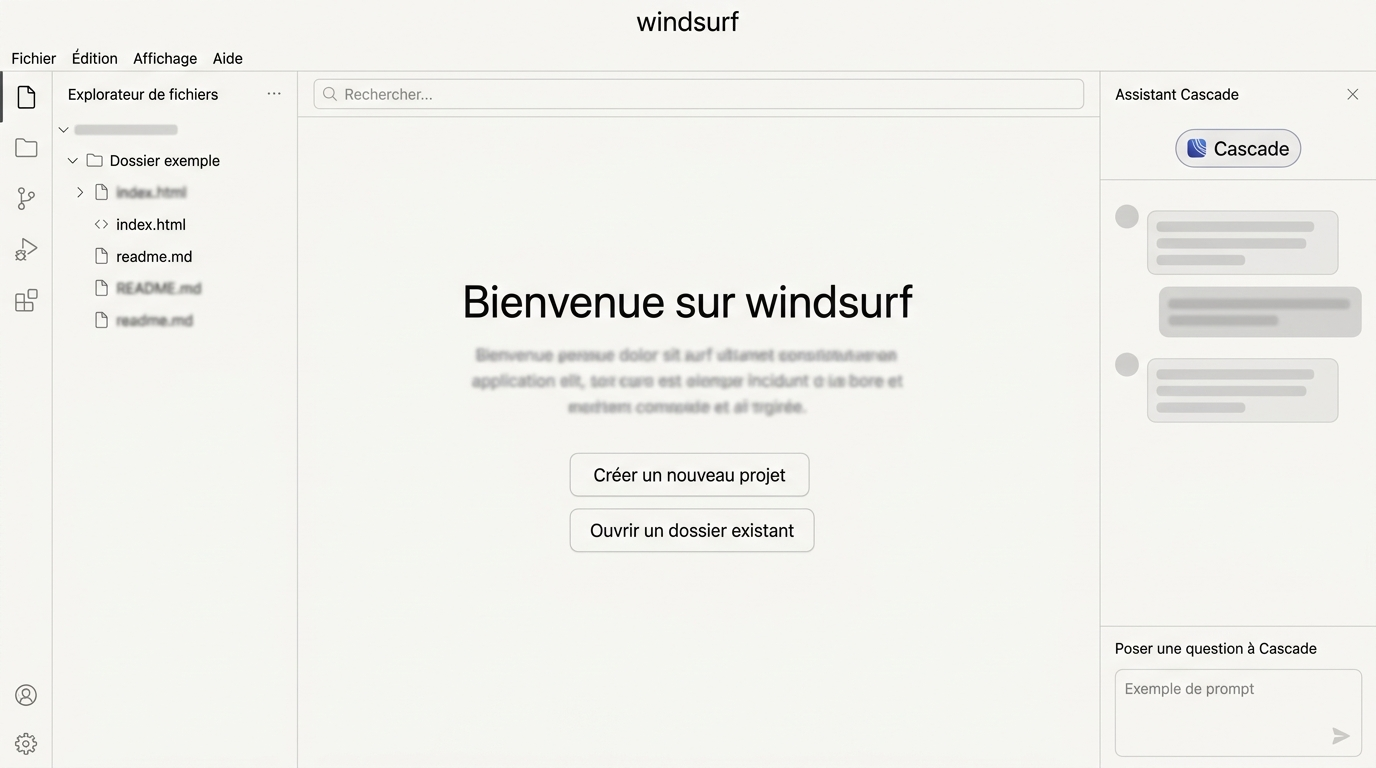
Windsurf est un fork de VS Code édité par Codeium, une société fondée en 2021 à Mountain View, rachetée par Cognition AI mi-2025. Tu l’installes comme n’importe quel éditeur. Tes extensions VS Code habituelles sont compatibles dans leur grande majorité.
2. Un compte Windsurf (Free ou Pro)
Le plan gratuit te donne accès à Cascade en mode limité : suffisant pour tester le workflow de base. Le plan Pro à 15 $US/mois (~20 $ CAD) déverrouille le contexte étendu et les appels d’agent illimités. Pour un usage régulier sur un vrai projet, le Pro vaut le saut.
3. Une codebase existante et structurée
Ce point n’est pas optionnel. Cascade fonctionne mieux quand il a de la matière à analyser. Un projet greenfield avec un seul fichier index.js ne lui donne pas assez de signal pour être utile. Si tu pars de zéro, construis d’abord une structure de base avant d’activer Cascade.
4. Avoir désactivé GitHub Copilot ou Tabnine
Deux agents IA actifs dans le même éditeur = conflits de suggestions, latence, confusion. Désactive tout autre plugin d’autocomplétion IA avant d’utiliser Cascade sérieusement.
| Critère | Sans Windsurf Pro | Avec Windsurf Pro |
|---|---|---|
| Contexte IA actif | Fichier courant seulement | Projet entier (~100K tokens) |
| Mode agent | Aucun (complétion) | Cascade Flows (multi-fichiers) |
| Coût mensuel | 0 $ | 15 $US (~20 $ CAD) |
| Idéal pour | Snippets rapides | Refactoring sur base de code existante |
Le workflow, étape par étape
Ouvre ton projet existant dans Windsurf
2 min
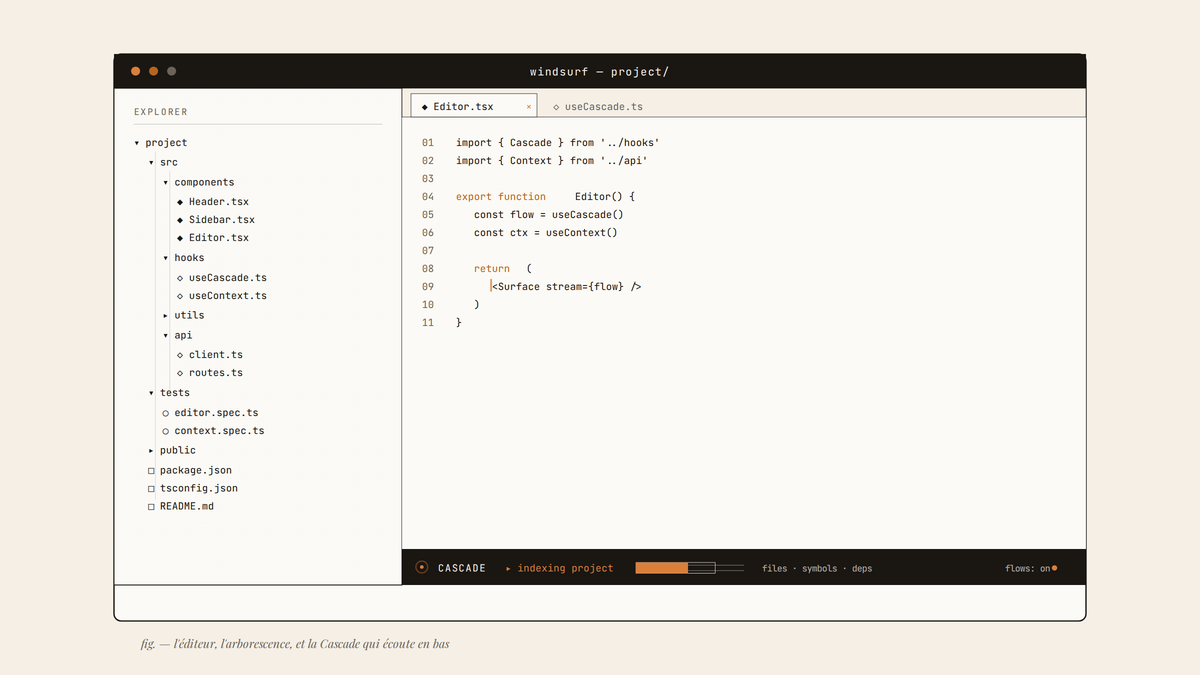
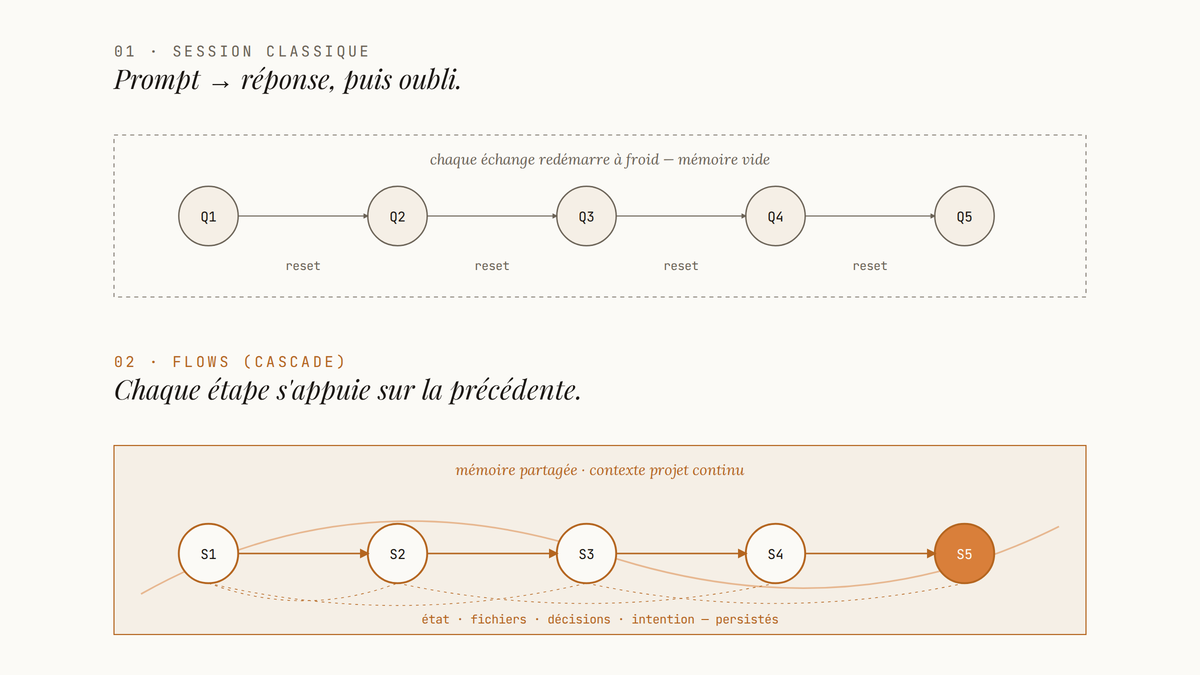
Quand Windsurf indexe ton projet, il ne lit pas seulement les fichiers ouverts : il cartographie les relations entre modules, les imports, les définitions de types, et les patterns récurrents. C’est ça qui distingue fondamentalement l’approche de Cascade vs un simple contexte de fenêtre. Le résultat: quand tu poses une question ou demandes une modification, Cascade sait dans quel état est le reste du projet, pas juste le fichier sous tes yeux.
Active le panneau Cascade
1 min
Le panneau Cascade a deux modes : Chat (tu poses des questions sur le code) et Write (Cascade écrit et modifie directement les fichiers). Le mode Write est là où Flows entre en jeu. Cascade peut ouvrir des fichiers, créer des nouveaux, éditer plusieurs endroits en même temps, et exécuter des commandes terminal si tu l’autorises.
Important
Le mode Write donne à Cascade un accès en écriture direct à tes fichiers. Active le contrôle de versions (git) avant de lancer des modifications volumineuses. Ungit commit avant chaque session Flows te sauvera si Cascade fait quelque chose d’inattendu. Lance ta première Flow avec une tâche concrète
5-10 min
La différence entre un bon prompt Cascade et un prompt ordinaire: la spécificité du résultat attendu. « Ajoute la gestion d’erreur sur toutes les fonctions async de ce module » est un bon prompt Flows. « Explique-moi comment gérer les erreurs en JavaScript » est un prompt de documentation : utile, mais pas une Flow.
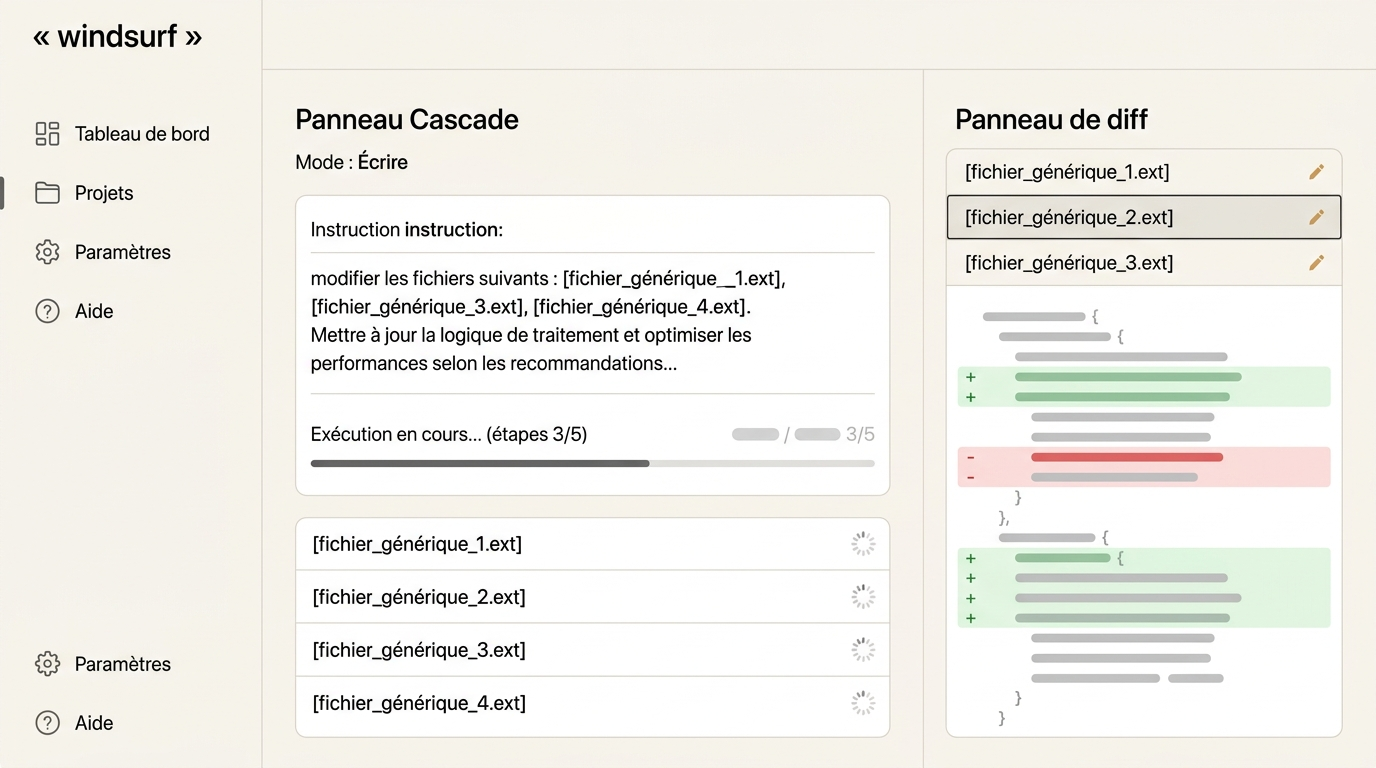
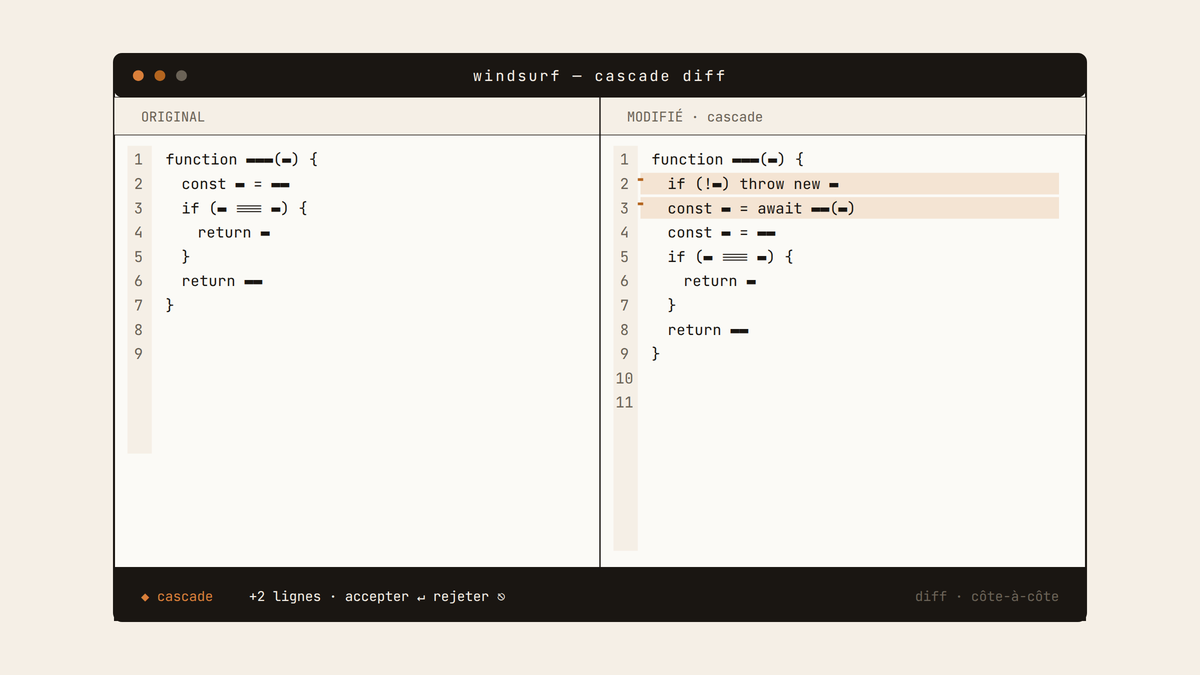
Cascade va répondre en montrant un plan de modifications avant de les appliquer. Tu peux approuver, modifier le plan, ou rejeter. C’est le seul moment de friction intentionnel dans le workflow : Windsurf veut que tu gardes la main sur l’intention, même si l’exécution est entièrement automatisée.
▸ Exemple de prompt Flows efficace pour refactoring
Dans ce projet, toutes les fonctions async dans /src/services/
n'ont pas de gestion d'erreur uniforme.
Tâche :
1. Identifie toutes les fonctions async sans try/catch
2. Ajoute un bloc try/catch avec logging vers notre système
de log existant (voir /src/utils/logger.ts)
3. Retourne un résultat uniforme {success: boolean, error?: string}
4. Ne modifie pas la signature publique des fonctions
Ne touche pas aux fichiers dans /src/tests/ pour l'instant.Révise les diffs et accepte les modifications
3-5 min
C’est ici que la frontière entre ce que tu as écrit et ce que l’IA a généré devient intentionnellement floue. Windsurf assume que tu acceptes la co-propriété du code résultant. Ça pose une vraie question de responsabilité : si un bug apparaît dans du code Cascade que tu as accepté sans lire, c’est ton bug. Pas celui de l’IA. La révision des diffs n’est pas une formalité.
Itère dans la même session (Flows continues)
Variable
C’est la pièce maîtresse du modèle Flows : la continuité. Dans une session active, Cascade sait que tu lui as demandé d’ajouter la gestion d’erreur, sait quels fichiers il a touchés, et peut travailler en cohérence avec ces décisions dans la suite de tes demandes. Tu n’as pas à répéter le contexte à chaque prompt. C’est un changement de réel par rapport à un outil comme ChatGPT où chaque conversation repart de zéro.
Important
La session Flows se réinitialise quand tu fermes le panneau ou redémarres Windsurf. Si tu as une séquence de modifications complexe, note tes intentions dans un fichierCONTEXT.md temporaire que tu passes en référence à Cascade. Ce fichier te sert aussi de trace si tu dois reprendre le lendemain. Valide avec tes tests existants
Variable
Un flux mature avec Windsurf inclut une instruction récurrente dans chaque Flow : « Après chaque modification, vérifie que les tests existants dans /tests/ passent toujours. » Cascade peut exécuter npm test ou pytest si tu lui donnes la permission d’accès terminal. Sans ça, tu génères du code non testé à haute vitesse, ce qui est une façon créative de créer de la dette technique.
Portée contextuelle active par outil (fichiers gérés simultanément)
Windsurf vs Cursor : ce qui est vrai et ce qui est du marketing
Windsurf se positionne directement contre Cursor sur le terrain de la fluidité contextuelle. Les deux sont des forks de VS Code. Les deux intègrent un agent IA. Mais leur philosophie d’interaction est différente, et ça change tout selon ton usage. Cursor fonctionne avec un contexte d’environ 120K tokens. Windsurf tourne autour de 100K tokens. Claude Code, pour comparer, monte au-delà de 200K tokens. Ces chiffres sont réels et indiquent une vraie différence : sur un projet de grande envergure, Claude Code a une vue plus large, mais c’est aussi l’outil le plus cher du lot (100 $US/mois pour le plan Max). Ce que Cursor fait mieux que Windsurf : les projets greenfield complexes où tu n’as pas encore de structure établie. L’agent Cursor est plus prévisible sur des codebase immatures parce qu’il travaille de façon plus ponctuelle (1-10 fichiers à la fois). Moins de contexte, moins de risque de décisions incohérentes sur un projet qui change vite. Ce que Windsurf fait mieux que Cursor : la fluidité de session sur une codebase bien établie. Si tu as un projet avec une architecture claire, Cascade peut naviguer des refactorings qui touchent à plusieurs modules avec une cohérence qu’un agent plus ponctuel gère difficilement. Le modèle Flows rend ça naturel là où Cursor te demanderait plusieurs aller-retour manuels.
| Critère | Cursor Pro | Windsurf Pro |
|---|---|---|
| Prix mensuel | 20 $US/mois | 15 $US/mois |
| Contexte max (tokens) | ~120K | ~100K |
| Portée agent (fichiers) | 1-10 typiquement | jusqu'à ~50 |
| Modèle d'interaction | Prompts ciblés | Flows continues |
| Forces | Greenfield, précision chirurgicale | Refactoring sur base établie |
| Intégration VS Code | Fork VS Code | Fork VS Code |
La réalité : les benchmarks publics donnent des résultats variables selon la tâche. Sur certains exercices de complétion de code académique, Cursor prend l’avantage. Sur d’autres scénarios de refactoring large, Windsurf brille. Méfie-toi de qui finance les benchmarks que tu lis.
Le hic
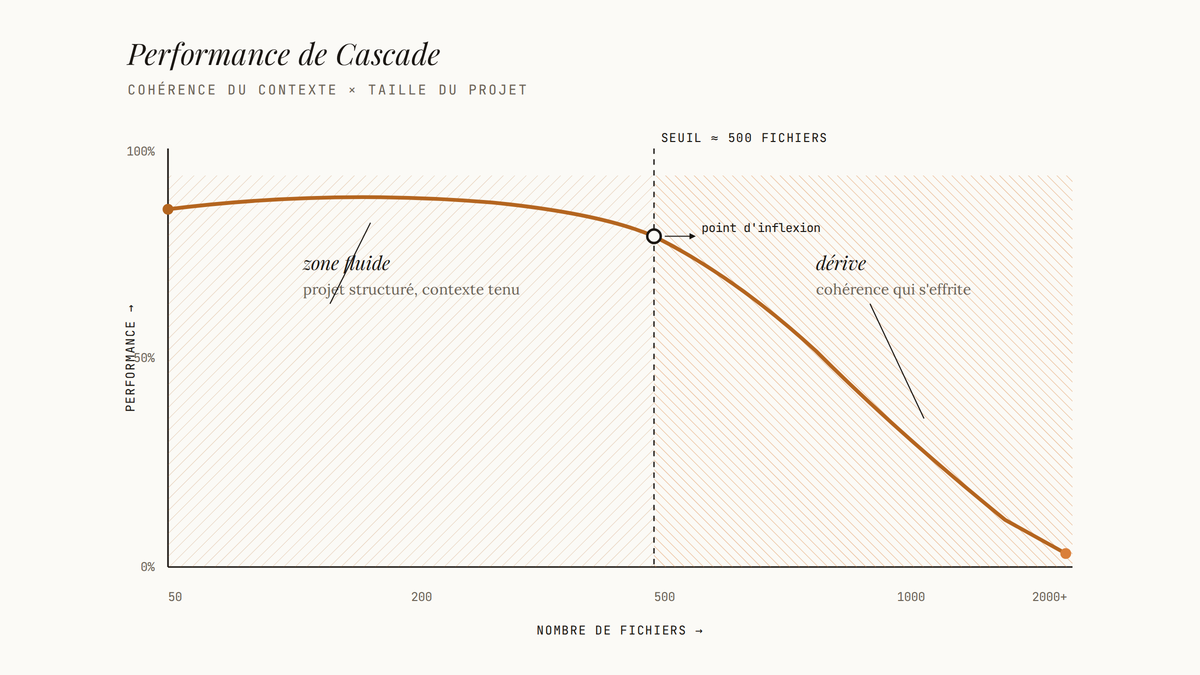
Là où ça accroche vraiment avec Windsurf Cascade, c’est la dégradation à grande échelle. Le seuil des ~50 fichiers. En dessous, Cascade est impressionnant. Autour de ce seuil et au-delà, la cohérence des suggestions commence à se dégrader. Sur un monorepo de taille importante, Cascade peut commencer à faire des suggestions qui contredisent des décisions qu’il a lui-même prises plus tôt dans la session. Ce n’est pas propre à Windsurf, c’est une limite du contexte IA, mais ça arrive plus tôt avec Windsurf qu’avec Claude Code. La frontière floue du code. L’avantage de la co-rédaction continue est aussi son défaut : tu perds la conscience précise de ce que toi vs l’IA a écrit. Sur un projet solo, c’est gérable. Sur un projet d’équipe où la revue de code signifie quelque chose, ça crée des frictions. « Qui a écrit ça et pourquoi » devient une vraie question, surtout si quelqu’un fait la revue d’une PR générée en grande partie par Cascade. Le projet greenfield. Si tu pars d’une page blanche sur un projet d’architecture complexe, Cascade n’a pas assez de signal pour être cohérent. Il va générer quelque chose, mais tu auras autant de travail à réviser qu’à avoir écrit toi-même. L’outil est conçu pour amplifier une codebase existante, pas pour en construire une from scratch. La dépendance à la structure. Cascade excelle quand les fichiers ont des responsabilités claires, des noms cohérents, et une architecture prévisible. Sur du code legacy chaotique avec des fichiers de plusieurs milliers de lignes, des dépendances circulaires, et des noms de variables de deux caractères, Cascade performe mal. Il amplifie ce qu’il reçoit, en bien comme en mal. La mémoire de session non persistante. Chaque fois que tu fermes et rouvres Windsurf, la mémoire de Cascade repart de zéro. Sur un refactoring qui s’étend sur plusieurs jours, tu dois reconstruire le contexte à chaque session. Des outils comme Cursor ou Claude Code ont des approches différentes pour mitiger ça, mais c’est un vrai irritant quotidien avec Windsurf aujourd’hui.
Quelques trucs bons à savoir
- Le plan gratuit donne accès à Cascade mais avec des limites sur le nombre d’appels agent par jour : suffisant pour évaluer si le workflow te convient, pas pour un usage de production.
- Windsurf est édité par Codeium, acquis par Cognition AI mi-2025 : une acquisition récente dans un marché instable signifie que la roadmap peut changer rapidement. Ce n’est pas un argument pour ne pas l’utiliser, mais c’est un argument pour ne pas construire des processus critiques sur une seule dépendance.
- La permission d’accès terminal est optionnelle et demandée explicitement : tu peux utiliser Cascade uniquement en mode édition de fichiers sans jamais donner accès au terminal. Recommandé pour débuter.
- Cascade lit le contenu des fichiers ouverts en priorité : si tu veux qu’il comprenne une convention spécifique à ton projet, ouvre les fichiers qui l’illustrent avant de lancer ta Flow.
- Les formats supportés couvrent la grande majorité des langages populaires (TypeScript, Python, Rust, Go, etc.) : la qualité des suggestions varie selon le langage, TypeScript et Python donnant généralement de meilleurs résultats parce que les datasets d’entraînement sont plus riches.
- Pour les équipes, le plan Teams à 30 $US/mois ajoute des contrôles d’administration mais ne règle pas la question fondamentale de la traçabilité du code généré : ta politique de revue de code doit être adaptée en amont, pas après.
Check-list finale
✓ Avant de lancer
Verdict + prochaines étapes
Windsurf Cascade vaut réellement quelque chose pour un développeur qui travaille seul ou en petite équipe sur une codebase structurée de taille moyenne. Le modèle Flows est un vrai changement de façon de travailler : pas une autocomplétion améliorée, mais une collaboration en continu avec un agent qui comprend le projet au-delà du fichier courant. Sauf que ce n’est pas l’outil universel que le marketing laisse entendre. Sur des projets greenfield complexes, Cursor est plus sûr. Sur des codebases de très grande taille, Claude Code a le contexte qu’il faut. Et sur du code legacy non structuré, aucun des trois ne te sauvera autant que tu l’espères. Le bon test : prends un projet réel que tu connais bien, active Windsurf Pro pendant un mois, et mesure combien de tes refactorings planifiés tu as réussi à compléter avec Cascade vs sans. Si le ratio est favorable, tu as ton réponse. Si tu passes plus de temps à corriger les outputs de Cascade qu’à en bénéficier, tu as aussi ta réponse. Prochaine étape concrète : installe Windsurf, ouvre un projet existant, et lance ta première Flow sur une tâche de refactoring délimitée que tu avais de toute façon sur ta liste.
Check tes courriels.
Lien à cliquer pour confirmer ton abonnement.
Texte par David Cyr