Windsurf IDE : fork gratuit de VS Code avec IA intégrée par Codeium
VS Code × Codeium = ton IDE IA sans payer une cenne
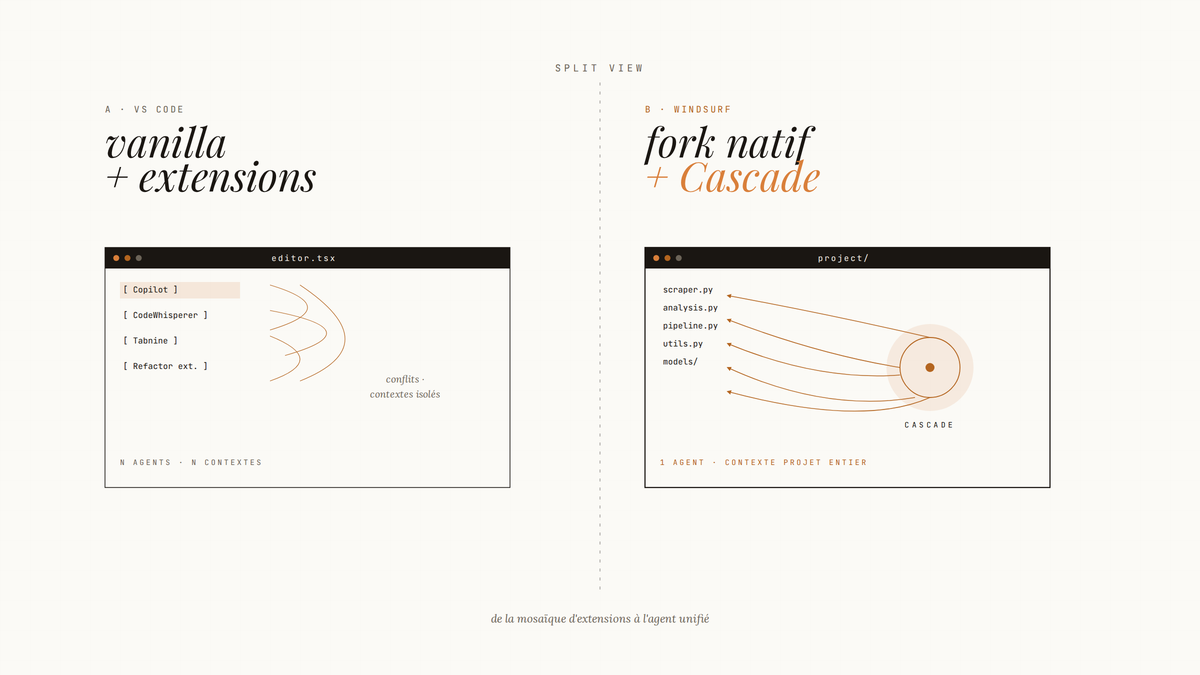
Tu codes encore avec VS Code vanilla et des extensions IA séparées qui se battent entre elles? Windsurf IDE de Codeium intègre directement l’agent Cascade dans un fork de VS Code. Résultat : tu gardes ton workflow familier mais avec une IA native qui comprend ton projet complet. Au Centre de recherche, j’ai testé Windsurf sur plusieurs modules Python du pipeline LeadLoup. L’agent Cascade comprend les dépendances entre les scripts de scraping et les modules d’analyse de données d’une façon que les extensions VS Code séparées n’arrivent pas à faire. Plus besoin de jongler entre GitHub Copilot, CodeWhisperer et des extensions de refactoring qui se marchent sur les pieds. Aujourd’hui tu vas apprendre à :
- Installer Windsurf et migrer tes configs VS Code en quelques clics
- Utiliser Flow state pour de l’assistance contextuelle continue
- Déclencher Cascade AI pour générer du code intelligent sur des projets multi-fichiers
- Comparer les coûts réels vs GitHub Copilot et Cursor avec calculs québécois
- Éviter les pièges de migration d’IDE et les conflits d’extensions
Ce dont t’as besoin avant de commencer
1. Un projet de code existant multi-fichiers
Tu vas tester Windsurf sur un vrai projet pour voir la différence. Peu importe le langage, JavaScript, Python, Go, Rust, l’agent Cascade comprend la plupart des stacks modernes. L’idéal, c’est un projet avec au moins une dizaine de fichiers reliés entre eux pour que Cascade montre sa compréhension contextuelle.
2. Tes extensions VS Code listées avec leurs raccourcis
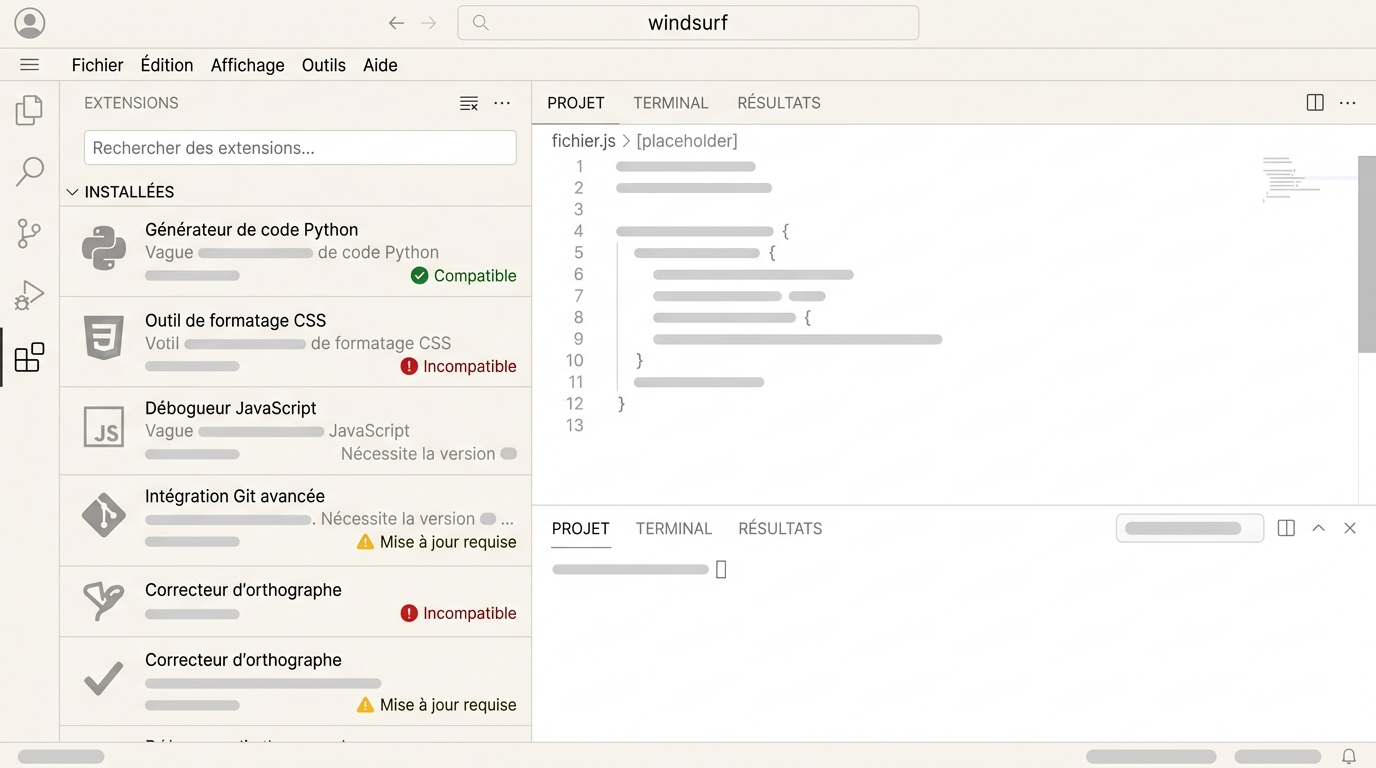
Note tes extensions critiques avant de migrer. Windsurf supporte l’écosystème VS Code mais quelques extensions peuvent avoir des conflits avec l’IA intégrée. Particulièrement : extensions de linting agressives, debuggers complexes, et autres assistants de code IA qui vont entrer en compétition avec Cascade.
3. Compte Codeium (gratuit) avec validation email
Inscription simple avec ton email. Le plan Free de Windsurf suffit pour commencer avec des quotas IA généreux pour usage individuel. Les plans payants débloquent plus de requêtes IA mensuelles et des fonctionnalités équipe comme la collaboration en temps réel.
4. Sauvegarde de tes settings VS Code
Exporte tes configurations : settings.json, keybindings.json, et extensions list. Windsurf peut importer automatiquement certains réglages mais pas tous. Mieux vaut avoir un backup.
| Critère | VS Code + Extensions IA | Windsurf natif |
|---|---|---|
| Setup initial | Installation séparée de chaque extension | Une seule installation |
| Conflits | Extensions qui se marchent dessus | IA native intégrée |
| Coût mensuel | Variable selon extensions | Gratuit (Free plan) |
| Compréhension contexte | Limitée au fichier ouvert | Analyse projet complet |
Le workflow, étape par étape
Télécharger et installer
5 minutes
Windsurf se télécharge comme n’importe quel IDE. Pas de setup complexe, l’agent Cascade est déjà intégré. À l’installation, tu peux importer tes settings VS Code existants automatiquement via l’assistant de migration intégré. Le truc important : Windsurf détecte automatiquement ton installation VS Code existante et propose d’importer tes raccourcis clavier, thèmes, et configurations de base. Dis oui, ça évite de tout reconfigurer manuellement.
Important
Windsurf va créer son propre dossier de config séparé de VS Code. Tes extensions VS Code ne migrent pas automatiquement, tu dois les réinstaller depuis le marketplace intégré.Ouvrir ton projet test et attendre l'indexation
3-5 minutes
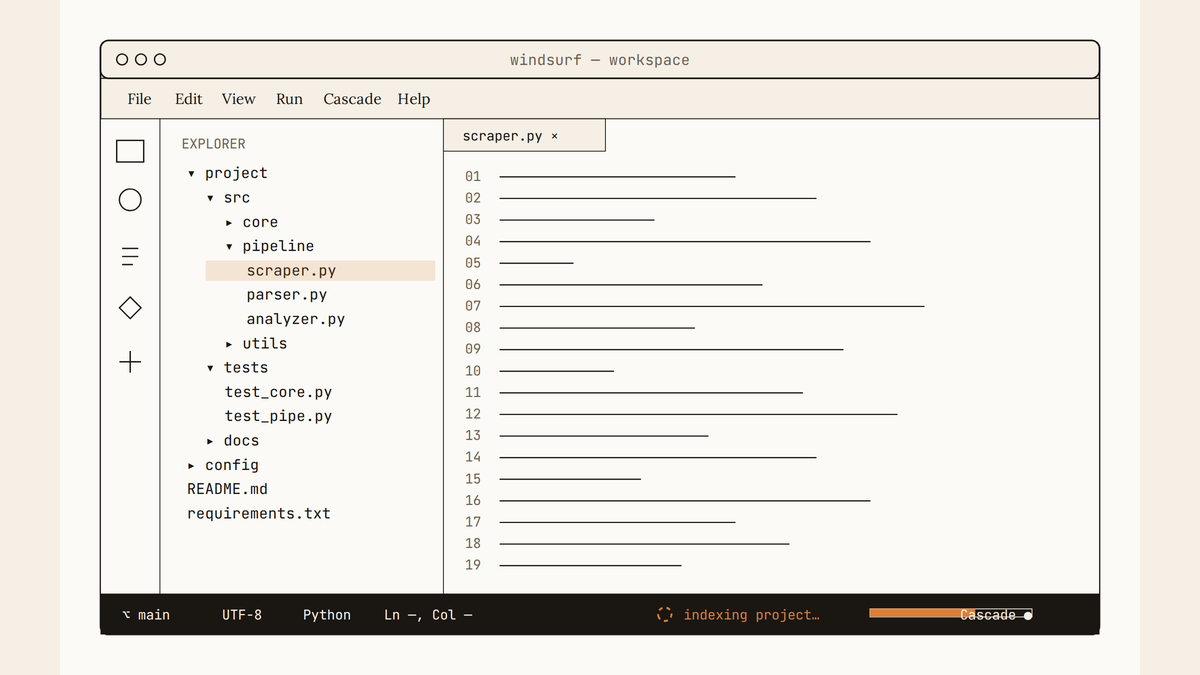
Dès que tu ouvres un dossier de code, Windsurf commence à indexer ton projet en arrière-plan. Pas comme VS Code vanilla qui ne comprend que les fichiers ouverts, ici l’IA lit toute la structure pour contextualiser ses suggestions futures.
Pour un projet Python comme mes modules LeadLoup, l’indexation prend quelques minutes pour analyser les imports, les dépendances, les patterns de nommage, et la structure des classes. Tu vois la progress bar dans la status bar en bas.
Une fois l’indexation terminée, Cascade comprend que ton scraper.py utilise des fonctions définies dans utils.py et peut suggérer du code cohérent qui respecte ton architecture.
Activer Flow state et tester les suggestions
2-3 minutes
Flow state, c’est l’équivalent de GitHub Copilot mais en plus intelligent. Au lieu de juste compléter la ligne courante, il comprend ce que tu essaies d’accomplir dans le contexte de ton fichier ET de ton projet complet.
Raccourci clé : Ctrl+Shift+P puis tape “Start Flow”. L’IA commence à analyser ton code en temps réel. Tu vois un petit indicateur “Flow Active” dans la status bar.
Le Flow state apprend de tes patterns existants. Si tu codes toujours tes fonctions d’API avec un décorateur spécifique et une gestion d’erreur particulière, il va automatiquement suggérer le même pattern quand tu commences une nouvelle fonction.
▸ Exemple de prompt Flow state contextualisé
# Dans un projet avec des modules existants
def process_job_posting(
# Flow state suggère automatiquement en comprenant ton contexte :
def process_job_posting(url: str, company_data: CompanyInfo) -> JobListing:
"""Extract job details and match with company profile."""
# Détecte que tu as une classe JobListing ailleurs
# et une classe CompanyInfo dans ton module utils
try:
raw_data = scraper.fetch_posting(url)
# Utilise tes patterns de gestion d'erreur existants
if not raw_data:
logger.warning(f"Empty response for {url}")
return None
except ScrapingError as e:
# Respecte ton exception custom définie ailleurs
handle_scraping_error(e, url)
raiseTester Cascade pour génération et refactoring
8-10 minutes
Cascade, c’est le gros atout de Windsurf. Tu sélectionnes une section de code ou tu écris un commentaire décrivant ce que tu veux, et l’agent génère du code intelligent qui respecte tes patterns existants dans tout le projet.
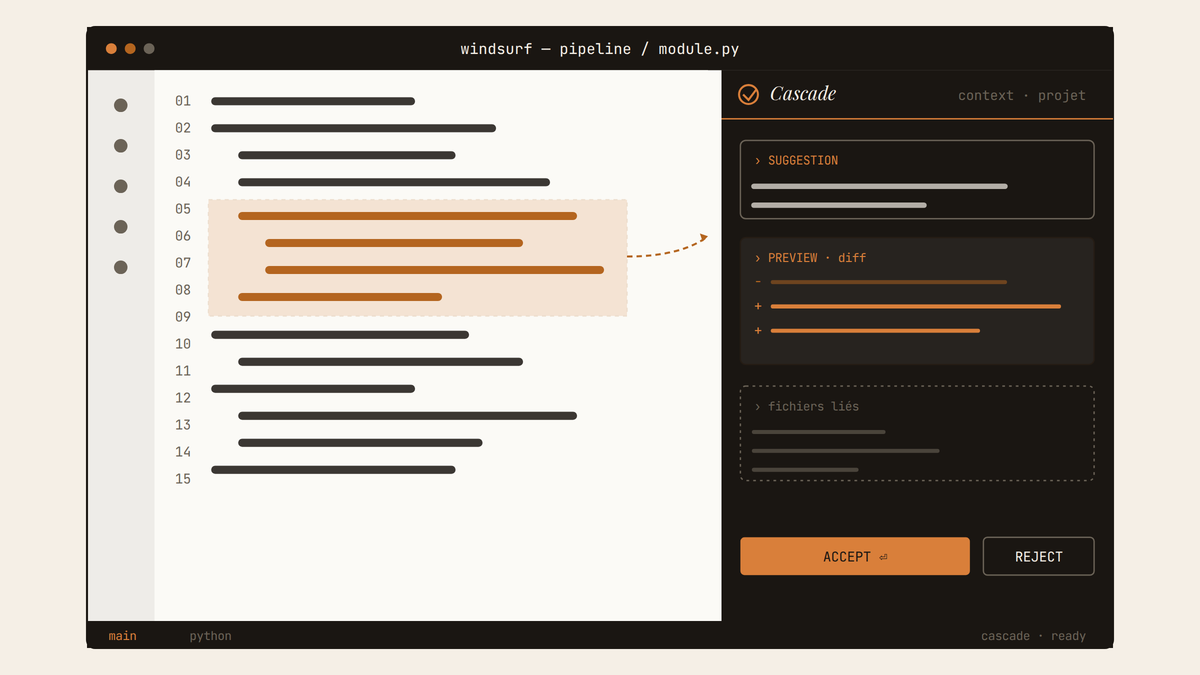
Exemple concret sur mon code LeadLoup : tu sélectionnes une fonction API basique qui scrape une page, tu demandes “add comprehensive error handling with retry logic and logging”. Cascade va analyser comment tu gères les erreurs ailleurs dans le projet, détecter que tu utilises le module logging avec un formatter spécifique, et proposer du code cohérent qui match tes patterns.
Cascade comprend aussi les dépendances. Si tu demandes d’ajouter une fonctionnalité qui nécessite une nouvelle librairie, il va suggérer l’import ET vérifier si cette lib est compatible avec tes requirements.txt existants.
Le panneau Cascade te montre un diff avant d’appliquer les changements. Tu peux accepter, modifier, ou rejeter chaque suggestion individuellement.
Important
Cascade génère parfois du code trop verbeux. Révise toujours avant d’accepter, l’IA peut sur-complexifier des trucs simples ou proposer des patterns que tu n’utilises pas dans ton projet.Configurer les raccourcis et personnaliser
5-7 minutes
Par défaut, Windsurf utilise des raccourcis différents de tes extensions VS Code habituelles. Tu peux les mapper pour garder tes réflexes sans rééducation musculaire. Raccourcis recommandés basés sur mon usage :
Alt+C: ouvrir le panneau CascadeCtrl+I: suggestions inline Flow stateCtrl+Alt+R: refactoring intelligent contextuelShift+Alt+A: analyser le fichier courant avec CascadeCtrl+K Ctrl+D: expliquer le code sélectionné Tu peux aussi configurer Cascade pour qu’il respecte tes conventions de code spécifiques : indentation, naming conventions, comment style, etc. Ces settings se trouvent dans les préférences sous “Codeium AI Settings”.
Temps de setup productif
Quelques trucs bons à savoir
• Le plan Free de Windsurf limite les requêtes Cascade mensuelles mais reste très généreux pour un usage individuel (environ quelques centaines de requêtes complexes par mois) • Cascade fonctionne en mode offline limité pour les suggestions de base et l’autocompletion, mais les analyses complexes et la génération de code substantiel nécessitent une connexion Internet • Windsurf supporte les Remote Development exactement comme VS Code : tu peux coder sur des serveurs distants, dans des containers Docker, ou via SSH avec l’IA qui fonctionne normalement • L’import de thèmes VS Code fonctionne parfaitement, tes couleurs préférées migrent sans souci via l’assistant de migration • Flow state apprend de tes patterns de code au niveau projet : plus tu l’utilises sur la même codebase, plus il devient précis sur tes conventions spécifiques • Les suggestions Cascade sont sauvegardées localement, tu peux revenir sur l’historique des modifications IA même hors ligne • Windsurf garde un cache local des analyses de projet, la réouverture d’un projet déjà indexé est beaucoup plus rapide que la première fois
Le hic
Arrête. Windsurf a des défauts qu’il faut connaître avant de migrer ton workflow principal. Performance sur gros projets : Si ton projet fait plusieurs milliers de fichiers, l’indexation initiale peut prendre un temps considérable. J’ai testé sur une codebase volumineuse avec des modules Python interconnectés et ça peut prendre jusqu’à une dizaine de minutes avant que Cascade soit pleinement opérationnel. Pendant ce temps, l’IDE reste utilisable mais les suggestions IA sont basiques. Extensions tierces limitées : Certaines extensions VS Code populaires ont des conflits avec l’IA intégrée. Pas toutes, mais j’ai eu des bugs reproductibles avec des extensions de debug avancées comme Python Debugger et quelques linters agressifs qui se battent avec Flow state pour les suggestions inline. Tu dois parfois désactiver certaines extensions pour éviter les conflits. Lock-in Codeium partiel : Tu deviens dépendant de leur infrastructure IA pour les fonctionnalités avancées. Si Codeium change ses tarifs ou limite son service gratuit (ce qui arrive souvent dans l’écosystème IA), tu dois migrer ailleurs. Tes configurations et l’historique des suggestions Cascade ne sont pas exportables vers d’autres IDE. Suggestions parfois à côté : Cascade génère du code impressionnant sur les cas standards, mais il peut proposer des patterns obsolètes ou trop génériques quand il sort de sa zone de confort. Par exemple, sur du code Python avec des librairies moins courantes ou des patterns architecturaux spécifiques, les suggestions peuvent être correctes syntaxiquement mais pas optimales pour ton contexte. Sync VS Code impossible : Si tu alternes entre VS Code classique et Windsurf sur différents projets (par exemple, VS Code pour des projets client et Windsurf pour tes expérimentations), tes configurations, extensions, et raccourcis restent complètement séparés. Pas de synchronisation possible entre les deux IDE. Le plus agaçant pour un workflow multi-projets : l’indexation projet par projet. Contrairement à GitHub Copilot qui apprend de façon globale, Cascade doit réapprendre tes patterns sur chaque nouveau projet. Si tu travailles sur plusieurs codebases avec des conventions différentes, tu perds en cohérence.
| Aspect | Avantage | Inconvénient |
|---|---|---|
| Performance | IA native intégrée sans conflit | Lent sur gros projets, indexation longue |
| Coût | Plan Free généreux pour individuel | Lock-in vendor, pricing peut changer |
| Extensions | Compatible écosystème VS Code | Quelques conflits avec debug/lint |
| Learning curve | Interface familière VS Code | Nouveaux raccourcis et concepts à apprendre |
| Contexte | Comprend projet complet | Réapprend sur chaque nouveau projet |
Check-list finale
✓ Avant de lancer
Verdict + prochaines étapes
Windsurf vaut le coup si tu veux de l’IA native sans payer le prix fort de Cursor ou GitHub Copilot Pro. L’intégration Cascade est définitivement plus intelligente que des extensions séparées qui se battent entre elles pour les suggestions inline. L’avantage principal, c’est la compréhension contextuelle du projet complet. Quand Cascade suggère du code, il respecte tes conventions existantes, utilise tes imports habituels, et maintient la cohérence architecturale. C’est particulièrement puissant sur des projets Python ou JavaScript avec plusieurs modules interdépendants. Commence par le plan Free pour tester sur tes projets personnels ou expérimentaux. Si Flow state améliore vraiment ta productivité quotidienne et que tu butes contre les limites de quota, considère le Pro à 15 $US/mois pour des quotas IA plus généreux et quelques fonctionnalités équipe. Pour un développeur individuel québécois, Windsurf Free est plus généreux que les extensions IA gratuites qui changent leurs conditions régulièrement.
Tu fais le test demain sur ton projet principal. Ouvre un projet multi-fichiers, laisse l’indexation se faire, teste Flow state sur quelques fonctions, et demande à Cascade de refactorer une section existante. Si ça accélère ton workflow sans casser tes habitudes VS Code, tu migres progressivement. Si ça te ralentit ou crée des conflits avec tes extensions critiques, tu reviens à VS Code, tes configs sont sauvées séparément.
Check tes courriels.
Lien à cliquer pour confirmer ton abonnement.
Texte par David Cyr