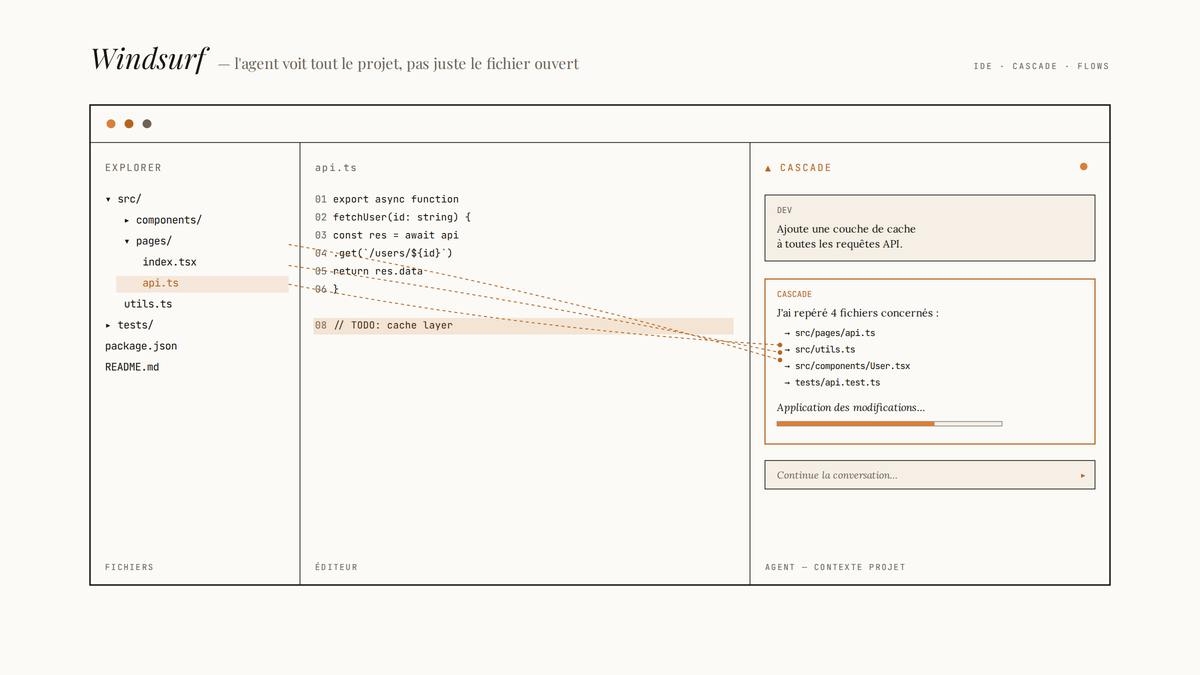
Windsurf : l’IDE IA collaboratif le moins cher du marché
Cascade × Flows = un co-pilote qui voit ton projet au complet, pas juste le fichier ouvert
Windsurf est un fork de VS Code avec un agent IA intégré au cœur de l’éditeur, pas en superposition. Le plan Pro coûte 15 USD/mois (~20 $ CAD), soit moins cher que Cursor et GitHub Copilot Individuel. Et le tier gratuit est suffisamment généreux pour tester l’outil sérieusement avant de sortir ta carte. Aujourd’hui tu vas apprendre à :
- Configurer Windsurf et activer Cascade sur un projet existant
- Utiliser les Flows pour déléguer des tâches multi-fichiers à l’IA
- Distinguer les cas où Windsurf brille de ceux où il montre ses limites
- Comparer honnêtement Windsurf, Cursor et Claude Code pour choisir selon ton contexte
- Éviter les pièges courants sur des projets qui dépassent un certain volume
Ce dont t’as besoin avant de commencer
1. Un compte Windsurf (Codeium)
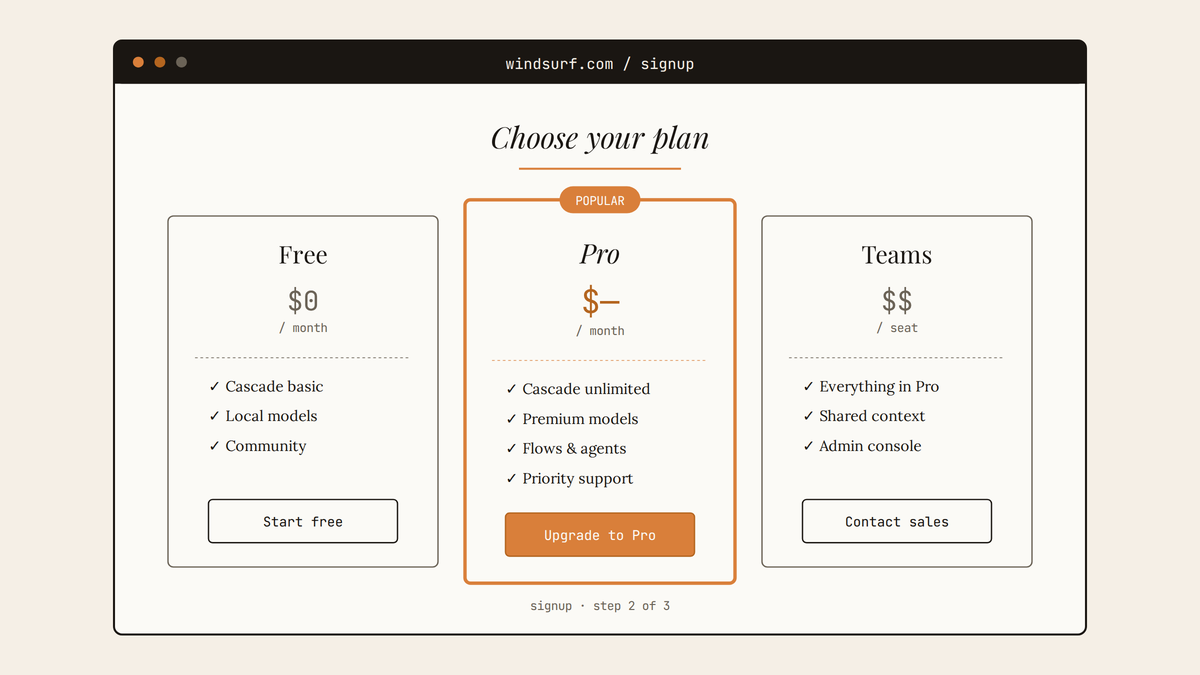
Windsurf est édité par Codeium, fondé en 2021 à Mountain View, acquis par Cognition AI mi-2025. Tu crées un compte sur windsurf.com. Le plan Free est à 0 USD/mois, le plan Pro est à 15 USD/mois (~20 $ CAD). Le plan Teams monte à 30 USD/mois si tu travailles en équipe.
2. L’app desktop Windsurf installée
Windsurf est un fork de VS Code. Tu télécharges l’installateur pour macOS, Windows ou Linux directement sur windsurf.com. L’interface sera familière si tu viens de VS Code ou de Cursor.
3. Un projet existant ou un nouveau dossier de travail
Windsurf fonctionne mieux quand il a un contexte de projet clair. Un dossier avec quelques dizaines de fichiers bien organisés, un README, et une structure cohérente donne de bien meilleurs résultats qu’un seul fichier isolé.
Important
Windsurf commence à ralentir sur des projets qui dépassent environ 50 fichiers actifs. Pour les grandes codebases, tu devras segmenter ou utiliser des workspaces ciblés.4. Une compréhension de base des éditeurs de code
Windsurf n’est pas une interface no-code. Si tu as déjà utilisé VS Code, Cursor, ou même Sublime Text, tu seras à l’aise. Si tu pars de zéro, un tutoriel VS Code de base en premier.
| Critère | Méthode traditionnelle (VS Code + plugin IA) | Windsurf (agent intégré) |
|---|---|---|
| Contexte projet | Limité au fichier ouvert ou à quelques fichiers | Cascade maintient un contexte sur l'ensemble du projet |
| Interaction IA | Complétion de code ou chat isolé | Flows : l'IA agit, modifie, propose de façon proactive |
| Coût d'entrée | Gratuit (extensions gratuites) ou 10-19 USD/mois | Gratuit → 15 USD/mois (~20 $ CAD) |
| Courbe d'apprentissage | Faible si tu connais VS Code | Faible : interface VS Code, nouvelle couche agent |
| Maturité écosystème | Extensions VS Code = riche et stable | En développement, certaines extensions VS Code manquent |
Le workflow, étape par étape
Installer Windsurf et ouvrir ton projet
5 min
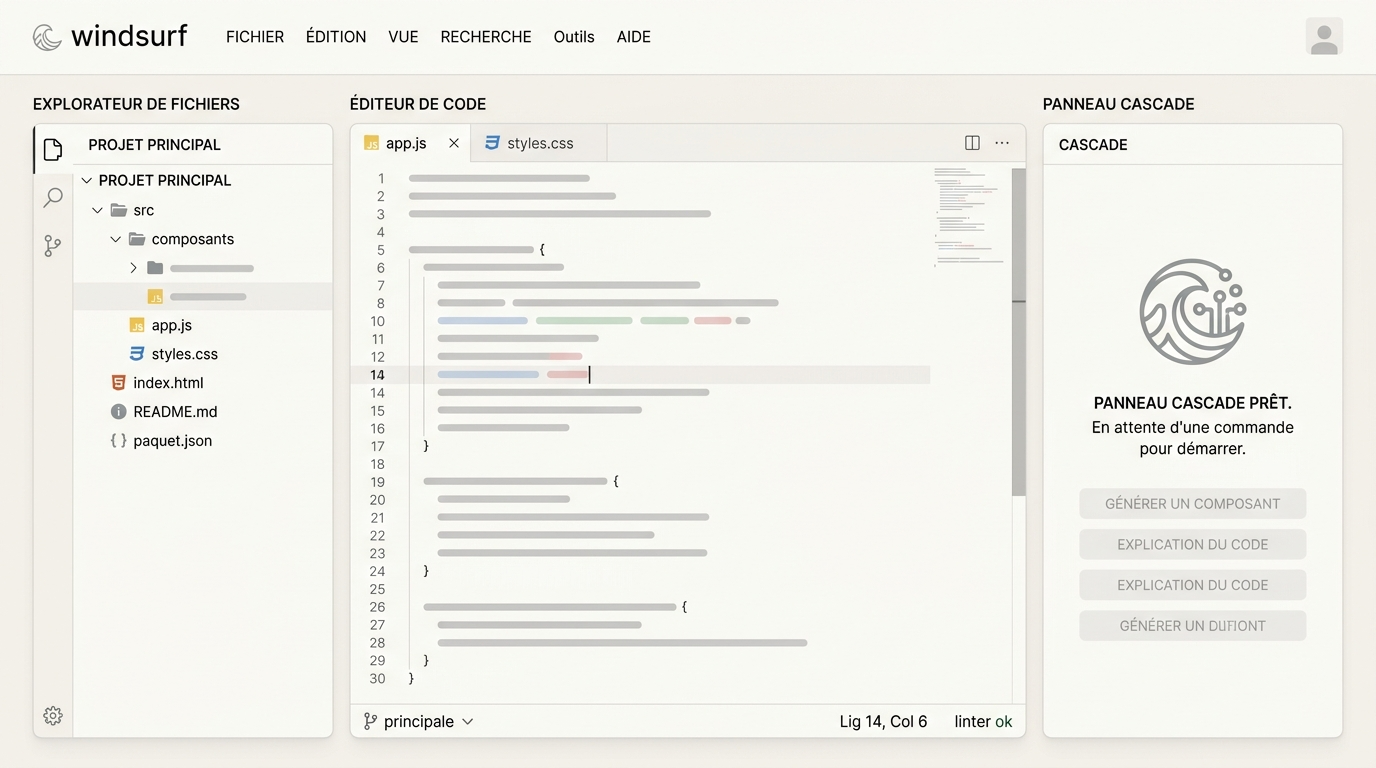
Windsurf hérite de toute la structure VS Code : raccourcis, terminal intégré, explorateur de fichiers. La différence visible dès le départ est le panneau Cascade sur le côté droit. C’est là que toute l’action IA se passe.
Activer Cascade et lui donner le contexte de ton projet
5-10 min
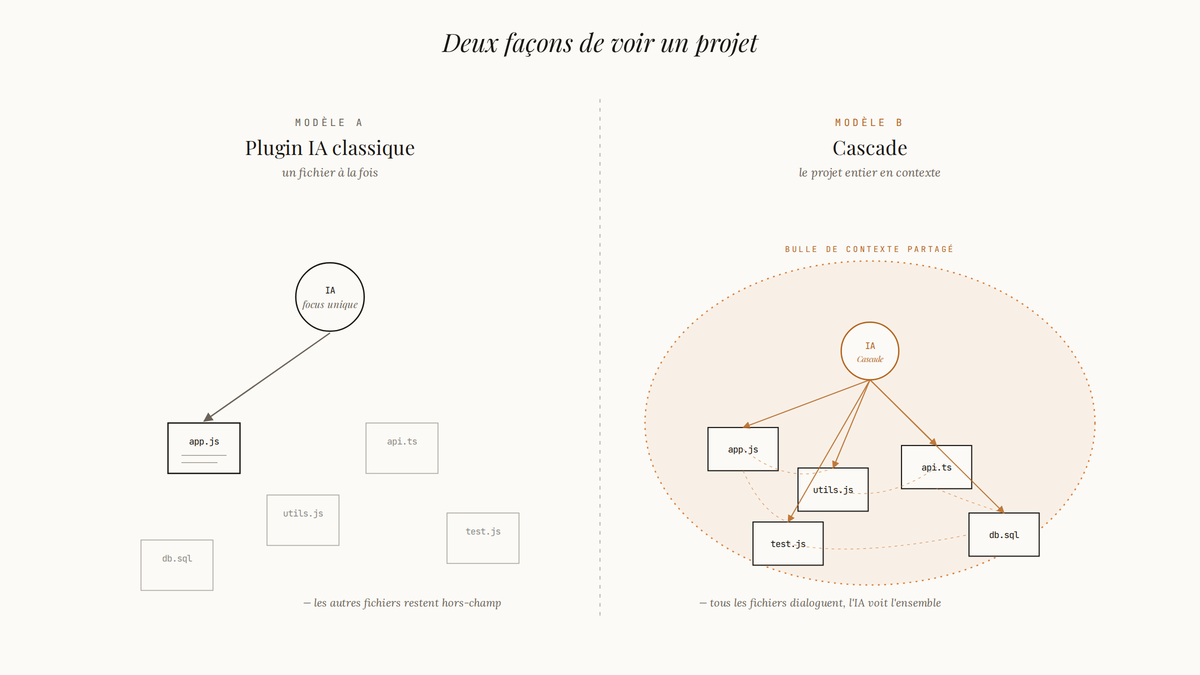
Le concept central de Cascade, c’est le contexte partagé. Contrairement à un plugin de complétion classique, Cascade maintient une représentation active de l’ensemble de ton projet. Quand tu poses une question sur une fonction dans le fichier A, il sait que cette fonction est appelée dans les fichiers B et C. La fenêtre de contexte de Windsurf atteint ~100K tokens, ce qui couvre la plupart des projets de taille raisonnable.
Lancer ton premier Flow sur une tâche concrète
10-15 min
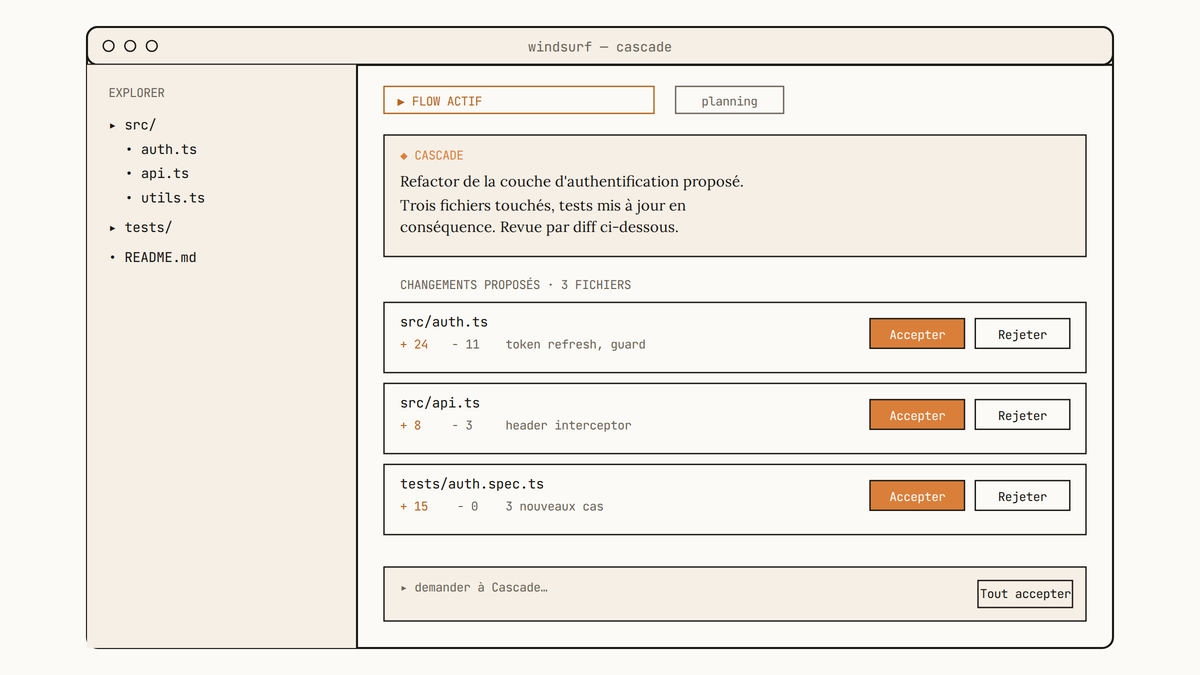
Les Flows, c’est là que Windsurf se distingue le plus franchement des éditeurs IA passifs. Un Flow n’est pas une réponse de chat avec du code à copier-coller manuellement. C’est l’agent qui ouvre les fichiers concernés, propose des diffs précis, et attend ta validation avant d’écrire quoi que ce soit. Tu restes en contrôle, mais l’IA est co-pilote actif, pas assistant en attente d’ordre.
▸ Prompt Flow pour refactoring ciblé
@codebase
J'ai un problème de gestion d'erreurs incohérente dans mes routes API.
Certaines retournent un objet {error: "..."}, d'autres lèvent une exception non capturée.
Tâche :
1. Identifie toutes les routes qui gèrent les erreurs différemment
2. Propose un middleware d'erreur centralisé
3. Modifie chaque route pour utiliser ce middleware
4. Assure-toi que rien ne casse les tests existants
Commence par me montrer les fichiers concernés avant de modifier quoi que ce soit.Valider, rejeter ou itérer sur les modifications proposées
5-10 min
C’est le loop fondamental de Windsurf : propose > révise > accepte. Cette boucle est plus rapide qu’écrire le code toi-même sur des tâches répétitives ou transversales. Elle est aussi plus rapide que de copier-coller des blocs de code depuis un chat externe. L’avantage concret : tu gardes les yeux sur la logique métier, pas sur la mécanique de l’implémentation.
Important
Ne valide jamais un Flow sur un projet sans version control actif. Git doit être initialisé et tes changements commités avant de laisser Cascade modifier plusieurs fichiers d’un coup. Un Flow mal calibré peut écraser des changements non commités.Configurer les règles de projet pour affiner le comportement de Cascade
10 min
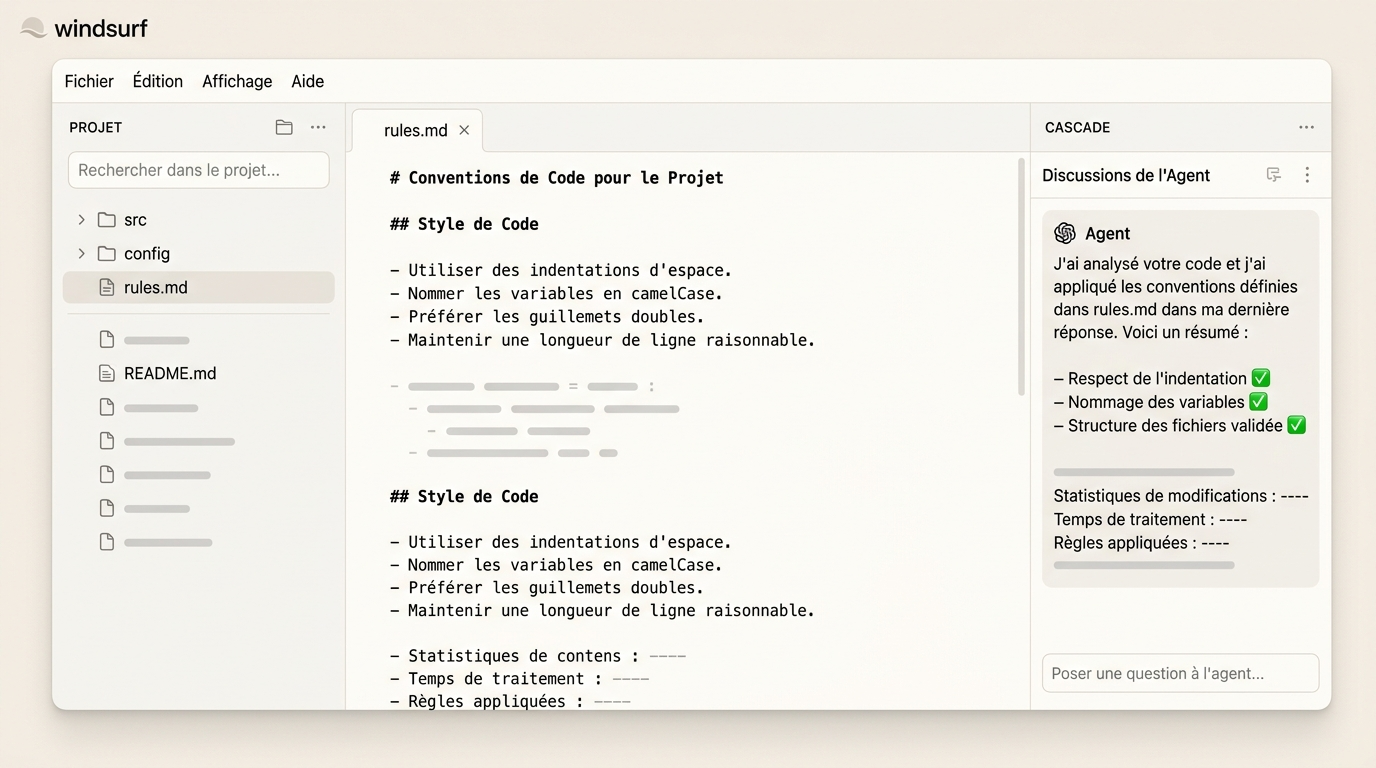
Ce fichier de règles est souvent sous-utilisé par les nouveaux utilisateurs. C’est pourtant ce qui transforme Cascade d’un agent générique en un agent qui connaît ton projet. Si tu travailles avec TypeScript strict, des conventions de naming précises, ou des patterns architecturaux maison, les documenter dans rules.md réduit drastiquement les propositions hors-contexte.
Coût mensuel des IDE IA principaux (USD/mois)
Le hic
Soyons clairs. Windsurf a des qualités réelles, mais ce serait te manquer de respect que de ne pas nommer les friction points. La maturité par rapport à Cursor. Cursor est sur le marché depuis plus longtemps et son agent est plus affiné sur certains workflows complexes. Sur des tâches de navigation de codebase large et de refactoring profond, Cursor montre encore plus de précision que Windsurf dans une proportion notable de cas. Ce n’est pas rédhibitoire, mais ça se remarque si tu travailles sur des projets d’envergure. Le seuil des ~50 fichiers. C’est le point de friction le plus concret. Sur un projet bien en dessous de ce seuil, Cascade est fluide et précis. En approchant et en dépassant ce nombre de fichiers actifs, tu vas commencer à voir des propositions moins ciblées, des contextes qui glissent, des modifications qui ratent des dépendances. Pour les petits projets ou les modules isolés d’un grand projet : excellent. Pour une codebase de plusieurs centaines de fichiers : à planifier avec soin. L’écosystème d’extensions. Windsurf est un fork de VS Code, donc une grande partie des extensions VS Code fonctionnent. Mais pas toutes. Et certaines extensions populaires ont des comportements imprévisibles dans l’environnement Windsurf. Si tu as une stack très dépendante d’extensions spécifiques, vérifie la compatibilité avant de migrer. La fenêtre de contexte. À ~100K tokens, Windsurf est solide pour la majorité des projets. Sauf que si tu compares avec Claude Code qui dépasse les 200K tokens, la différence se fait sentir sur des projets volumineux avec de la documentation inline dense ou des fichiers de config lourds. L’acquisition par Cognition. Codeium a été acquis par Cognition AI mi-2025. C’est une variable à surveiller : la roadmap, les priorités produit, et la stabilité du pricing peuvent évoluer. Pour l’instant, rien n’a changé de façon négative, mais ça vaut la peine de rester attentif.
Windsurf vs Cursor vs Claude Code : qui utiliser quand
| Critère | Windsurf Pro | Cursor Pro | Claude Code Max |
|---|---|---|---|
| Prix mensuel | 15 USD (~20 $ CAD) | 20 $/mois | 100 $/mois |
| Fenêtre de contexte | ~100K tokens | ~120K tokens | 200K+ tokens |
| Portée optimale | Projets sous ~50 fichiers actifs | Tâches sur 1 à 10 fichiers | Projets larges, audit complet |
| Tier gratuit | Oui, utilisable | Oui, limité | Non |
| Interface | Fork VS Code | Fork VS Code | Terminal CLI |
| Maturité agent | Bonne, en progression | Très bonne | Excellente, mais prix élevé |
Le tableau dit l’essentiel. Windsurf gagne sur le rapport qualité/prix si tu travailles sur des projets de taille raisonnable et que tu veux un agent intégré à un éditeur visuel. Cursor gagne sur la précision agent pour les tâches courtes et ciblées sur peu de fichiers. Claude Code gagne si tu as besoin du contexte le plus large possible et que le prix n’est pas la contrainte principale. Pour un développeur solo ou une petite équipe qui veut tester sérieusement l’IDE IA avant de payer, le tier gratuit de Windsurf est probablement le meilleur point d’entrée du marché en ce moment.
Quelques trucs bons à savoir
- Le fichier
.windsurf/rules.mdest lu à chaque nouvelle conversation Cascade : l’entretenir régulièrement est la meilleure optimisation possible. - Les Flows écrivent dans tes fichiers réels : toujours avoir Git propre avant de lancer un Flow sur plusieurs fichiers.
- Tu peux forcer Cascade à utiliser un modèle spécifique selon ton plan : vérifie les options disponibles dans les paramètres selon le tier souscrit.
- Sur un projet qui grossit, segmente en workspace : ouvre un sous-dossier du projet plutôt que la racine complète pour rester sous le seuil de dégradation.
- L’acquisition par Cognition AI mi-2025 n’a pas changé le pricing pour l’instant, mais garde un œil sur les annonces de la roadmap.
- Windsurf supporte le terminal intégré avec exécution de commandes par Cascade : tu peux lui demander de lancer des tests et d’interpréter les résultats directement dans le chat.
Check-list finale
✓ Avant de lancer
Verdict + prochaines étapes
Windsurf est le meilleur choix si tu veux un IDE IA visuel, avec un agent contextuel sur l’ensemble du projet, à un prix sous la barre des 20 USD/mois, et que tu travailles sur des projets de taille raisonnable. C’est le point d’entrée le plus accessible du segment des IDE IA agents. Évite-le si ta codebase est massive, si tu dépends d’extensions VS Code non testées, ou si tu as besoin de la fenêtre de contexte la plus large possible. Prochaine étape : installe Windsurf, ouvre un projet existant, et lance un premier Flow sur une tâche de refactoring que tu repoussais depuis un moment. La courbe d’apprentissage est courte. Le vrai test, c’est de voir si Cascade comprend ton projet aussi bien qu’il le prétend.
Check tes courriels.
Lien à cliquer pour confirmer ton abonnement.
Texte par David Cyr