Cursor 3.0 : cours complet pour débutants (guide pratique)
Cursor × ton code = un éditeur qui lit dans tes pensées (si tu sais t’en servir)
Tu veux écrire du code plus vite sans sacrifier la compréhension. Cursor 3.0 est un éditeur IA bâti sur VS Code qui t’aide à compléter, déboguer et refactoriser ton code directement dans l’interface, sans aller-retour entre ChatGPT et ton éditeur. Ce guide te montre comment l’installer, configurer ton flux de travail, et éviter les pièges qui font perdre du temps aux débutants. Aujourd’hui tu vas apprendre à :
- Installer Cursor 3.0 et migrer depuis VS Code sans perdre tes extensions
- Utiliser l’autocomplétion IA, le chat intégré et le mode Composer efficacement
- Configurer le contexte de projet pour des réponses IA précises et pertinentes
- Distinguer quand laisser l’IA écrire et quand reprendre les rênes toi-même
- Éviter les erreurs classiques qui donnent des suggestions IA inutiles ou trompeuses
Ce dont t’as besoin avant de commencer
1. Un ordinateur avec VS Code (ou pas)
Cursor est un fork de VS Code édité par Anysphere, fondé en 2022 par d’anciens du MIT. Si tu as déjà VS Code d’installé, Cursor va importer tes extensions, thèmes et raccourcis automatiquement. Si t’as jamais eu VS Code, c’est pas un problème non plus : Cursor s’installe comme n’importe quelle application.
2. Un compte Cursor (gratuit)
Le plan Hobby ne demande pas de carte de crédit. Tu crées un compte sur cursor.com, tu télécharges l’app, et tu commences. Le plan Pro (20 $US/mois) débloque des requêtes IA illimitées et des modèles plus puissants. Tu n’as pas besoin du Pro pour compléter ce guide.
3. Un projet de code minimal
T’as pas besoin d’un projet élaboré. Un dossier avec quelques fichiers Python, JavaScript ou autre suffit. L’important c’est d’avoir quelque chose sur quoi travailler : Cursor sans code dans l’éditeur, c’est un moteur sans carburant.
4. Une connaissance de base des éditeurs de code
Cursor accélère ton écriture de code, il ne remplace pas la compréhension. Si tu n’as jamais ouvert un fichier .py ou .js de ta vie, commence par les bases du langage que tu veux apprendre. Cursor t’aidera ensuite à aller beaucoup plus vite, mais il ne peut pas comprendre à ta place.
| Critère | Éditeur classique (VS Code seul) | Cursor 3.0 |
|---|---|---|
| Autocomplétion | Suggestions basées sur la syntaxe | Suggestions contextuelles IA |
| Débogage | Trouve l'erreur toi-même | Chat IA analyse l'erreur en direct |
| Refactorisation | Cherche et remplace manuel | Composer modifie plusieurs fichiers |
| Coût | Gratuit | Gratuit (plan Hobby) |
| Migration VS Code | N/A | Import automatique des extensions |
Le workflow, étape par étape
Installer Cursor et migrer depuis VS Code
5-10 minutes
L’installation de Cursor est volontairement banale : tu télécharges un exécutable, tu l’installes, tu lances. Le moment qui compte, c’est la première fenêtre qui apparaît après le lancement. Cursor te demande si tu veux importer tes extensions, raccourcis clavier et thèmes depuis VS Code. Tu acceptes. En quelques secondes, tu retrouves ton environnement habituel, mais avec les fonctionnalités IA activées par-dessus.
Si t’avais des extensions spécifiques dans VS Code, vérifie qu’elles sont bien là dans le panneau Extensions de Cursor. La grande majorité des extensions du marketplace VS Code fonctionnent sans modification. Quelques-unes ultra-spécialisées peuvent nécessiter une réinstallation manuelle, mais c’est rare.
Important
Cursor et VS Code peuvent coexister sur la même machine. Tu n’as pas à désinstaller VS Code pour tester Cursor. Ouvre les deux en parallèle le temps de te faire une idée.Ouvrir un projet et comprendre la structure de l'interface
5 minutes
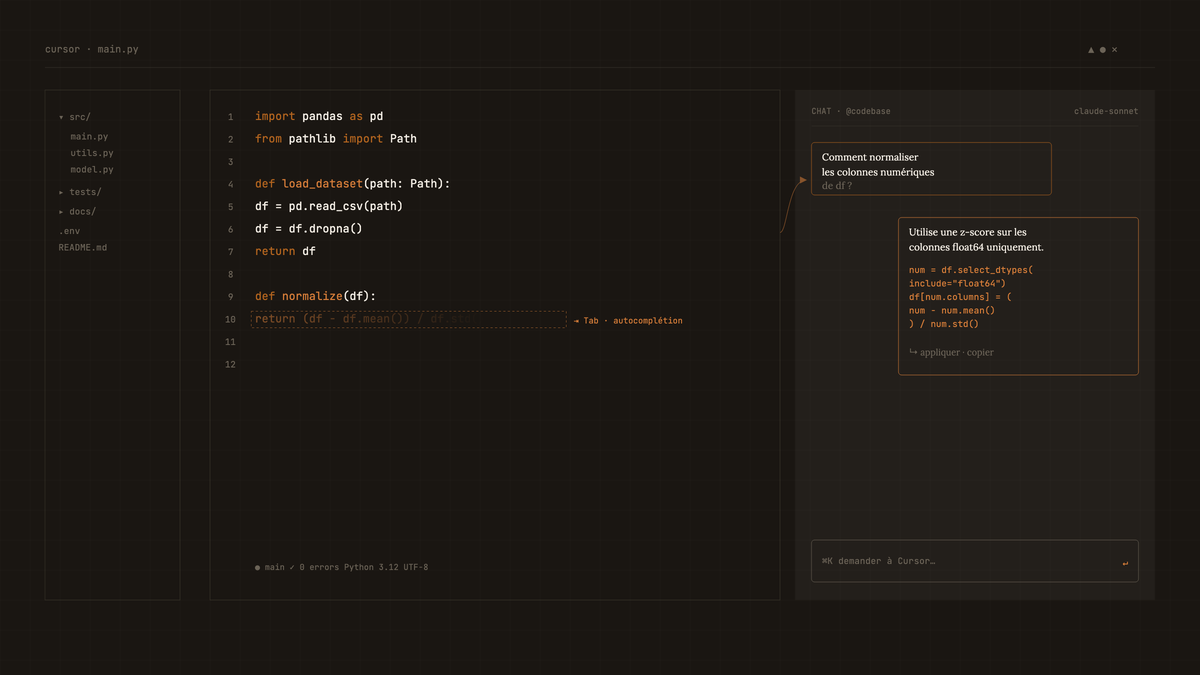
Une fois Cursor ouvert avec ton projet chargé, l’interface ressemble à VS Code avec quelques ajouts visibles. L’explorateur de fichiers est à gauche, comme d’habitude. Ce qui est nouveau : un panneau latéral droit dédié au chat IA, et une barre de commandes en bas ou en haut selon ta configuration qui donne accès aux fonctions IA rapides.
Le truc à comprendre tout de suite : Cursor voit tous les fichiers de ton projet ouvert. C’est ce qu’on appelle le contexte de projet. Quand tu poses une question au chat, Cursor peut analyser le contenu de tes fichiers pour donner une réponse adaptée à TON code, pas une réponse générique copiée d’internet. C’est la différence entre un assistant qui te connaît et un moteur de recherche.
Maîtriser l'autocomplétion Tab
10-15 minutes de pratique
L’autocomplétion est la fonctionnalité que tu vas utiliser le plus souvent, probablement des centaines de fois par session. Elle fonctionne de façon transparente : tu commences à écrire, et Cursor propose la suite en texte gris fantôme à droite de ton curseur. Si la suggestion est bonne, tu appuies sur Tab. Si c’est pas ce que tu voulais, tu continues à écrire et Cursor s’adapte.
Ce qui rend cette autocomplétion différente des anciennes : elle ne complète pas juste le nom d’une méthode. Elle peut compléter une logique entière sur plusieurs lignes. Si tu écris le début d’une fonction qui trie une liste par date, Cursor va souvent proposer l’implémentation complète correcte. Pas toujours. Mais souvent assez pour que tu sauves du temps réel. La règle d’or : lis toujours la suggestion avant d’appuyer Tab. L’IA se trompe. Pas souvent sur les petites choses simples, mais sur une logique de validation ou une requête SQL, une suggestion incorrecte que tu n’as pas relue peut introduire un bug difficile à tracer.
Important
Ne jamais accepter une suggestion IA sans la lire. La vitesse que tu gagnes en appuyant Tab sans lire, tu la reperdras au triple quand tu débogueras à 23h une erreur que t’as toi-même introduite.Utiliser le chat IA pour déboguer et poser des questions
15-20 minutes
Le chat IA de Cursor (accessible via le raccourci clavier ou en cliquant l’icône dans le panneau droit) est ton deuxième outil principal. La différence critique avec ChatGPT ou Claude.ai dans un onglet de navigateur : tu n’as pas à copier-coller ton code. Cursor connaît déjà ton projet.
Voici ce que le chat fait bien :
- Expliquer une erreur : tu colles le message d’erreur, Cursor te dit ce qui se passe et pourquoi.
- Proposer une refactorisation : tu sélectionnes un bloc de code, tu ouvres le chat, tu demandes « peut-on simplifier ça ? »
- Répondre à des questions de concept : « Quelle est la différence entre
asyncetawaitdans ce contexte ? » - Générer du code utilitaire : fonctions de validation, parseurs, formatages répétitifs. Ce que le chat fait moins bien : concevoir l’architecture globale d’un projet de zéro, ou comprendre des contraintes métier complexes que tu n’as pas documentées dans ton code. Plus tu lui donnes de contexte explicite, meilleure est la réponse.
▸ Exemple de prompt chat efficace dans Cursor
Mon code génère cette erreur :
[colle le message d'erreur complet ici]
Voici la fonction concernée :
[sélectionne le bloc dans l'éditeur, Cursor l'ajoute automatiquement]
Je veux comprendre pourquoi l'erreur se produit, puis une correction avec explication.
La clé du prompt efficace : demander d’abord l’explication, ensuite la correction. Si tu demandes juste « fix this », tu reçois du code sans comprendre le problème. Et si tu comprends pas le problème, la même erreur va réapparaître sous une forme différente deux jours plus tard.
Maîtriser le mode Composer pour les changements multi-fichiers
20-30 minutes
Le Composer est l’outil le plus puissant de Cursor et celui que les débutants sous-utilisent. La différence avec le chat : le chat explique et propose des extraits, le Composer modifie directement plusieurs fichiers de ton projet en même temps.
Prenons un exemple générique : tu veux ajouter une fonctionnalité de journalisation à plusieurs modules de ton projet. Avec un éditeur classique, tu ouvres chaque fichier, tu trouves le bon endroit, tu écris le code, tu passes au suivant. Avec le Composer, tu décris ce que tu veux faire en une phrase, et Cursor identifie quels fichiers modifier et te propose les changements côte à côte. La mécanique de review est critique. Cursor montre chaque modification en format diff : ce qui est ajouté en vert, ce qui est supprimé en rouge. Ton travail, c’est de lire chaque diff avant d’accepter. Tu peux accepter tous les changements d’un coup, ou aller fichier par fichier. Va fichier par fichier tant que tu découvres l’outil.
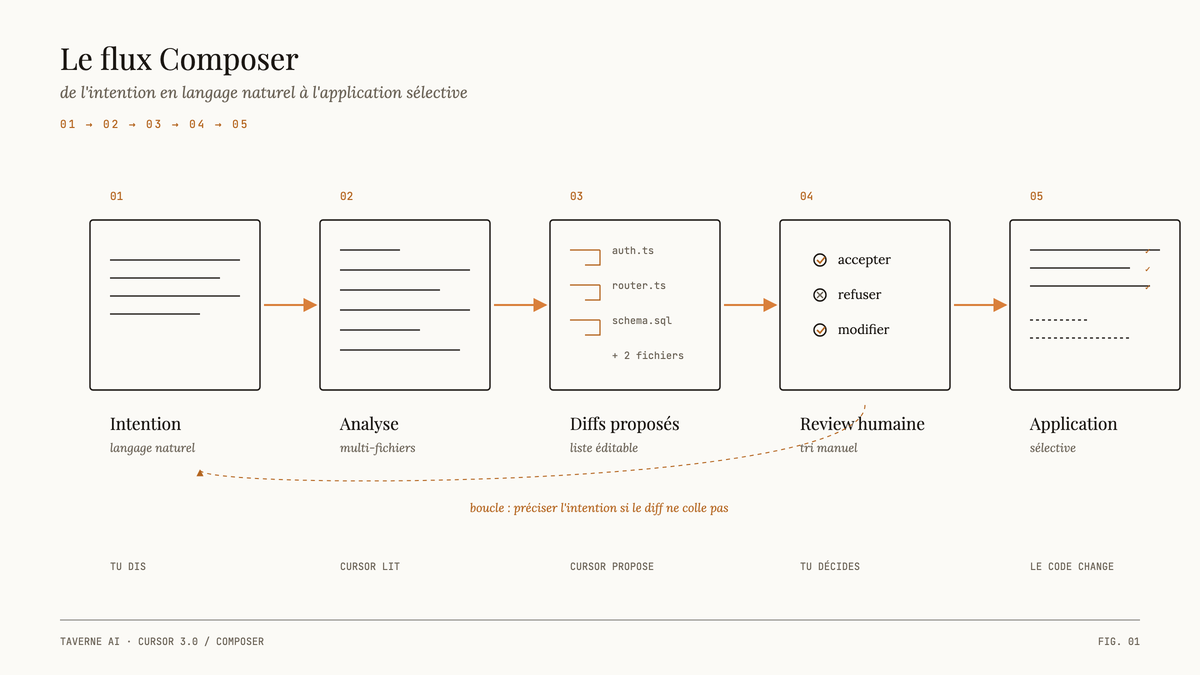
Le Composer excelle pour les refactorisations transversales, les renommages de variables à travers une codebase, les ajouts de gestion d’erreurs uniforme, et la génération de tests unitaires pour des fonctions existantes. Pour un projet de quelques dizaines de fichiers, c’est là que le gain de temps devient vraiment tangible.
Configurer le contexte de projet avec les règles Cursor
10 minutes
Le contexte de projet est le levier le plus sous-estimé de Cursor. Quand tu ouvres un dossier dans Cursor, il analyse tes fichiers pour comprendre ton projet. Mais tu peux aller plus loin en créant un fichier .cursorrules à la racine de ton projet.
Ce fichier dit à Cursor : voici comment ce projet fonctionne, voici mes conventions de code, voici ce que je veux que tu évites. Cursor va lire ces instructions et les appliquer à toutes les suggestions IA dans le projet.
▸ Exemple de fichier .cursorrules pour un projet Python
# Contexte du projet
Ce projet est une API REST en Python (FastAPI).
Toutes les routes retournent du JSON.
La gestion des erreurs utilise HTTPException avec des codes HTTP standardisés.
# Conventions de code
- Docstrings en français sur toutes les fonctions publiques
- Types hints obligatoires sur tous les paramètres
- Variables en snake_case, constantes en SCREAMING_SNAKE_CASE
- Longueur max de ligne : 88 caractères (Black formatter)
# À éviter
- Ne pas utiliser requests, on utilise httpx partout
- Ne pas créer de sessions de base de données hors du context manager
Avec ce fichier en place, les suggestions de Cursor respectent automatiquement tes conventions. Sans lui, Cursor fait des suppositions génériques qui peuvent ou non correspondre à ton projet. La qualité des réponses IA monte d’un cran immédiatement.
Gain de temps avec Cursor selon la tâche
Comprendre la gestion du contexte IA
Le contexte, c’est l’information que Cursor envoie au modèle IA avec ta question. Cursor ne peut pas envoyer l’intégralité d’un projet de plusieurs centaines de fichiers dans chaque requête : il y a des limites. Il sélectionne donc les fichiers les plus pertinents en fonction de ce que tu lui demandes.
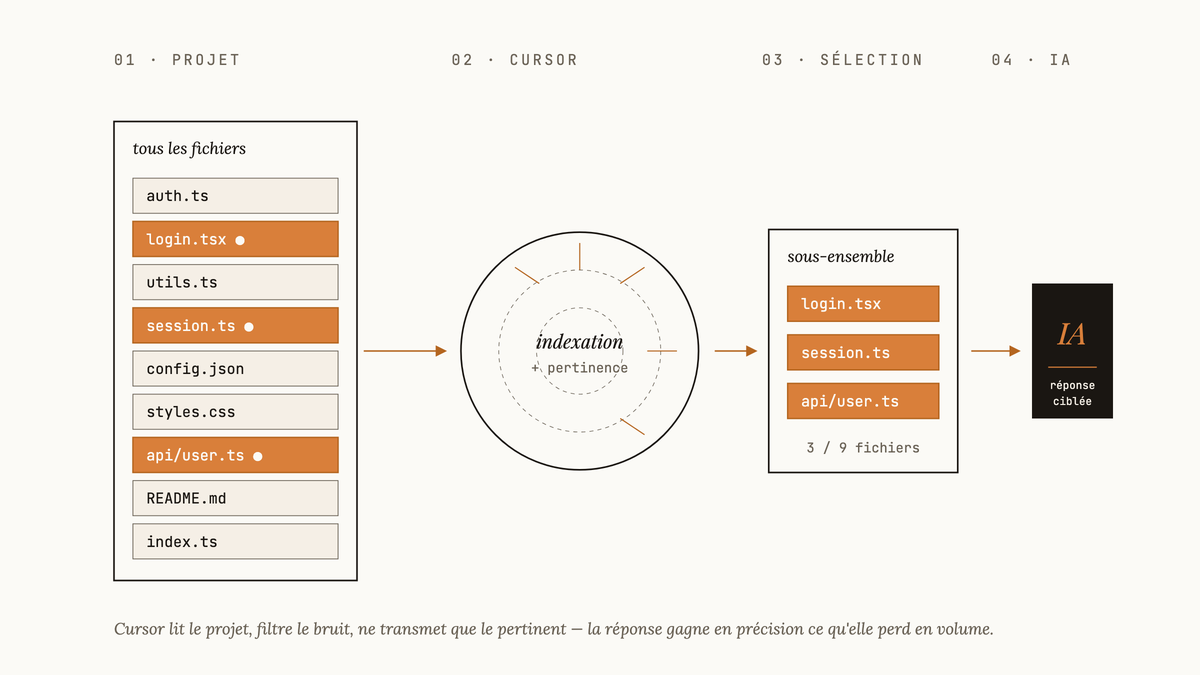
Tu peux influencer cette sélection manuellement. Dans le chat, tu peux mentionner un fichier avec @nomdefichier, et Cursor va l’inclure dans le contexte de la requête. Si tu parles d’une classe qui est dans utils.py, tu écris @utils.py explique comment cette classe interagit avec... et Cursor sait exactement où chercher.
La notation @ fonctionne aussi pour des dossiers entiers, pour la documentation que tu as dans ton projet, et pour des symboles spécifiques dans ton code (fonctions, classes, variables). Maîtriser cette notation, c’est passer de « les réponses de Cursor sont parfois utiles » à « les réponses de Cursor sont presque toujours utiles ».
| Type de contexte @ | Ce que ça fait | Quand l'utiliser |
|---|---|---|
| @fichier.py | Inclut ce fichier complet dans la requête | Quand tu poses une question sur ce fichier spécifique |
| @dossier/ | Inclut tous les fichiers du dossier | Quand ta question touche un module entier |
| @MaClasse | Inclut la définition de la classe dans le contexte | Quand tu veux modifier ou comprendre une classe précise |
| @docs | Inclut ta documentation projet | Quand tu veux que Cursor suive tes specs |
Le hic : ce que Cursor ne fait pas à ta place
Arrête. Cursor est vendu (par ses utilisateurs enthousiastes, pas par la compagnie) comme un outil qui permet de « coder sans savoir coder ». C’est une exagération dangereuse. Cursor ne remplace pas la compréhension du code. Si tu acceptes des suggestions sans les lire, tu vas introduire des bugs. Si tu copies la sortie du Composer sans comprendre ce qu’il a changé, tu vas avoir un projet qui semble fonctionner jusqu’au jour où quelque chose casse et tu n’auras aucune idée par où commencer à chercher.
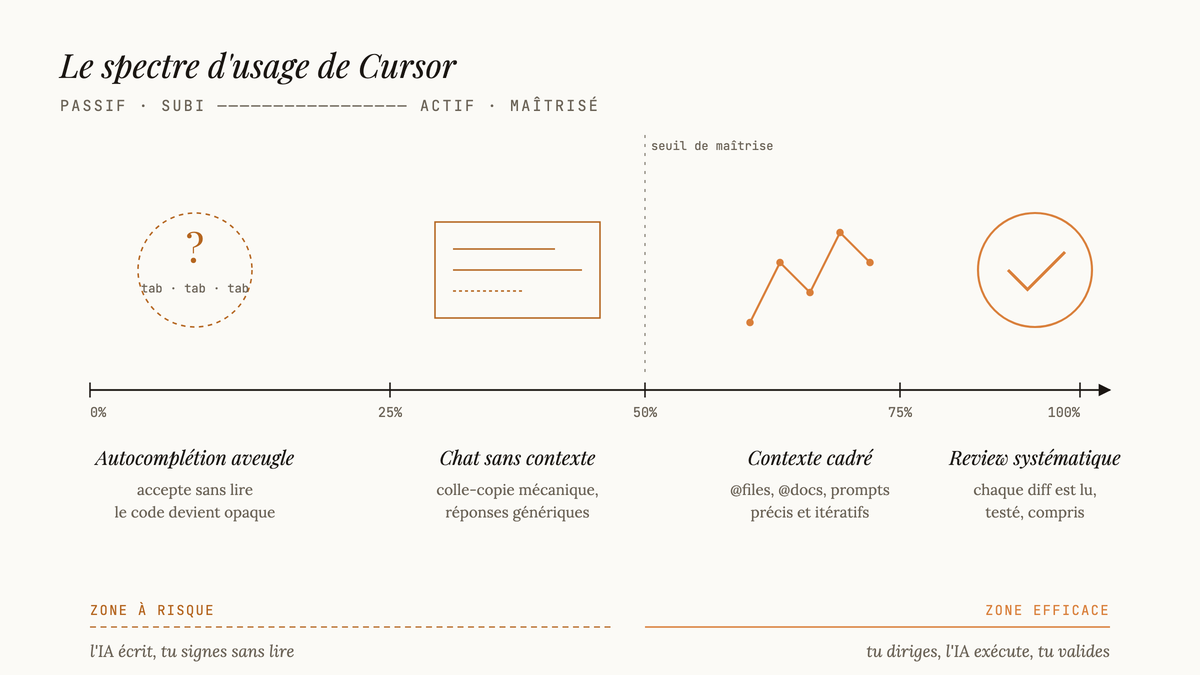
Les suggestions IA sont probabilistes, pas certifiées. Le modèle prédit ce qui est le plus probable d’être correct basé sur des patterns. Sur du code simple et standard, il a presque toujours raison. Sur de la logique métier complexe, des cas limites, ou des contraintes de sécurité, il peut se tromper avec une confiance parfaite dans sa réponse incorrecte. Le Composer peut faire des dégâts à grande échelle. Si tu lui demandes de modifier cinquante fichiers et que tu acceptes tout sans lire, tu peux introduire une erreur cohérente dans toute ta codebase. C’est plus long à déboguer qu’une erreur dans un seul fichier. La review fichier par fichier n’est pas optionnelle au début. Les plans IA ont des limites de requêtes. Le plan gratuit donne accès à un nombre de requêtes raisonnables pour commencer, mais si tu fais des projets intensifs, tu vas atteindre les limites et devoir passer à Pro (20 $US/mois). C’est pas une raison de ne pas commencer avec le gratuit, mais sache que ça existe. Cursor n’est pas parfait hors connexion. Les fonctionnalités IA nécessitent une connexion internet. L’éditeur de base fonctionne sans connexion comme VS Code, mais le chat, le Composer et l’autocomplétion IA tombent si tu n’as pas de réseau.
Ce que dit Tech With Tim sur Cursor 3.0
Tech With Tim a publié un cours de 52 minutes et 20 secondes couvrant Cursor 3.0 pour les débutants. La vidéo a attiré des centaines de milliers de vues, ce qui dit quelque chose sur la demande pour ce type de contenu en ce moment. La vidéo couvre les fondamentaux, c’est une bonne ressource en anglais pour voir l’outil en action. Ce guide-ci va plus loin sur un point que les tutoriels YouTube rushent souvent : la gestion du contexte et les limites honnêtes de l’outil. Voir quelqu’un utiliser Cursor en démo, c’est utile. Comprendre pourquoi les réponses IA sont bonnes ou mauvaises selon comment tu formules ta demande, c’est ce qui fait la différence entre un utilisateur occasionnel et un opérateur efficace.
Quelques trucs bons à savoir
- Cursor supporte tous les langages que VS Code supporte. Python, JavaScript, TypeScript, Go, Rust, Ruby, SQL, et bien d’autres. Les suggestions IA sont meillleures sur les langages populaires car les modèles ont été entraînés sur plus de code dans ces langages.
- Tu peux choisir quel modèle IA utilise Cursor. Les plans payants donnent accès à des modèles plus puissants. Le plan Hobby (gratuit) inclut des accès à des modèles capables pour bien commencer, sans préciser de limites qui pourraient avoir changé au moment où tu lis ça.
- Les erreurs de compilation et de lint s’intègrent directement au chat. Quand Cursor détecte une erreur dans ton code, une petite icône apparaît. Tu peux cliquer dessus pour ouvrir le chat avec l’erreur déjà incluse dans le contexte. C’est un gain de temps notable pour le débogage.
- Tu peux désactiver l’autocomplétion si elle te dérange. Certains développeurs trouvent que les suggestions fantômes les distraient. Il y a un toggle dans les paramètres. Expérimente avant de conclure que c’est pas pour toi.
- Le fichier
.cursorrulesest spécifique à chaque projet. Tu peux avoir des règles différentes pour un projet Python, un projet React, et un projet de scripts d’automatisation. Cursor charge les règles du projet ouvert. - Cursor indexe ton projet au premier chargement. Sur un projet volumineux, la première indexation prend un peu de temps. C’est normal : Cursor construit une carte de ton code pour pouvoir répondre à des questions sur n’importe quel fichier même si tu ne l’as pas ouvert.
- Les plans Ultra (200 $US/mois) et Teams (40 $US/mois) existent pour des besoins intensifs ou d’équipes. Pour débuter ou pour un usage solo modéré, le plan Hobby ou Pro suffit amplement.
Check-list finale
✓ Avant de lancer
Verdict et prochaines étapes
Cursor 3.0 est un choix solide si tu veux un éditeur IA qui s’intègre naturellement dans ton flux VS Code sans changer tes habitudes de fond. Le plan gratuit suffit pour évaluer honnêtement si ça t’apporte quelque chose. Si tu passes du temps à écrire du code répétitif, à chercher des erreurs dans une codebase, ou à faire des changements transversaux sur plusieurs fichiers, tu vas sentir la différence assez rapidement.
Par contre, si tu attends un outil qui code entièrement à ta place, tu vas être déçu. Cursor est un multiplicateur de compétences, pas un substitut. Plus tu comprends ton code, plus les suggestions IA sont utiles. C’est contre-intuitif au premier regard, mais c’est cohérent : l’IA complète ce que tu sais faire, elle ne remplace pas ce que tu n’as pas encore appris.
La prochaine étape concrète : ouvre un projet réel sur lequel tu travailles, crée ton fichier .cursorrules avec les conventions de ce projet, et passe une session de travail complète avec Cursor. Pas un projet de démonstration. Ton vrai projet. C’est là que tu vas développer les réflexes qui font la différence.
Check tes courriels.
Lien à cliquer pour confirmer ton abonnement.
Texte par David Cyr