Cursor comme IDE principal : ce qu’on apprend après 40 projets de développement avec l’IA
40 projets testés × des dizaines d’outils essayés = un stack qui tient vraiment la route
Arrête. Avant d’aller chercher le « meilleur IDE avec IA » sur Google et de te perdre dans des comparatifs génériques, lis ça. Après avoir travaillé sur une quarantaine de projets différents avec des outils IA de codage, le verdict est clair : la plupart des outils que tout le monde recommande ne résistent pas à l’usage réel. Cursor, lui, reste dans le stack. Aujourd’hui tu vas apprendre à :
- Comprendre pourquoi le contexte codebase complet change radicalement la qualité des suggestions IA
- Configurer Cursor pour remplacer VS Code sans perdre tes extensions et habitudes
- Distinguer les cas où Cursor aide vraiment de ceux où il nuit
- Construire un stack complémentaire plutôt que de chercher un outil unique pour tout
- Identifier les limites honnêtes de Cursor avant de sortir ta carte de crédit
Ce dont t’as besoin avant de commencer
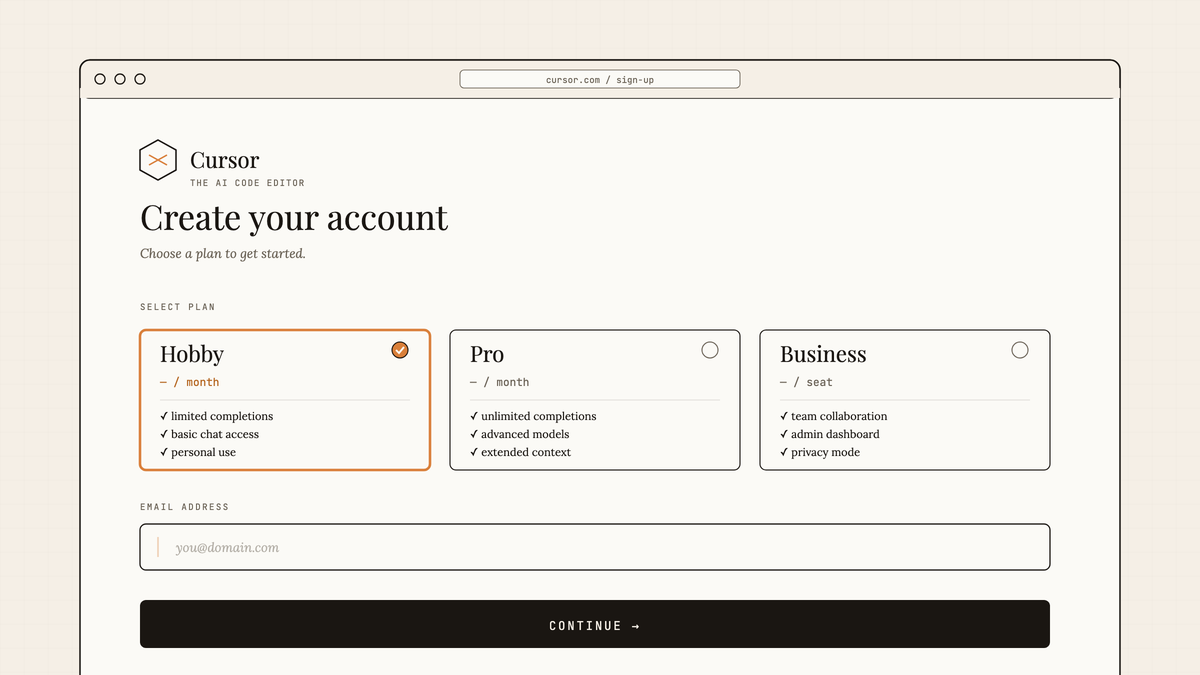
1. Un compte Cursor (plan Hobby suffit pour débuter)
Cursor est édité par Anysphere, une société fondée en 2022 par d’anciens du MIT. Le plan Hobby est gratuit et ne demande pas de carte de crédit, ce qui est rare dans cet univers. Tu crées un compte sur cursor.com, tu télécharges l’app, et tu pars.
2. Une codebase existante à portée de main
Cursor prend tout son sens sur un projet réel, pas sur un fichier vide. Prépare un projet sur lequel tu travailles déjà, même petit. La différence entre Cursor et les autres outils se voit d’abord sur du contexte existant.
3. VS Code configuré (optionnel mais recommandé)
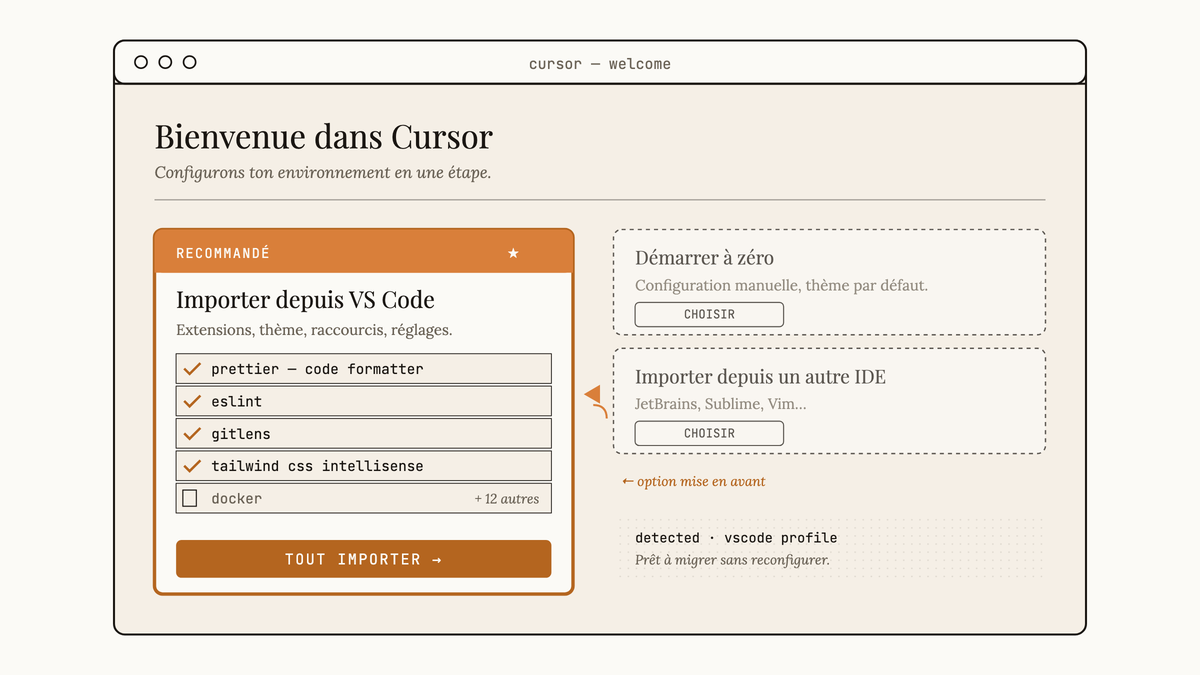
Cursor est un fork de VS Code. Si tu utilisais déjà VS Code, tu peux importer tes extensions, tes raccourcis et tes paramètres en un clic. Si tu viens d’un autre éditeur, prévois un peu de temps pour t’installer.
| Prérequis | Obligatoire? | Temps de setup |
|---|---|---|
| Compte Cursor | Oui | Moins de 5 minutes |
| Projet de code existant | Recommandé | Selon ton projet |
| Extensions VS Code | Non | Import automatique si existant |
| Abonnement payant | Non pour débuter | À réévaluer selon l'usage |
Le workflow, étape par étape
Installer Cursor et importer ta config VS Code
5 à 10 min
Cursor étant un fork direct de VS Code, l’import est fiable. Tu ne repars pas de zéro. Les extensions que tu avais, les snippets que tu avais configurés, les keybindings auxquels tes doigts sont habitués : tout suit. C’est l’une des décisions les plus intelligentes d’Anysphere. Ils n’ont pas voulu te forcer à changer tes habitudes pour accéder à la couche IA. Ils ont ajouté la couche IA par-dessus ce que tu connaissais déjà.
Important
Si tu travailles en équipe avec des settings partagés (.vscode/settings.json, extensions recommandées), vérifie que rien ne between en conflit avec les paramètres IA de Cursor avant d’importer. Prends deux minutes pour comparer. Ouvrir ton projet et laisser Cursor indexer la codebase
2 à 15 min selon la taille
C’est le moment-clé. La plupart des outils IA de codage fonctionnent sur un principe simple : ils regardent le fichier ouvert, peut-être les quelques lignes autour du curseur, et ils suggèrent. Cursor fait différemment. Il indexe la codebase entière et peut naviguer entre les fichiers pour comprendre les relations entre tes fonctions, tes types, tes modules.
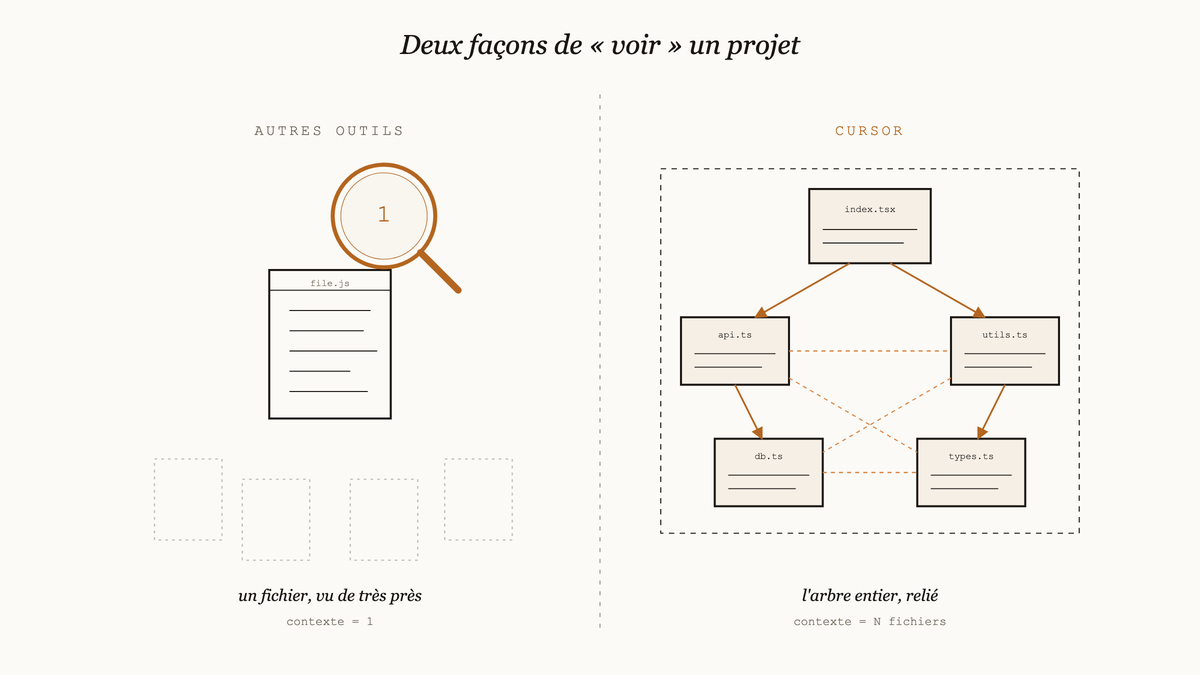
Sur un projet avec quelques fichiers, cette différence est subtile. Sur un projet avec plusieurs dizaines de fichiers, des modules interdépendants, et une architecture un peu complexe, c’est radical. Quand tu demandes à Cursor de refactoriser une fonction, il sait où cette fonction est appelée ailleurs. Quand tu lui demandes d’ajouter une feature, il sait déjà quel pattern ton projet utilise.
Utiliser le chat IA avec contexte @codebase pour les vraies questions
Variable
L’invocation @codebase change complètement la qualité des réponses sur des projets réels. Tu peux poser des questions comme « où est-ce que ce type est utilisé dans le projet? » ou « comment les erreurs sont-elles gérées en général dans cette codebase? ». Cursor va fouiller, trouver, et te répondre avec des références réelles à ton code.
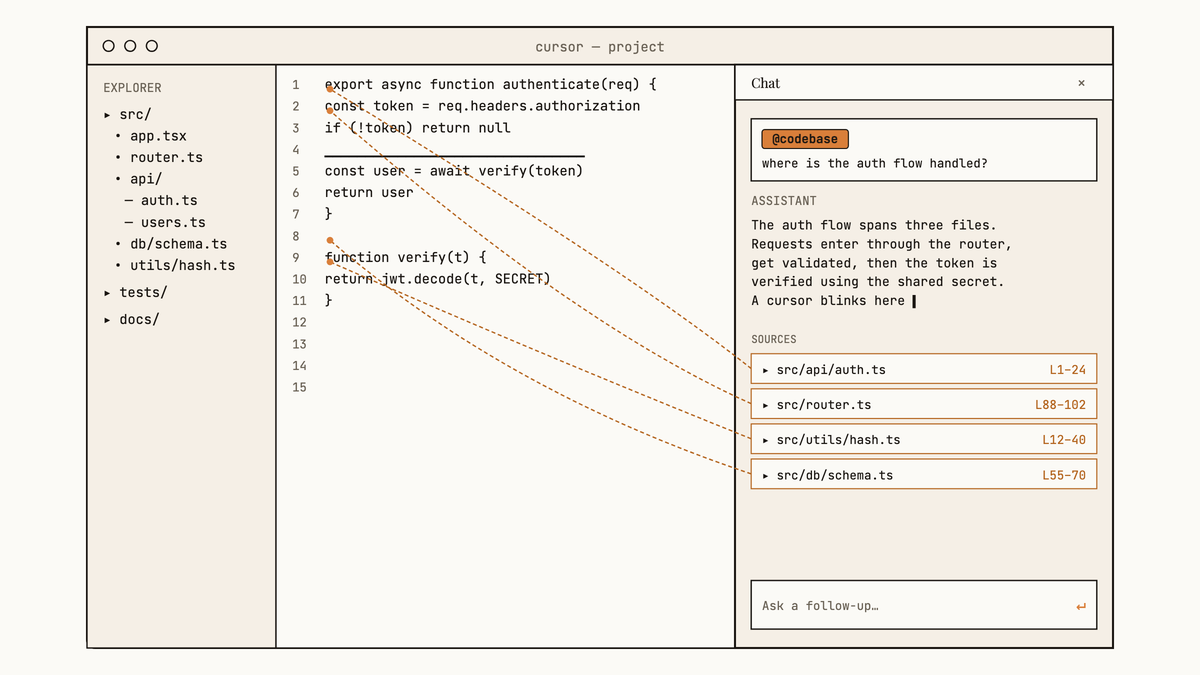
Tu peux aussi utiliser @fichier pour cibler un fichier précis, ou @dossier pour un dossier entier. Ces référençages sont au cœur du workflow. Si tu utilises Cursor comme GitHub Copilot, c’est-à-dire juste pour l’autocomplétion de ligne, tu passes à côté de l’essentiel.
Utiliser Composer pour les modifications multi-fichiers
Variable
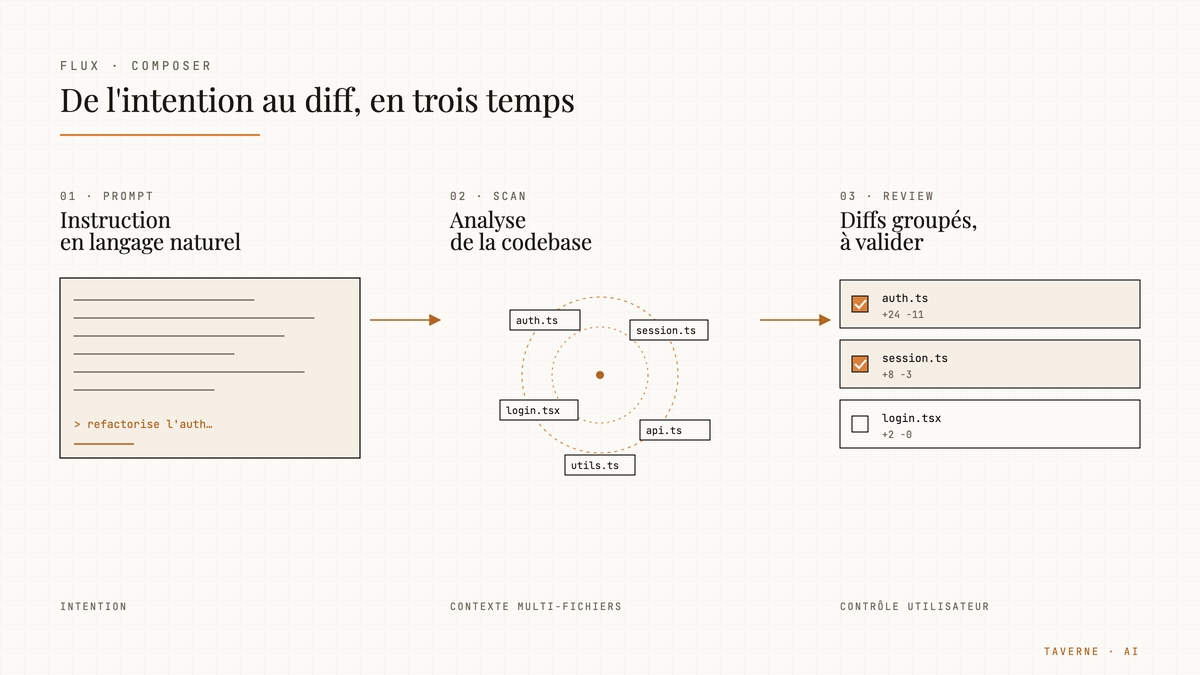
Composer est la fonctionnalité qui convertit définitivement les sceptiques. Tu décris ce que tu veux faire, par exemple « ajoute un système de logging centralisé qui s’intègre dans tous les modules qui font des appels API ». Cursor analyse, planifie, et te présente un ensemble de changements sur plusieurs fichiers que tu peux réviser, modifier, accepter ou rejeter.
Important
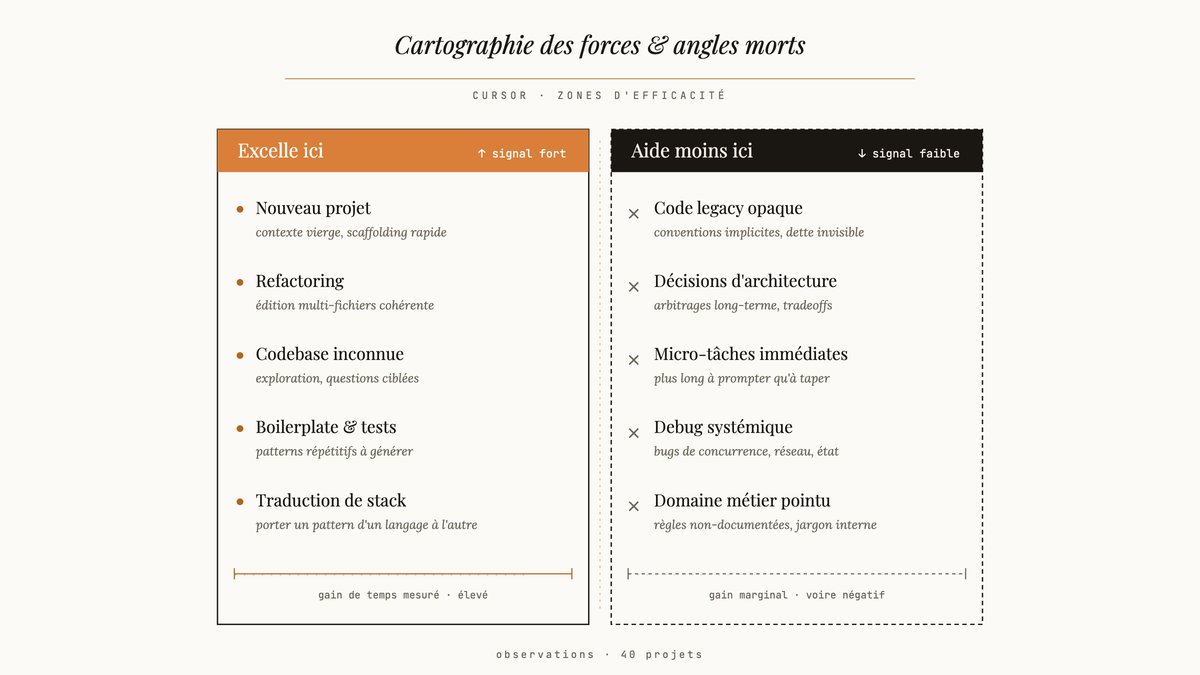
Composer sur une codebase legacy (du vieux code avec peu de tests, des dépendances datées) va halluciner plus souvent. Il va parfois inventer des fonctions qui n’existent pas, ou mal interpréter des patterns anciens. Dans ce contexte, toujours tout relire avant d’accepter. Toujours.Configurer les règles Cursor pour ton projet
15 à 30 min une seule fois
Le fichier .cursorrules est l’outil le plus sous-utilisé de tout l’écosystème Cursor. C’est pourtant ce qui fait passer les suggestions de « génériques mais potables » à « vraiment adaptées à mon projet ». Tu peux y écrire en langage naturel : ton stack, tes conventions de nommage, les librairies que tu utilises (et celles que tu veux éviter), le niveau de verbosité de tes commentaires, ton approche de gestion d’erreurs.
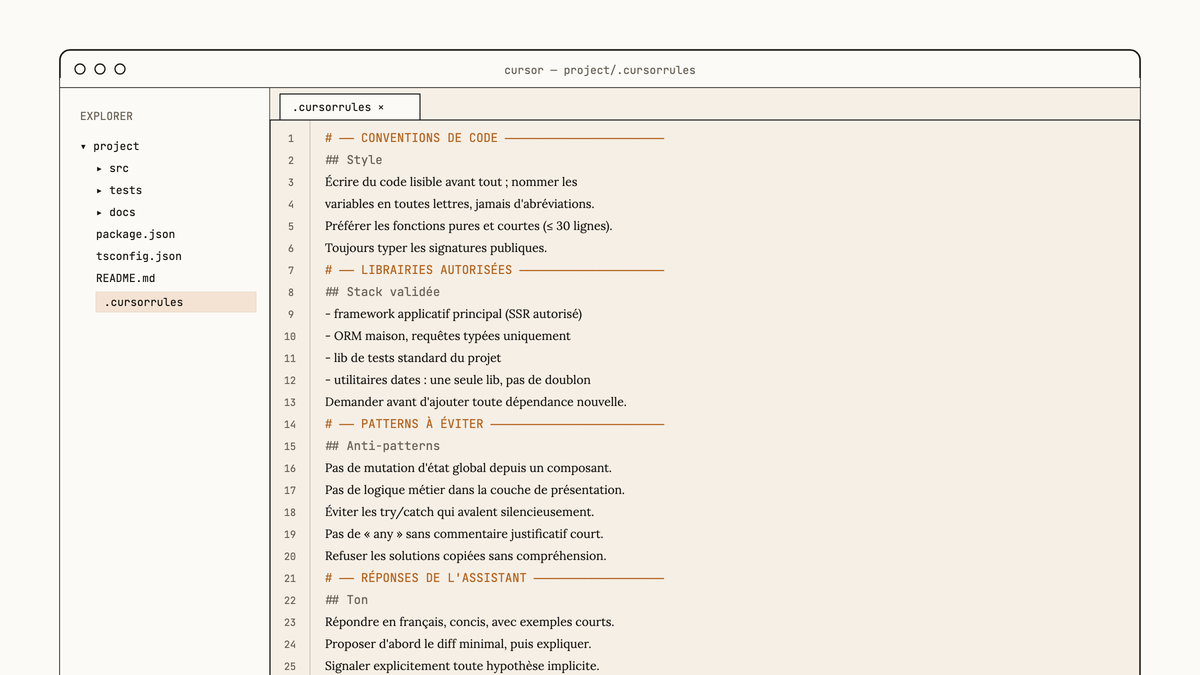
C’est un investissement de temps qui se rentabilise rapidement. Sur un projet qui dure plusieurs semaines ou plusieurs mois, les règles évitent de répéter le même contexte à chaque nouvelle session de chat.
Qualité des suggestions IA selon le contexte fourni
Le hic
Soyons clairs. Cursor n’est pas parfait. Et si t’as lu jusqu’ici parce que tu cherches une validation pour l’acheter, voici exactement ce qui va t’énerver. Le coût selon l’usage. Le plan Hobby gratuit a des limites. Quand tu commences à utiliser Composer régulièrement et que tu interroges des codebases volumineuses, tu atteins ces limites. Le plan Pro à 20 $US/mois couvre la majorité des usages solo, mais c’est une dépense mensuelle récurrente à justifier. Les hallucinations sur du code legacy. C’est le cas le plus frustrant. Sur du code récent avec des patterns modernes bien documentés, Cursor est excellent. Sur du code écrit il y a plusieurs années, avec des abstractions maison, des bibliothèques obsolètes, et peu de documentation, le modèle invente. Il cite des fonctions qui n’existent pas. Il propose des imports invalides. Il reconstruit une logique plausible mais fausse. Tu dois relire plus soigneusement que si tu avais écrit le code toi-même. Les cas où l’IA nuit plus qu’elle n’aide. Il y en a deux catégories : les petites tâches très précises où écrire directement est plus rapide que de prompter et valider, et les décisions d’architecture qui nécessitent une compréhension du contexte business que Cursor n’a pas. Pour déboguer une regex de 20 caractères ou pour décider si ton app doit être un monolithe ou des microservices, le chat IA n’est pas le bon outil. La dépendance au réseau. Cursor fonctionne en envoyant ton code vers des serveurs pour les features IA. Sur des projets avec des contraintes de confidentialité strictes (code propriétaire sensible, données réglementées), c’est un frein réel. Cursor a une option « Privacy Mode » qui évite que ton code soit utilisé pour l’entraînement, mais le code passe quand même par le réseau pour les inférences. L’autocomplétion parfois trop agressive. Quand t’es en train de taper une ligne complexe et que Cursor propose quelque chose de plausible mais légèrement faux, le réflexe de Tab peut t’amener à accepter du code à corriger immédiatement. Ça devient un tic musculaire à désapprendre.
Pourquoi les autres outils ont été écartés
GitHub Copilot
Copilot est une bonne autocomplétion. C’est honnêtement ce que c’est. Il fonctionne fichier par fichier, et son intégration dans VS Code standard est propre. Mais il n’a pas le contexte codebase de Cursor, et son chat est moins capable pour des questions complexes qui traversent plusieurs fichiers. Si tu veux juste de l’autocomplétion et que tu n’es pas prêt à changer d’éditeur, Copilot fait le job. Si tu veux un partenaire de développement qui comprend ton projet, Copilot est en dessous.
Codeium
Gratuit et fonctionnel pour débuter. Les suggestions sont décentes. Mais la profondeur du contexte est limitée, et le chat est clairement moins capable que celui de Cursor sur des questions de refactoring ou d’architecture. C’est un bon outil pour quelqu’un qui ne veut pas payer, mais dès que les projets grossissent en complexité, on sent les limites.
Les autres alternatives testées
Il y en a eu plusieurs dans ce cycle de tests, et le pattern est constant : chaque outil brille sur une démo simple, un fichier, une fonction isolée. Ce qui les sépare, c’est ce qui se passe quand le projet devient réel, quand les fichiers s’accumulent, quand l’architecture se complexifie. Cursor est le seul à tenir à cette échelle sans perdre la pertinence de ses suggestions.
| Outil | Contexte codebase | Chat avancé | Intégration VS Code | Prix de départ |
|---|---|---|---|---|
| Cursor | Oui (codebase entière) | Oui (Composer multi-fichiers) | Fork natif | Gratuit (Hobby) |
| GitHub Copilot | Limité (fichier actif) | Moyen | Extension | Payant |
| Codeium | Partiel | Basique | Extension | Gratuit |
| Autres IDE IA-natifs | Variable | Variable | Propre IDE | Variable |
Le stack complémentaire : Cursor n’est pas seul
Après plusieurs projets, le constat est clair : aucun outil ne couvre tout. Cursor est le centre de gravité du stack de développement IA, mais il travaille avec d’autres outils selon le type de tâche. Pour les revues de code et l’analyse statique, les linters et outils d’analyse traditionnels restent indispensables. Cursor ne remplace pas ESLint, il s’y ajoute. Pour les tests, un outil de génération de tests orienté propriétés ou de couverture peut compléter ce que Cursor génère. Cursor peut écrire des tests unitaires corrects, mais il ne sait pas toujours quels cas limites cibler sans que tu le guides. Pour la documentation et les README, des outils spécialisés en génération de documentation depuis le code (commentaires, types, signatures de fonction) font un meilleur travail que le chat Cursor sur cette tâche spécifique. Pour la recherche et la veille tech, Cursor n’est pas fait pour ça. Un outil de recherche IA ou de synthèse de documentation externe complète le workflow quand tu explores une technologie que tu ne connais pas encore.
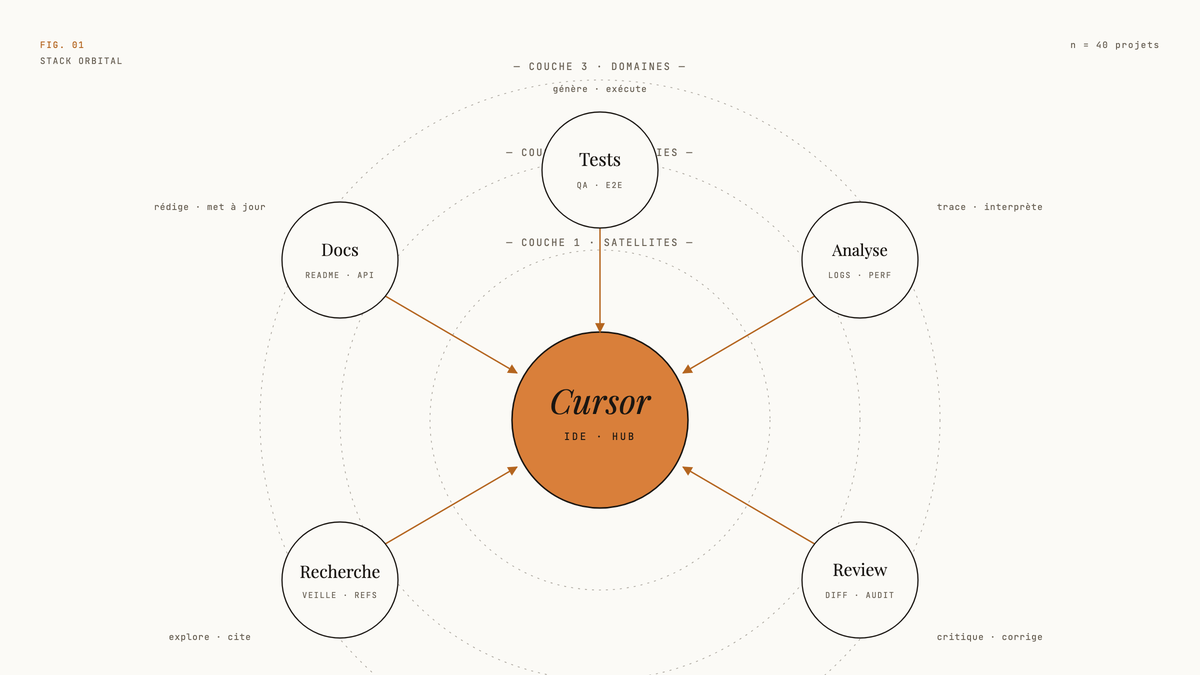
L’idée d’t’équiper d’un seul outil « pour tout faire » est séduisante mais fausse. Le stack qui tient sur des projets réels, c’est Cursor comme environnement de développement principal, plus quelques outils ciblés selon ce que tu construis.
Quelques trucs bons à savoir
- Le modèle utilisé en arrière-plan change. Cursor laisse choisir le modèle IA selon les plans. Les modèles plus capables consomment plus de tes crédits mensuels. À surveiller selon ton usage.
- Le mode « Privacy Mode » ne désactive pas le réseau. Il empêche l’usage de ton code pour l’entraînement, mais le code voyage quand même vers les serveurs d’inférence. Pour les projets où c’est un enjeu, valide avec ton équipe légale avant.
- L’indexation de codebase se fait au premier démarrage du projet. Sur un projet volumineux, prévois le délai. L’IA ne sera pas à plein régime avant la fin de l’indexation.
- Le fichier
.cursorruless’applique à tout le projet. Tu peux avoir des règles différentes par projet, mais pas par dossier. Pense à tes règles dès le début d’un projet plutôt qu’en cours de route. - Les suggestions Composer doivent toujours être révisées. L’acceptation aveugle de diffs multi-fichiers sur une codebase complexe est le chemin le plus court vers des bugs discrets et difficiles à tracer.
- Le plan Hobby est réellement gratuit et sans carte de crédit. C’est le meilleur onboarding possible : tu testes pour vrai avant de décider si tu paies.
Check-list finale
✓ Avant de lancer
Verdict + prochaines étapes
Cursor est l’outil IA de développement qui tient le mieux sur des projets réels, pas juste sur des démos. Il vaut la peine si tu travailles sur des projets de complexité moyenne à élevée, si tu veux un partenaire de codage qui comprend ton architecture, et si tu viens déjà de VS Code. Évite-le si ton code est principalement du legacy opaque avec peu de structure, si tu travailles sur des projets avec des contraintes de confidentialité qui interdisent le réseau, ou si tu cherches juste une autocomplétion légère.
Prochaine étape concrète : installe le plan Hobby aujourd’hui, ouvre un projet existant, et pose une vraie question avec @codebase. La qualité de la réponse va te dire en dix minutes si c’est fait pour ton usage.
Check tes courriels.
Lien à cliquer pour confirmer ton abonnement.
Texte par David Cyr