Google Gemini Omni : créer un avatar réaliste de soi-même en 15 minutes
Gemini Omni × Tes photos = un clone numérique qui te ressemble pour vrai
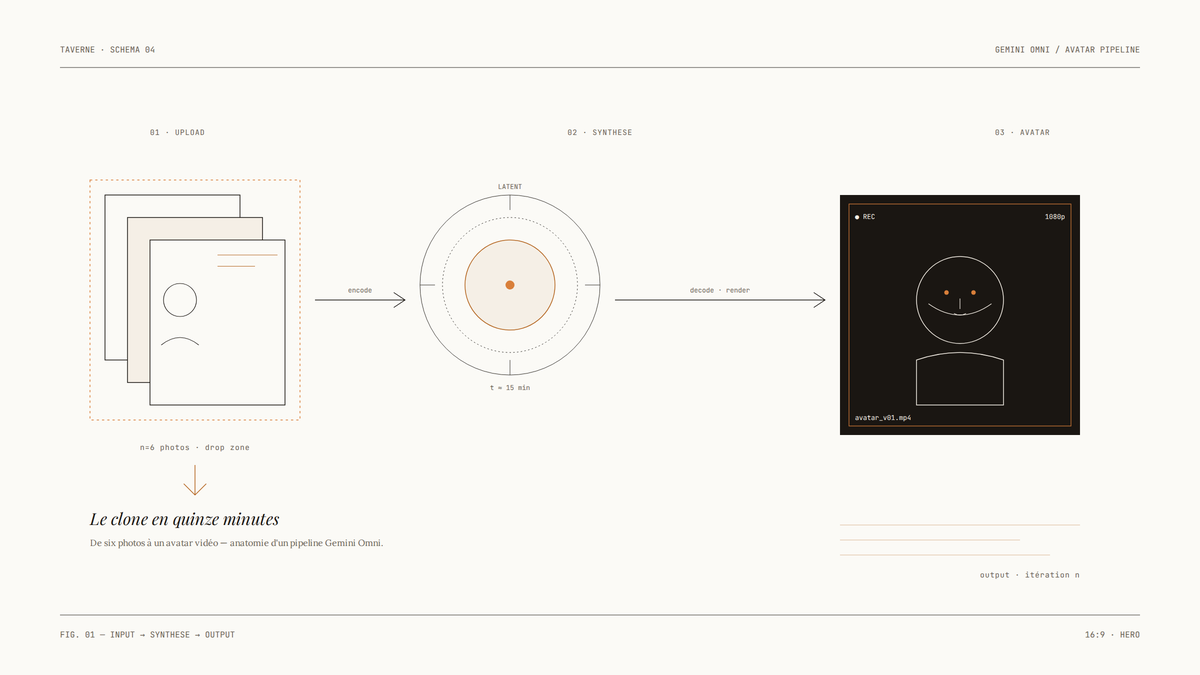
Tu peux avoir un avatar vidéo réaliste de toi-même sans studio, sans tournage, sans budget de production. Gemini Omni le fait à partir de quelques photos et d’un peu de matériel vidéo source. Le processus complet tient dans une quinzaine de minutes si ton matériel source est de qualité correcte. Aujourd’hui tu vas apprendre à :
- Préparer ton matériel source pour maximiser la ressemblance finale
- Configurer la session Gemini Omni pour la création d’avatar
- Générer, évaluer et itérer sur ton avatar en quelques cycles
- Repérer les artefacts typiques pour savoir quand le résultat est utilisable
- Comprendre les questions éthiques concrètes avant de déployer ton avatar
Ce dont t’as besoin avant de commencer
1. Un compte Gemini avec accès Omni
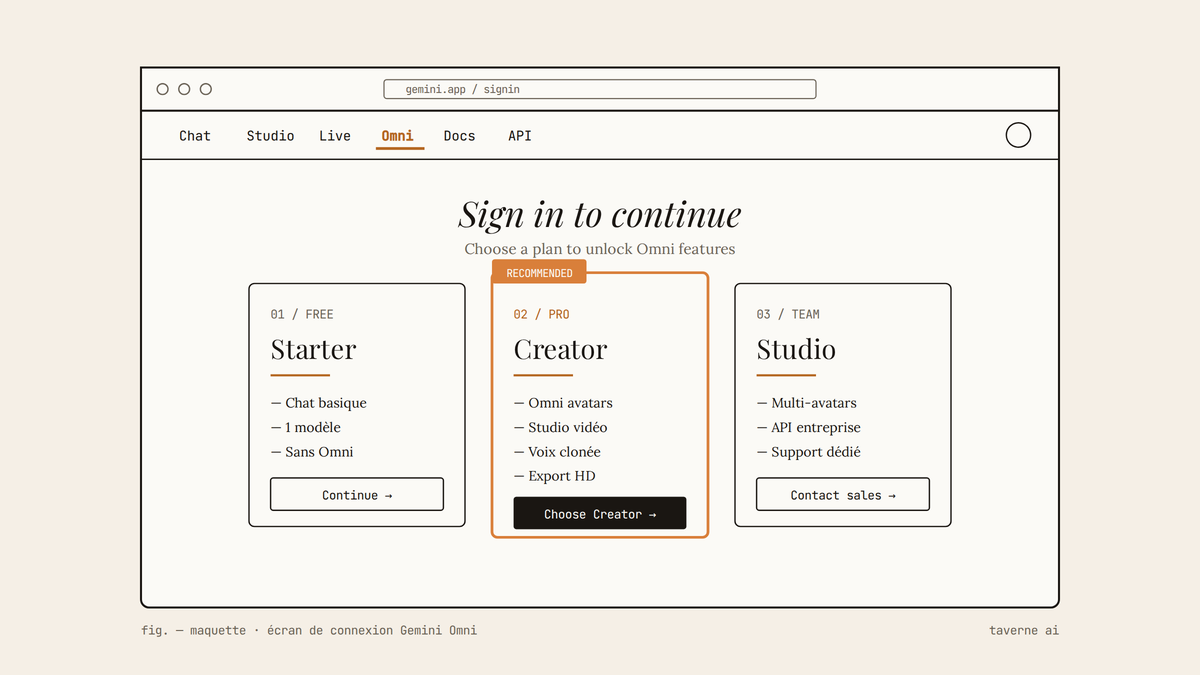
Gemini Omni est disponible à partir du plan AI Plus (8 $US/mois). Le plan gratuit te donne accès à Gemini de base, mais pas aux fonctionnalités multimodales avancées de génération d’avatar. Si tu veux tester sans t’engager, la version AI Plus est le point d’entrée raisonnable. Le plan AI Pro (20 $US/mois) débloque des temps de génération plus courts et une priorité de traitement, ce qui compte quand tu itères plusieurs cycles d’affilée.
2. Des photos source de qualité correcte
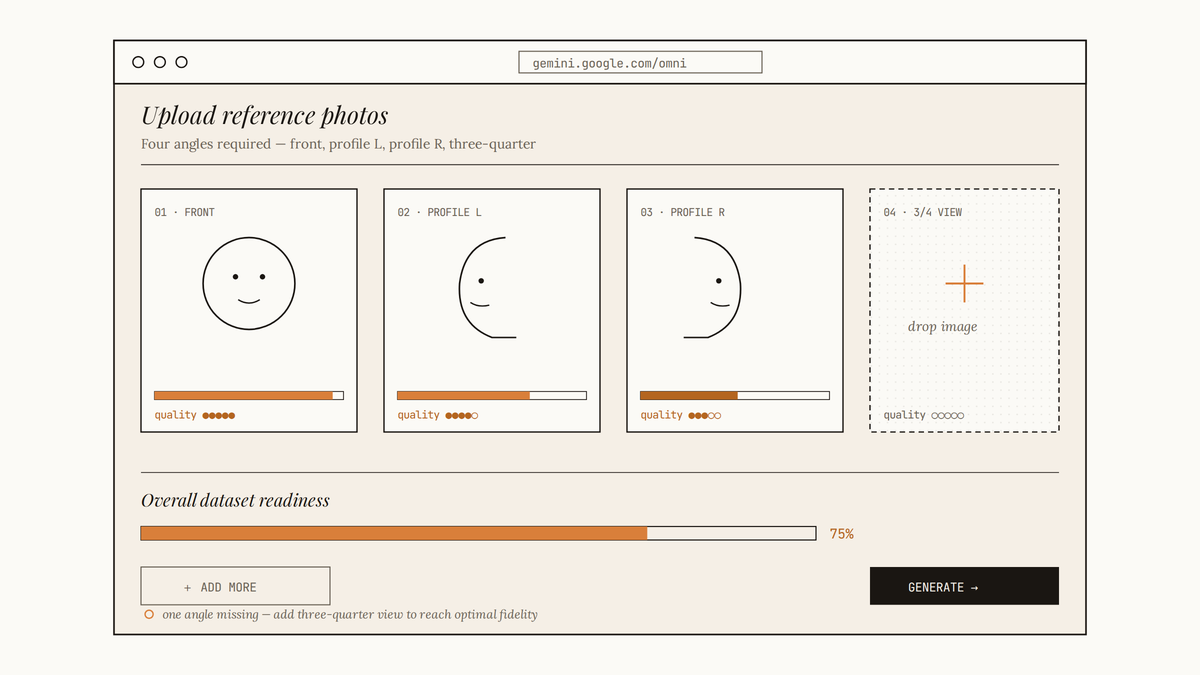
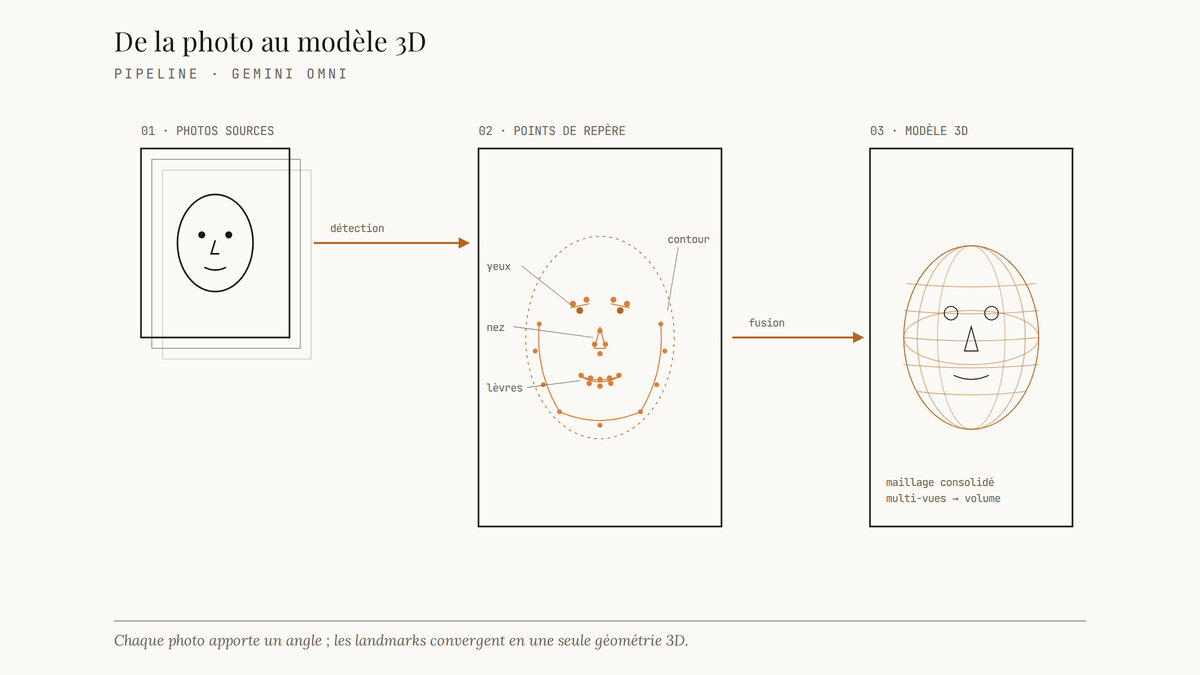
C’est le facteur numéro un. Gemini Omni reconstruit ta morphologie faciale à partir de plusieurs angles. Tu as besoin au minimum de :
- Une photo de face, bonne luminosité, fond neutre
- Une photo de trois quarts gauche
- Une photo de trois quarts droit
- Une photo de profil complet (idéalement) Évite les selfies flous, les photos avec filtre, les lumières dures qui créent des ombres marquées. La qualité de ton avatar de sortie est directement proportionnelle à la qualité de tes photos d’entrée. Concrètement : une photo prise à la fenêtre par temps nuageux, lumière diffuse, fond blanc ou gris, vaut mieux que n’importe quel selfie avec éclairage de téléphone.
3. Un court clip vidéo de toi en train de parler (optionnel mais recommandé)
Si tu veux un avatar qui parle avec ton intonation naturelle, un clip de quelques dizaines de secondes de toi en train de parler normalement aide Gemini Omni à calibrer les micro-expressions et le mouvement des lèvres. Un fond simple, lumière naturelle ou éclairage studio, sans musique de fond. Lis un texte à voix haute, avec tes pauses naturelles. Ce clip n’a pas besoin d’être parfait : il sert de référence comportementale, pas de matériel de diffusion.
4. Un script ou un texte cible
Sais-tu ce que ton avatar va dire? Prépare le texte à l’avance. Une soixantaine de mots est suffisant pour un premier test. Plus le texte est court, plus tu peux itérer vite. Si ton usage final implique une présentation de deux minutes, commence par en tester trente secondes pour valider le rendu avant de tout générer d’un coup.
| Critère | Méthode traditionnelle (studio) | Méthode Gemini Omni |
|---|---|---|
| Temps de production | Plusieurs jours | ~15 minutes |
| Coût de départ | Milliers de dollars | À partir de 8 $US/mois |
| Équipement requis | Éclairage professionnel, caméra HD, fond vert | Smartphone ou webcam correcte |
| Itérations | Lentes et coûteuses | Rapides (quelques minutes chacune) |
| Contrôle du résultat | Total | Partiel (artefacts possibles) |
Le workflow, étape par étape
Préparer et organiser ton matériel source
3-5 min
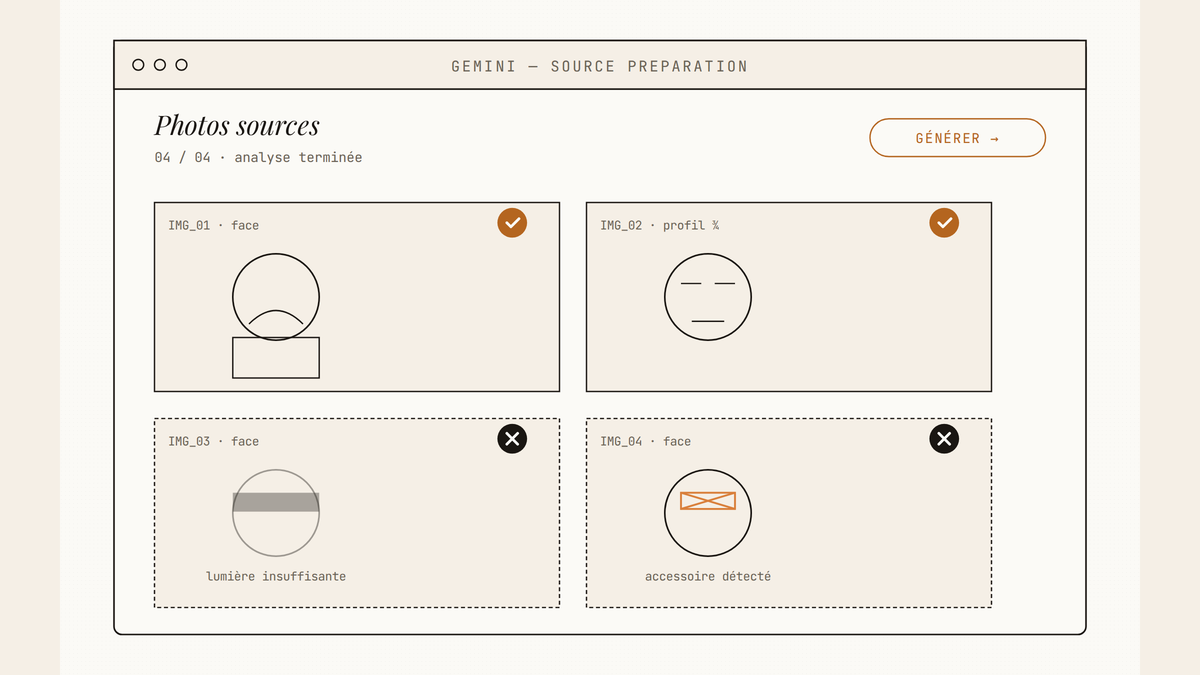
La préparation est l’étape que les gens sautent et qu’ils regrettent. Passe chaque photo en revue sur grand écran. Est-ce que tes yeux sont nets? Est-ce que les ombres cachent une partie de ton visage? Est-ce que la photo est sous-exposée au point de perdre les détails de contour? Si une photo ne te satisfait pas à l’œil nu, elle ne donnera pas un bon avatar. Remplace-la ou prends-en une nouvelle. C’est mieux de passer deux minutes de plus ici que de relancer toute la génération. Pense à ce moment-là comme à la préparation de ton pipeline : si tu entres des données de mauvaise qualité, tu n’obtiendras pas un bon output, peu importe l’outil. Le principe vaut autant pour un pipeline Python que pour une session Gemini Omni.
Important
Gemini Omni analyse la cohérence entre tes photos. Si tes angles ne correspondent pas à la même session lumineuse (couleur de peau différente entre les photos, angle d’éclairage qui change radicalement), le rendu final sera instable visuellement.Uploader le matériel et lancer l'analyse initiale
2-3 min
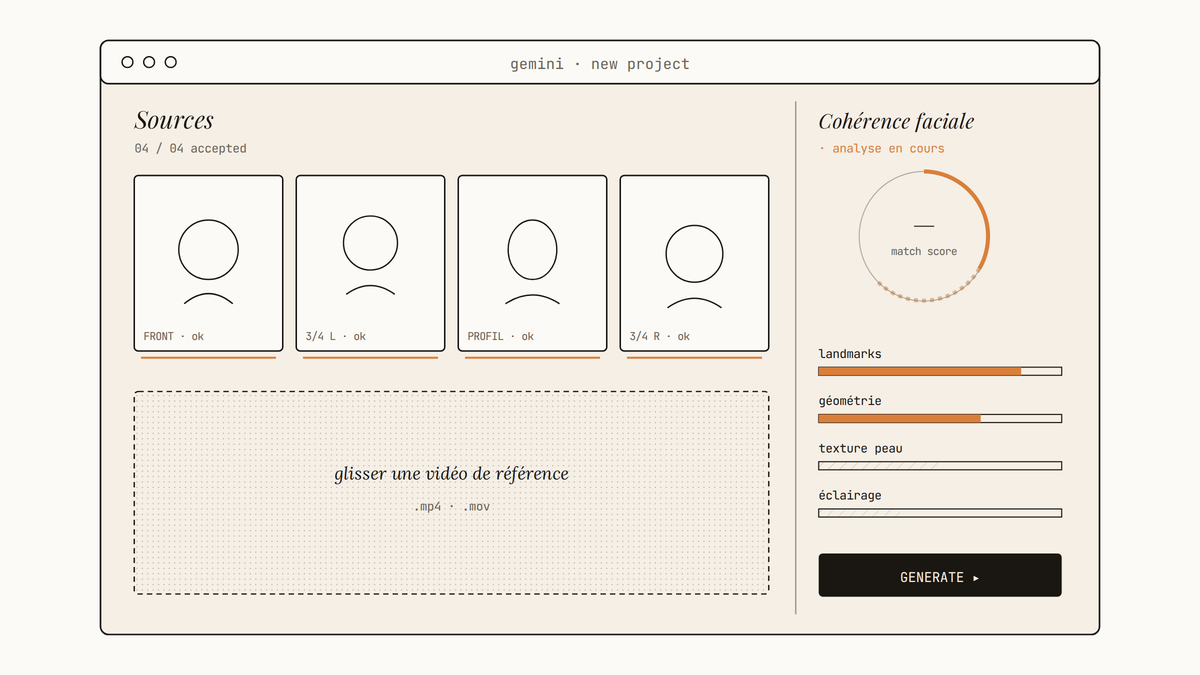
Une fois dans l’interface Gemini Omni, tu as une zone de dépôt multimédia. Charge tes photos d’abord, dans l’ordre suggéré par l’interface (face, trois quarts, profil). Gemini fait une analyse initiale : il cherche les points de repère faciaux, évalue la cohérence entre les angles, et te signale si quelque chose cloche. C’est ici que tu vois la première valeur concrète de l’outil. Si Gemini détecte que deux photos ne peuvent pas appartenir au même sujet (éclairage trop différent, résolution incompatible), il te le dit avant de générer quoi que ce soit. Ça te sauve du temps et plusieurs cycles de génération inutiles. Pense à ça comme au schema validation dans un pipeline de données : tu veux attraper les erreurs d’entrée avant de lancer tout le traitement.
Configurer les paramètres d'avatar
2-3 min
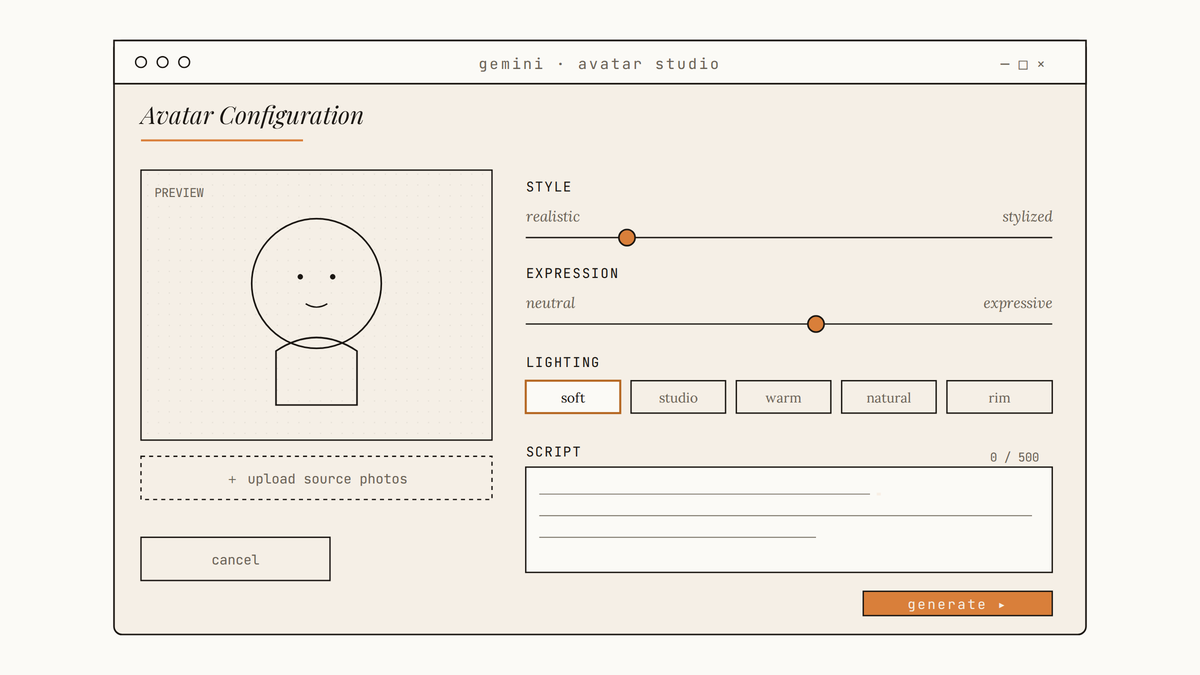
Là où Gemini Omni se distingue des outils de génération générique, c’est dans ses paramètres de configuration d’avatar. Tu peux ajuster : Style de rendu : Réaliste (priorité : ressemblance maximale) ou semi-stylisé (priorité : fluidité d’animation). Pour un usage professionnel (présentation, contenu de marque personnelle), le réaliste est le bon choix. Pour du contenu créatif ou ludique, le semi-stylisé tolère mieux les imperfections et anime plus naturellement les expressions. Éclairage cible : Gemini Omni peut adapter l’éclairage de l’avatar à ton contexte de destination. Si ton avatar va être incrusté sur un fond avec une lumière latérale droite, tu le spécifies ici. Ce détail change beaucoup la crédibilité du rendu final, particulièrement quand l’avatar doit coexister avec d’autres éléments visuels dans une vidéo montée. Entrée du script : Colle ton texte directement dans l’interface. Gemini va synchroniser le mouvement des lèvres, les micro-expressions et les changements de regard sur ce script. Si ton texte a des termes techniques ou des acronymes, lis-le à voix haute mentalement pour vérifier que les sons difficiles (consonnes doubles, mots compressés) sont bien représentés.
Générer le premier rendu et évaluer
3-5 min
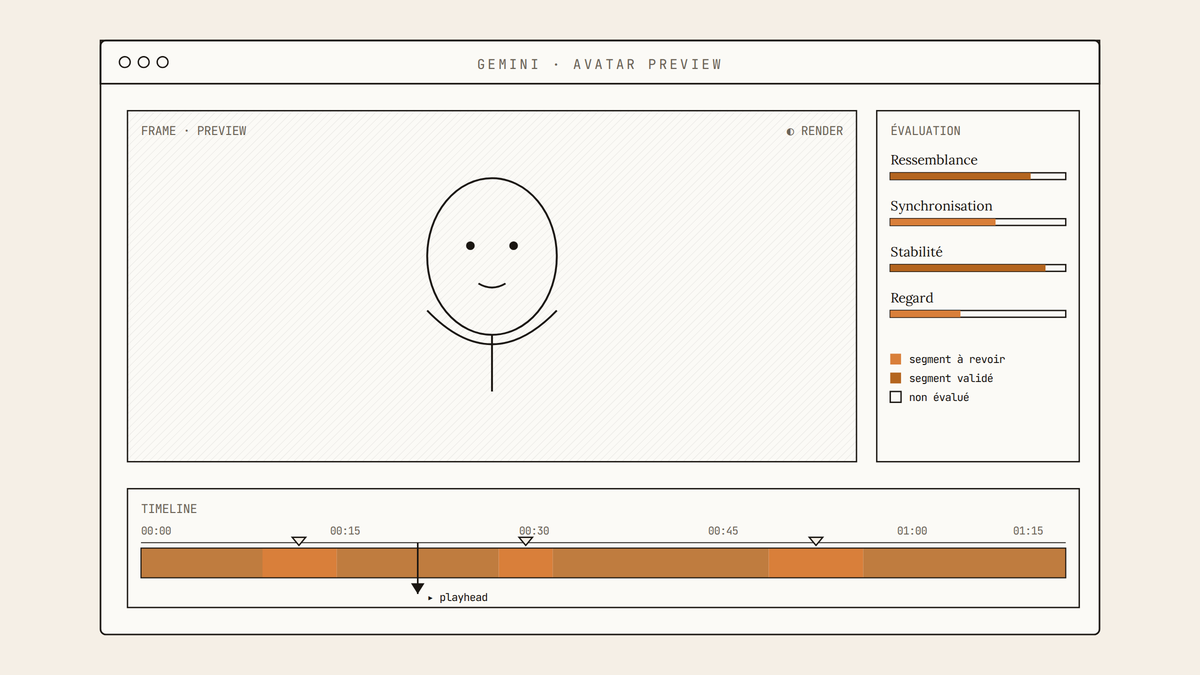
La première génération est rarement la bonne. C’est normal : tu établis un point de référence. Quand le rendu arrive, évalue-le selon ces critères dans l’ordre :
- Cohérence des yeux : Est-ce que les clignements sont naturels? Est-ce que la direction du regard suit logiquement le texte?
- Synchronisation labiale : Est-ce que les voyelles sont clairement formées? Les occlusives (p, b, m) ferment-elles correctement les lèvres?
- Mouvement de tête : Un avatar trop fixe semble robotique. Un avatar qui bouge trop semble artificiel. Tu cherches quelque chose dans le milieu.
- Cohérence de peau : Est-ce que la texture de peau reste stable tout au long du clip ou est-ce qu’il y a des zones qui « flottent » visuellement? Regarde le clip au moins deux fois : une fois en portant attention aux yeux, une deuxième fois en te concentrant uniquement sur les lèvres. L’œil humain est calibré pour détecter l’incohérence labiale très vite, même inconsciemment. Si quelque chose te semble « off » au visionnement mais que tu ne sais pas quoi, c’est probablement là.
Important
Les artefacts les plus communs dans Gemini Omni sont les zones autour des oreilles et de la ligne des cheveux. Ces zones sont souvent moins bien définies parce que peu de photos source capturent ce périmètre avec netteté. Si ton avatar a l’air flou aux tempes, c’est la cause la plus probable.Itérer sur les paramètres et relancer
2-4 min
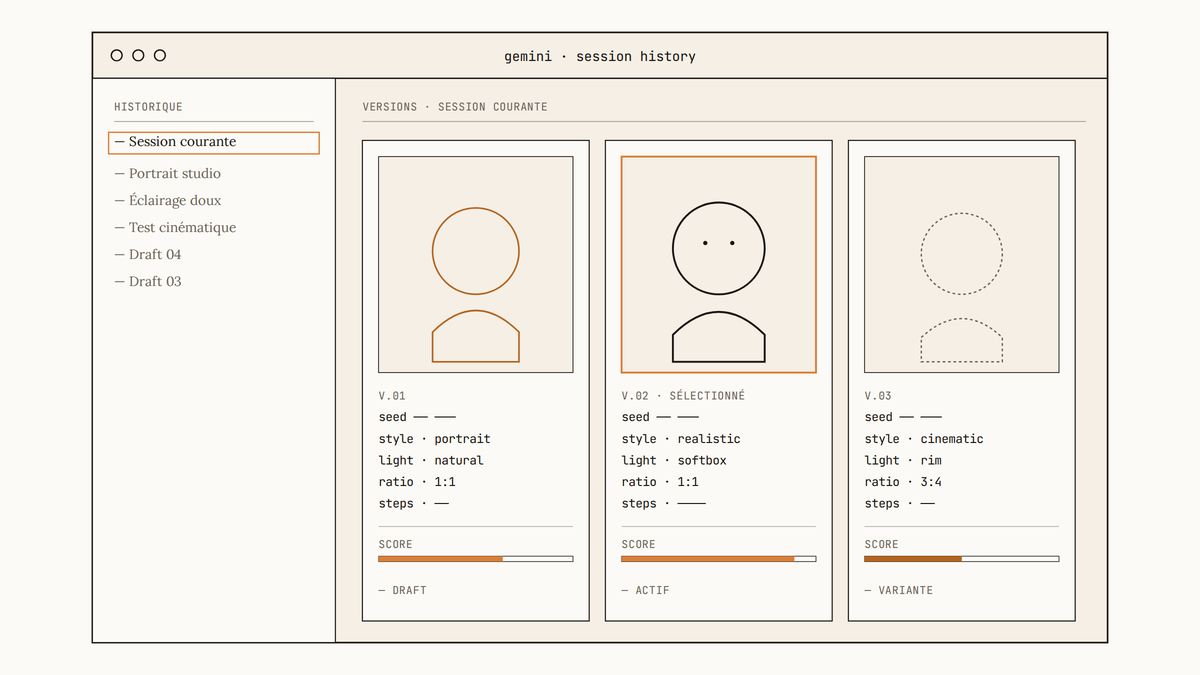
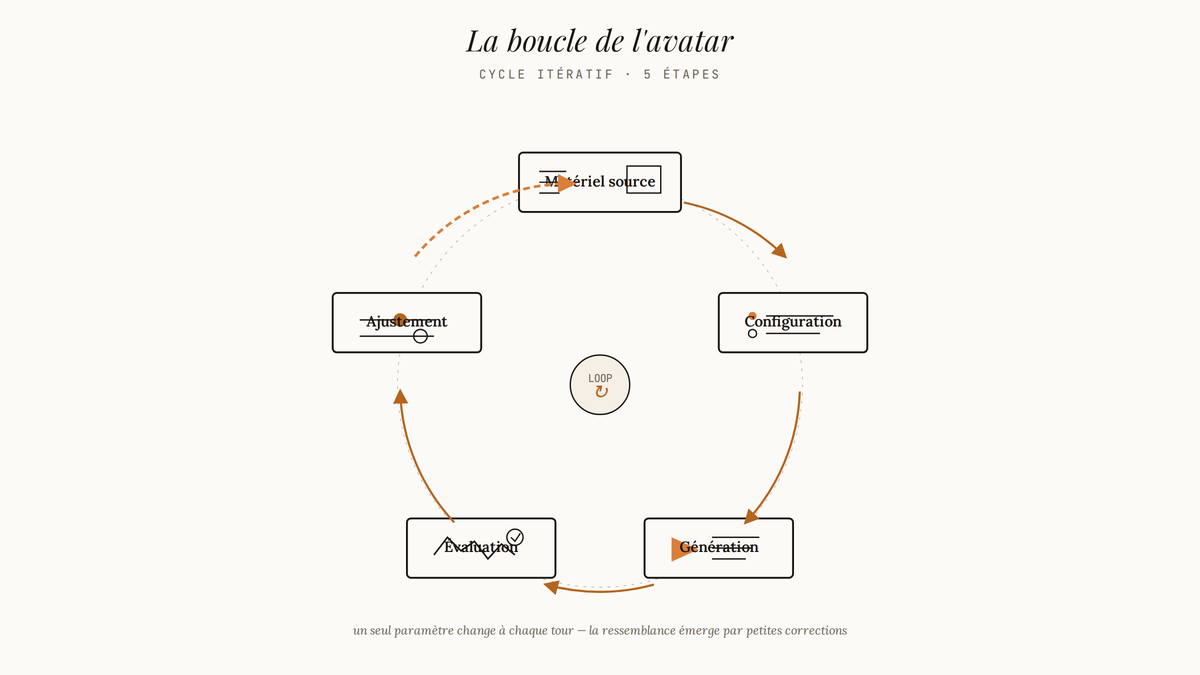
L’itération intelligente, c’est de changer une chose à la fois. Si la synchronisation labiale est mauvaise, tu joues sur le script ou le clip audio source avant de toucher à l’éclairage. Si la texture de peau flotte, tu reviens à tes photos source avant de modifier le style de rendu. C’est le même principe qu’un test A/B bien conduit : isoler la variable pour comprendre ce qui change le résultat. Documente chaque version : quelle configuration, quel résultat. Gemini conserve l’historique de tes générations dans la session, ce qui te permet de comparer visuellement. Utilise cette fonctionnalité. Note dans un fichier texte simple quel paramètre tu as changé entre chaque génération et ce que tu as observé. En deux ou trois cycles, tu as déjà un mini-journal de bord qui t’évite de retourner en arrière inutilement. En pratique, deux ou trois cycles d’itération suffisent pour atteindre un résultat utilisable si ton matériel source était bon dès le départ. Si tu es encore loin après plusieurs cycles, retourne à l’étape 1 et améliore ton matériel source. La cause est là-dedans dans la grande majorité des cas.
Exporter et intégrer dans ton workflow
1-2 min
L’export est simple. Tu choisis le format selon l’usage :
- Pour une présentation ou une vidéo éditée : format haute résolution, fond transparent si disponible selon ton plan
- Pour une diffusion directe ou un prototype rapide : format compressé, rendu direct avec fond inclus Garde ta session ouverte tant que tu n’as pas validé l’export final. Si tu fermes et que tu veux modifier, tu dois recharger tout ton matériel source. C’est une friction réelle : une session bien gérée en amont te sauve cette répétition.
Temps total par méthode de production d'avatar
Le hic
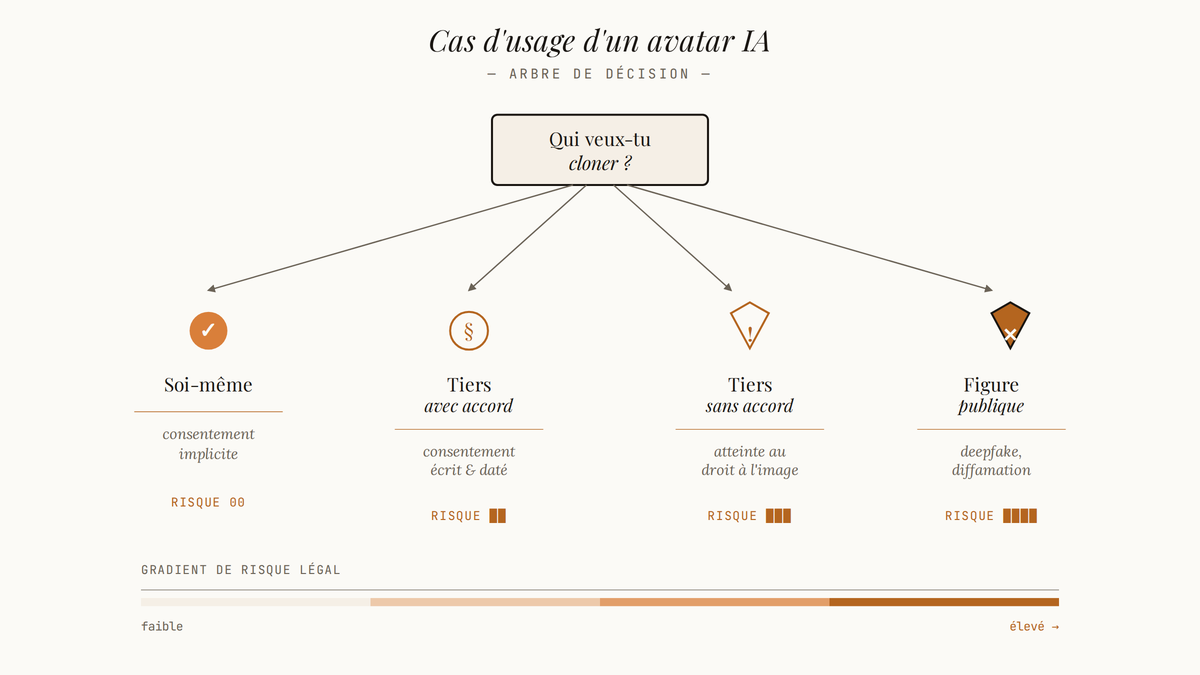
Soyons clairs. Les résultats sont visuellement convaincants, mais pas parfaits. Et les imperfections ne sont pas aléatoires : elles reviennent de façon prévisible. Les artefacts aux contours capillaires. La ligne des cheveux est la zone la plus difficile pour tout outil de génération de visage. Gemini Omni n’y échappe pas. Sur des cheveux foncés sur fond clair, ou des cheveux frisés avec beaucoup de texture, le contour va paraître soit flou, soit légèrement irréel. Pas catastrophique pour un usage interne ou un prototype, mais identifiable par un œil attentif dès que l’avatar est regardé de près. Si ton usage implique une diffusion à haute visibilité, prévois du temps de post-production pour retoucher ce contour. La fixité du regard dans les longues séquences. Sur des clips courts, le regard de l’avatar est naturel et convaincant. Sur des séquences plus longues, le modèle tend à stabiliser la direction du regard de façon trop régulière. Un humain qui parle plus de quelques dizaines de secondes fait des micro-déplacements de regard fréquents : il consulte ses notes, il accroche un point dans la pièce, il cligne légèrement. L’avatar en fait moins. Le résultat : un sentiment de fixité qui trahit la génération IA dès que le visionnement dépasse une certaine durée. Garde tes clips courts, ou accepte cet artefact comme une limite technique réelle. La cohérence d’éclairage dynamique. Si ton usage cible implique un éclairage qui change (une vidéo avec alternance intérieur/extérieur, un contexte où la lumière varie dans la même séquence), le modèle a du mal à adapter la texture de peau de façon fluide. Il est calibré sur l’éclairage statique que tu as défini en configuration. Dépasse ce cadre et la peau de l’avatar peut paraître plastifiée ou déconnectée du décor. La solution pratique : génère des segments distincts si ton éclairage cible change, et monte-les ensemble. Les garde-fous d’utilisation sont encore flous. Google a des politiques d’utilisation pour les contenus générés par IA, mais les frontières concrètes pour les avatars personnels de tierces personnes restent peu documentées. Qu’est-ce qui constitue un usage acceptable? Jusqu’où peux-tu utiliser un avatar dans un contexte commercial, dans une publicité, dans un contenu de marque? Les réponses ne sont pas claires au moment d’écrire ces lignes. Si tu envisages un usage commercial sérieux, consulte les conditions de service à jour avant de publier. Le consentement, c’est pas une option. C’est le point le plus sérieux de toute cette section. Gemini Omni te permet de créer un avatar à partir de photos de quelqu’un d’autre si tu as accès à ces photos. La technologie ne vérifie pas le consentement. C’est toi qui es responsable. Avant de créer un avatar de quelqu’un, peu importe le contexte, tu as besoin d’un accord explicite de cette personne. Pas implicite. Pas « elle aurait probablement dit oui ». Explicite, idéalement par écrit. Les implications légales varient selon la juridiction, mais au Québec comme ailleurs, utiliser l’image d’une personne sans consentement dans un contenu diffusé publiquement expose à des recours réels.
Quelques trucs bons à savoir
- Le plan gratuit de Gemini (0 $US/mois) donne accès à Gemini de base, pas à Omni : vérifie ton plan avant de commencer.
- La qualité de ton matériel source est le levier le plus puissant sur le résultat final, plus que n’importe quel paramètre de l’interface.
- Les premières générations consomment davantage de temps de traitement : sur les plans inférieurs, planifie ça en dehors des heures de pointe si le délai te préoccupe.
- Gemini Omni est multimodal : tu peux donner une description textuelle de l’émotion cible (« légèrement souriant, ton sérieux ») et le modèle l’intègre dans le rendu.
- Les clips source avec bruit de fond ambiant (vent, bruit de bureau ouvert) dégradent la calibration de synchronisation labiale : enregistre dans un environnement silencieux.
- Les artefacts de contour capillaire sont moins visibles sur des fonds foncés que sur des fonds clairs : si tu peux choisir ton fond de destination, ça aide.
- Google marque les contenus générés par Gemini avec des métadonnées SynthID : les plateformes qui lisent ces métadonnées pourront identifier ton avatar comme généré par IA.
- Si tu utilises l’avatar dans un contexte de marque personnelle régulier, garde le même script d’entrée et les mêmes photos source d’une session à l’autre : ça stabilise la cohérence visuelle entre tes clips.
Check-list finale
✓ Avant de lancer
Verdict + prochaines étapes
Gemini Omni vaut la peine si tu as besoin d’un avatar vidéo réaliste pour du contenu de marque personnelle, des présentations ou des prototypes rapides, et que tu ne veux pas (ou ne peux pas) passer par un studio. La technologie est accessible, les résultats sont visuellement convaincants à condition de bien préparer ton matériel source, et le cycle d’itération est rapide. C’est un outil de production léger, pas un remplacement de studio haut de gamme. Évite-le si tu cherches un résultat parfait pour une production à haute visibilité sans budget de post-production pour corriger les artefacts. Et évite-le absolument si tu envisages de créer un avatar de quelqu’un sans son accord explicite : les implications légales et éthiques ne sont pas triviales, et « je savais pas que c’était un problème » ne constitue pas une défense. Ta prochaine étape concrète : prends quatre photos de toi ce soir, dans une bonne lumière, angles variés, fond neutre. Lance un premier test sur un script de quelques phrases. Tu sauras en quinze minutes si l’outil répond à ton besoin.
Check tes courriels.
Lien à cliquer pour confirmer ton abonnement.
Texte par David Cyr